Usuwanie użytych obszarów w Millbox

Usuwanie użytych obszarów w Millbox

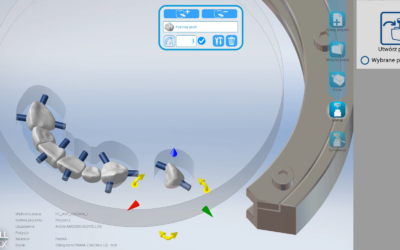
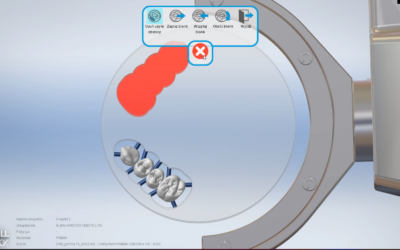
Usuwanie użytych obszarów


Przeliczyłeś ścieżkę frezowania dla danej pracy, ale finalnie nie została ona wykonana?

Jesteś przekonany, że teraz wczytując używany krążek nie możesz już umieścić w tym obszarze żadnego obiektu i zmarnujesz materiał?

Nic bardziej mylnego! Millbox, specjalnie dla takich przypadków, opracował opcję „Usuń użyte obszary”.

Aby dowiedzieć się jak z niej skorzystać, obejrzyj wideo.


AIDITE-3D PRO ZIR 9522 MA1 Bloczki cyrkonowe

Otwieranie krążka w Millbox


Otwieranie krążka do frezowania pod kątem 90°

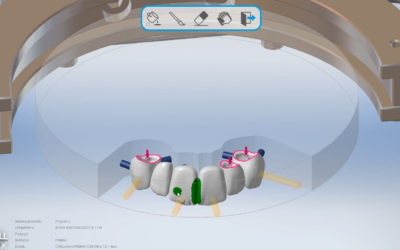
Kiedy korzystać z funkcji frezowania pod kątem 90°? Głównie w przypadku frezowania mostów odcinka przedniego, aby jak najlepiej odtworzyć zaprojektowane szczegóły anatomiczne i dofrezować przestrzenie międzyzębowe.

Ten film pokaże Wam jak otworzyć krążek i zaznaczyć obszary do frezowania pod kątem 90°.


AIDITE-3D PRO ZIR 9516 MB1 Bloczki cyrkonowe

Wgrywanie prac do Millboxa

Jak wczytać pracę?

Zakładkę „Wczytaj pracę” w Millboxie można podzielić na trzy części:
– odszukanie w programie danego pliku .stl z komputera,
– zaznaczenie odpowiedniego typu pracy, którą wczytujemy – bardzo waży etap, od którego zależy wybór odpowiedniej strategii frezowania,
– podgląd wczytywanego pliku.

Miejmy świadomość, że określenie typu pracy niezgodnego z rzeczywistym projektem może przysporzyć nam problemów podczas frezowania.


AIDITE-3D PRO ZIR 9512 MA3 Bloczki cyrkonowe

Aktualizacje w Millbox

Jak zaktualizować Millboxa?

Czy użytkownik Millboxa może sam zaktualizować swój program? Nie tylko może, ale powinien!

Twórcy oprogramowania nieustannie pracują nad jego ulepszaniem i udostępniają wyniki swojej pracy w postaci okresowych aktualizacji, które można sprawdzić na cimsystem.com.

Gdzie je dokładnie znaleźć? Dowiesz się po obejrzeniu krótkiego wideo. Będziesz potrzebować do tego numeru swojego klucza licencyjnego – ciąg cyfr odczytasz ze swojego dongla.

Pamiętaj!
– Zawsze wybieraj aktualizację zgodną z wersją zainstalowaną na Twoim komputerze (sprawdzisz w lewym górnym rogu okna programu).
Przykład: Mam wersję Millboxa z 2021 roku i chcę go zaktualizować, więc z dostępnych aktualizacji wybieram folder 2021.
– Wyłącz program antywirusowy na czas instalowania aktualizacji, a plik uruchom jako administrator.


AIDITE-3D PRO ZIR 9518 MD3 Bloczki cyrkonowe


Nadawanie nazw projektom w Millbox

Proste zmiany w Ustawieniach

Chcesz sam decydować o nazwie Twojego projektu w oprogramowaniu Millbox? Dzięki temu materiałowi dowiesz się, jak uruchomić opcję nadawania nazw projektom przez użytkownika.

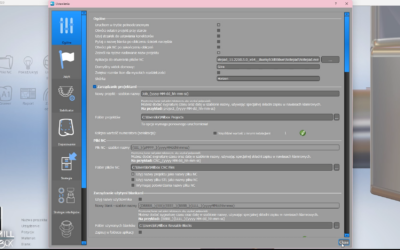
Wystarczy zaznaczyć opcję Zezwól na ręczne nadawanie nazw projektów u Ustawieniach. Proste? No jasne, że tak!


AIDITE-3D PRO ZIR 9512 MA3.5 Bloczki cyrkonowe


Oczyszczanie chmury lub rozszerzenie miejsca w Medit Link


Oczyszczanie chmury

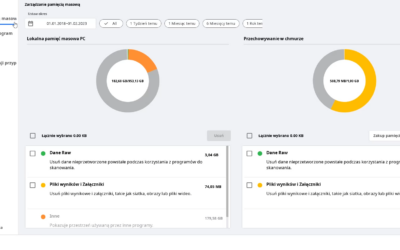
W twojej chmurze Medit Link zaczyna brakować miejsca? W takim razie pora na podjęcie pewnej decyzji.

Możesz zwolnić miejsce w chmurze poprzez usunięcie zsynchronizowanych z nią przypadków. Pamiętaj, aby upewnić się, że kopia tych danych znajduje się na dysku w komputerze.


Rozszerzenie miejsca w Medit Link

Możesz też rozszerzyć swój plan do wersji Premium – wiąże się to z comiesięczną opłatą w wysokości 0,99 USD + VAT, a pozwoli Ci na korzystanie z 10 TB miejsca na twoje skany!

Wideo pokazuje każdą z tych opcji.


Medit T710 – Skaner protetyczny 3D

Dynamiczna okluzja w Medit Link


Dynamiczna okluzja


Opcja dynamicznej okluzji po jej zarejestrowaniu, pozwala także na sprawdzenie kontaktów między łukami w trakcie wykonywania przez pacjenta ruchów protruzyjnych/laterotruzyjnych.

Zobacz na naszym nagraniu w jaki sposób włączyć tę funkcję.


EXOCAD DentalCAD Core Flex – Jaw Motion Import

Zakładanie karty pacjenta w Medit Link.
Zobacz krótki filmik instruktażowy i dowiedz się jak wypełnić wirtualną kartę pacjenta.

Jak w MeditLink zarejestrować nowego pacjenta?


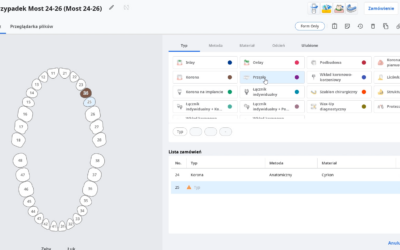
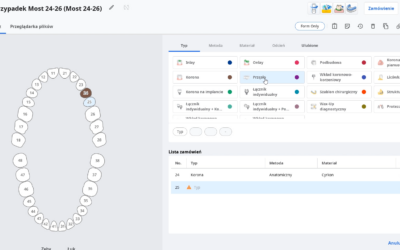
To nic trudnego! Na krótkim filmie instruktażowym, pokazujemy jak wypełnić wirtualną kartę pacjenta na przykładzie mostu protetycznego 24-26.

Zwróćcie uwagę, że ustawienia zęba 24 są kopiowane bezpośrednio na ząb 26, jednym kliknięciem! W jaki sposób? Wystarczy wybrać ząb, którego ustawienia chcemy skopiować i następnie przytrzymując klawisz CTRL wybrać docelowy ząb.


Rejestracja ruchów żuchwy w Medit Link

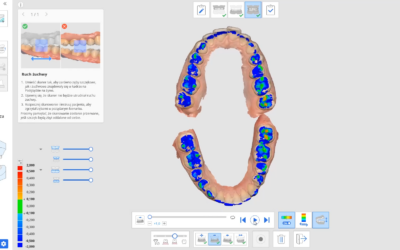
Ruch żuchwy po zeskanowaniu wewnątrzustnym

  • Rejestruj i symuluj rzeczywisty ruch żuchwy pacjenta, gdy okluzja jest wyrównana.
  • Możesz rejestrować następujące ruchy: Ruch swobodny, Lewy ruch boczny, Prawy ruch boczny, Ruch protruzyjny.


Żuchwa i szczęka muszą być wyrównane względem siebie, aby móc diagnozować pacjentów za pomocą danych skanu, ustalać plany leczenia oraz wytwarzać protezy i urządzenia dentystyczne. Aby zademonstrować zależności pozycyjne, Medit Link pomaga użytkownikom w dopasowaniu docelowych danych okluzji żuchwy i szczęki na podstawie danych z pierwszej i drugiej okluzji. Jednak pokazuje położenie szczęki i żuchwy tylko wtedy, gdy są one nieruchome.

Aby stworzyć dokładniejsze protezy, musimy wziąć pod uwagę nie tylko centralną okluzję, ale także ruch żuchwy pacjenta spowodowany ruchami stawu skroniowo-żuchwowego. Możesz użyć funkcji „Ruch żuchwy”, aby rejestrować rzeczywiste ruchy żuchwy na podstawie danych dotyczących szczęki i wykorzystywać dane symulacyjne do produkcji protez.


Rejestrator ruchów żuchwy krok po kroku


1. Najpierw zeskanuj pełne łuki szczęki i żuchwy, aby przejść do etapu okluzji.
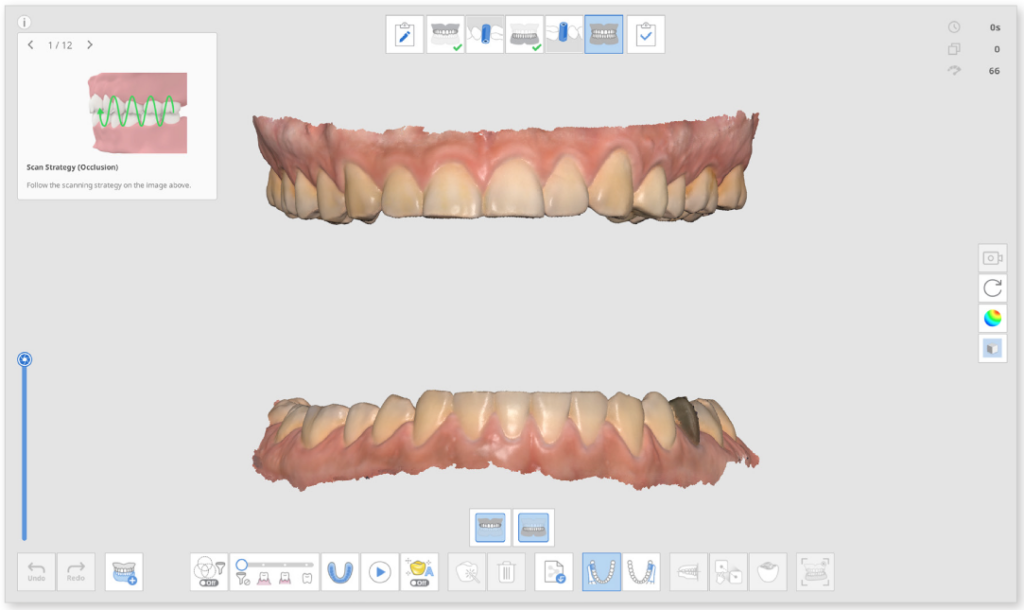
2. Otwórz dane pierwszego (i drugiego) skanu okluzji i kontynuuj, aby wyrównać.
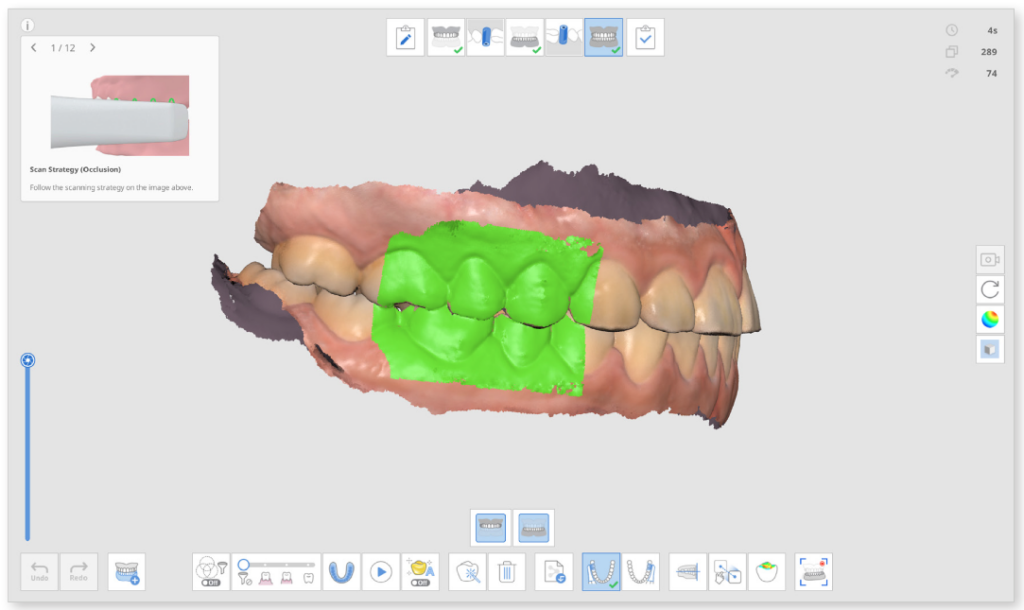
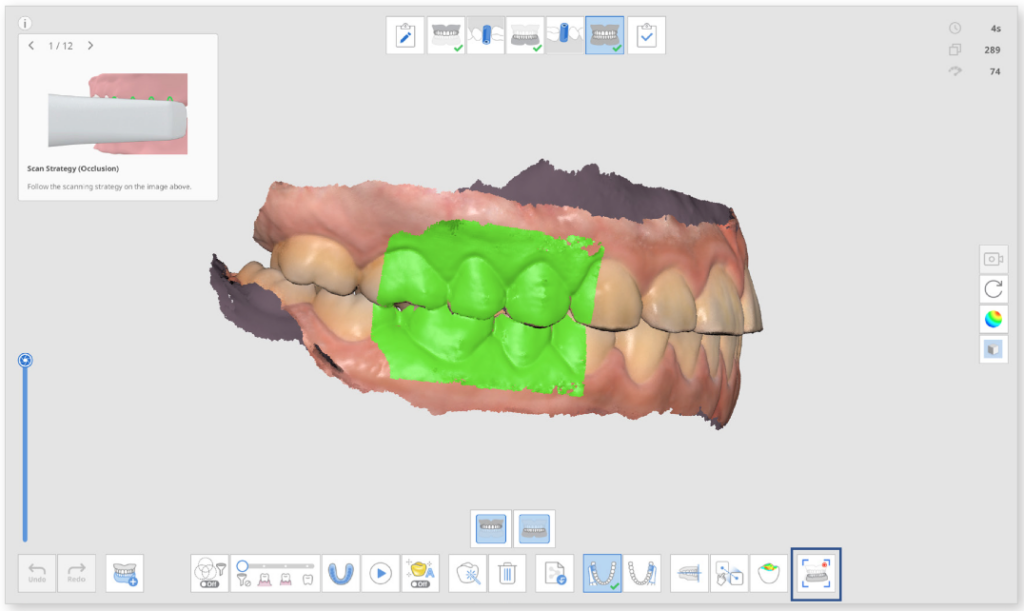
3. Kliknij ikonę Ruch żuchwy u dołu ekranu, gdy jest aktywna.
 

4. Wybierz ikonę żądanego kierunku ruchu na dole spośród Swobodny, Prawy boczny, Lewy boczny i Wystający.
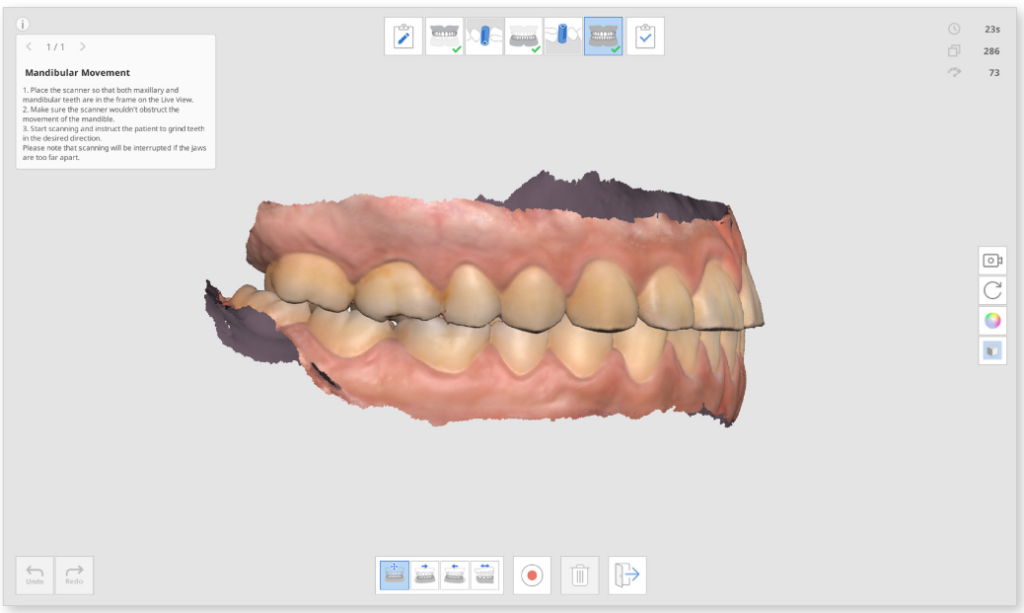
5. Umieść końcówkę skanera w miejscu styku szczęki i żuchwy, podczas gdy pacjent utrzymuje kontakt między szczękami.

6. Gdy skaner rozpocznie nagrywanie, na ekranie pojawi się okno podglądu na żywo. Następnie poinstruuj pacjenta, aby poruszał żuchwą zgodnie z wybranym kierunkiem ruchu. Upewnij się, że w podglądzie na żywo widoczne są zarówno zęby żuchwy, jak i szczęki. Skanowanie zostanie przerwane, jeśli zęby będą zbyt daleko od siebie, a ruch nie będzie już odzwierciedlany na ekranie.

7. Po zakończeniu nagrywania na ekranie pojawi się pasek odtwarzania i ikony dotyczące symulacji ruchu żuchwy. Możesz odtworzyć nagranie ruchu, klikając przycisk „Start/Stop”. Możesz także dostosować prędkość ruchu lub odtwarzać go wielokrotnie.
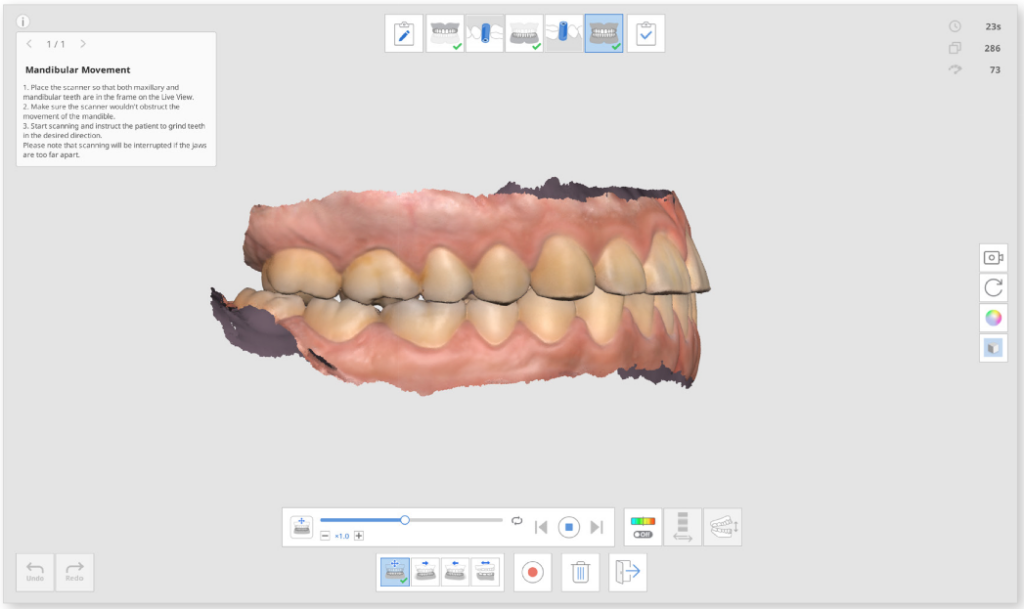
 

8. Kliknij ikonę „Odchylenie włączone/wyłączone”, aby pokazać lub ukryć obszary interferencyjne podczas ruchu żuchwy. Analiza przedstawiająca kolory może zająć trochę czasu.


9. Kliknij „Przełącz obszar wyświetlania odchylenia”, aby wyświetlić skalę tylko dla wszystkich danych lub obszarów kontaktowych.
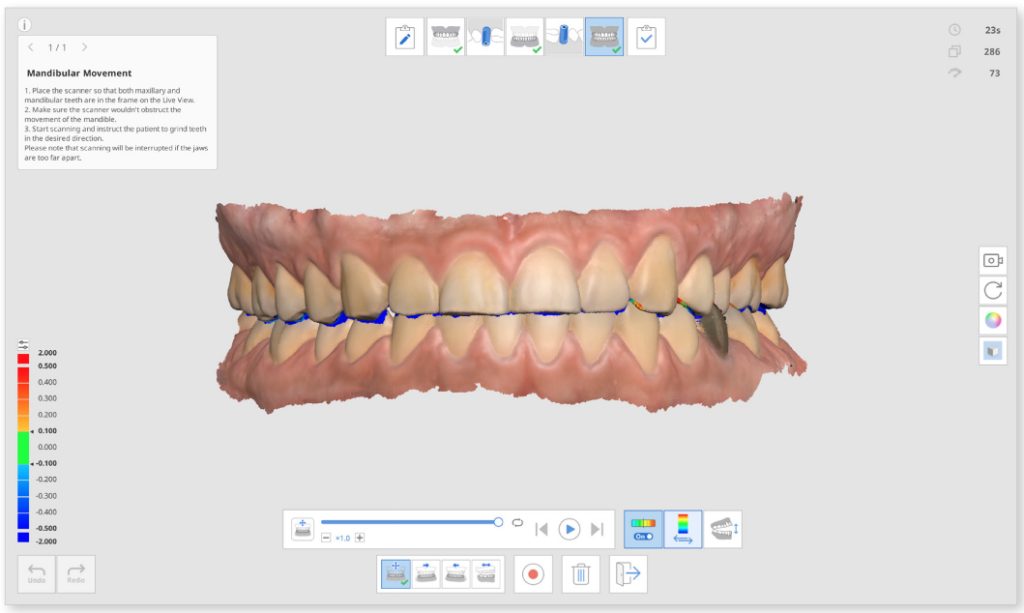
10. Kliknij „Przełącz styl widoku”, aby zmienić styl widoku między „Szczęki otwarte” a „Szczęki zamknięte”.
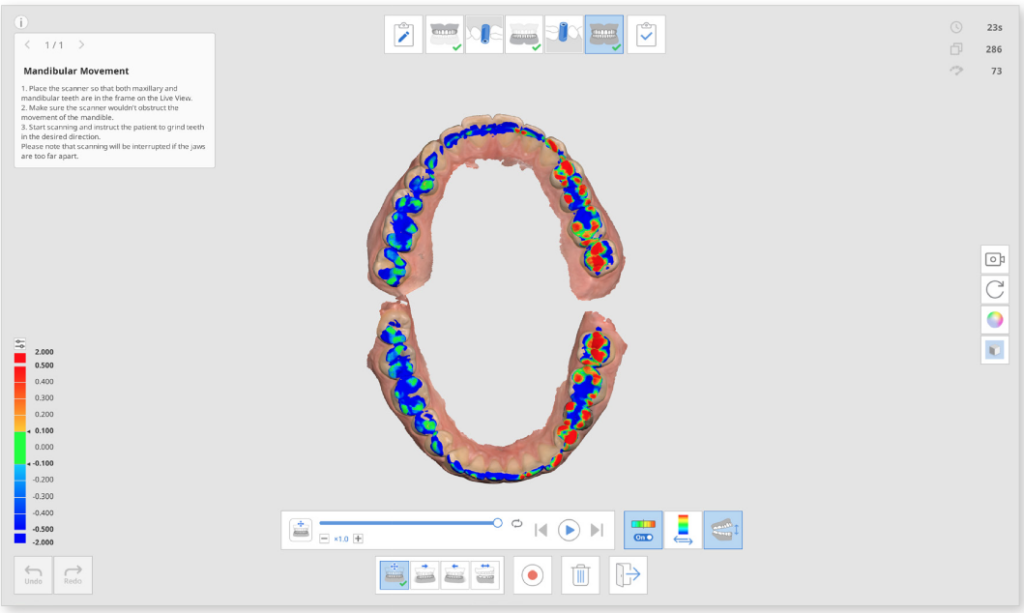
 

11. Kliknij „Wyjście”, aby powrócić do etapu „Overview”, a zapis ruchu żuchwy zostanie dodany do drzewa danych w Medit Link.
 

Wesołych Świąt


Wesołych Świąt! Wszystkiego najlepszego z okazji Świąt Bożego Narodzenia!


Z okazji Bożego Narodzenia, życzymy wszystkiego co najlepsze. Niech każda chwila tego pięknego święta przyniesie radość i zadowolenie. Aby w każdym domu zawsze panowała miłość i zgoda. Prezentów pod choinką, uśmiechu na ustach, pieniędzy w portfelu i dużo, dużo zdrowia! Wesołych Świąt!

Pragniemy serdecznie podziękować wszystkim naszym Partnerom i Przyjaciołom za zaufanie i współpracę w minionym roku. Życzymy dalszych sukcesów, udanych inwestycji i pomyślności w nadchodzącym Nowym Roku.

Niech Nowy Rok będzie korzystny zarówno pod względem prywatnym, jak i zawodowym, dając szansę na spełnienie marzeń. Życzymy wejścia w nowy rok z optymizmem i nową radością w sercu. Aby nigdy nie została utracona nadzieja na lepsze jutro i wiara w to, że nie ma rzeczy niemożliwych.

Życzy
Zespół TAG Dental


Add to cart