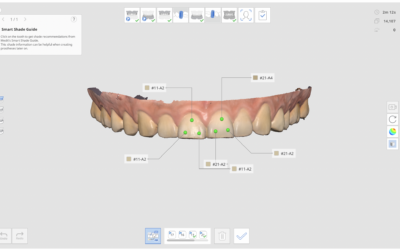
Przewodnik po odcieniach w Medit Link


Przewodnik po inteligentnych odcieniach, czyli tzw. kolornik (niedostępny z danymi uzyskanymi przy użyciu Medit i500).


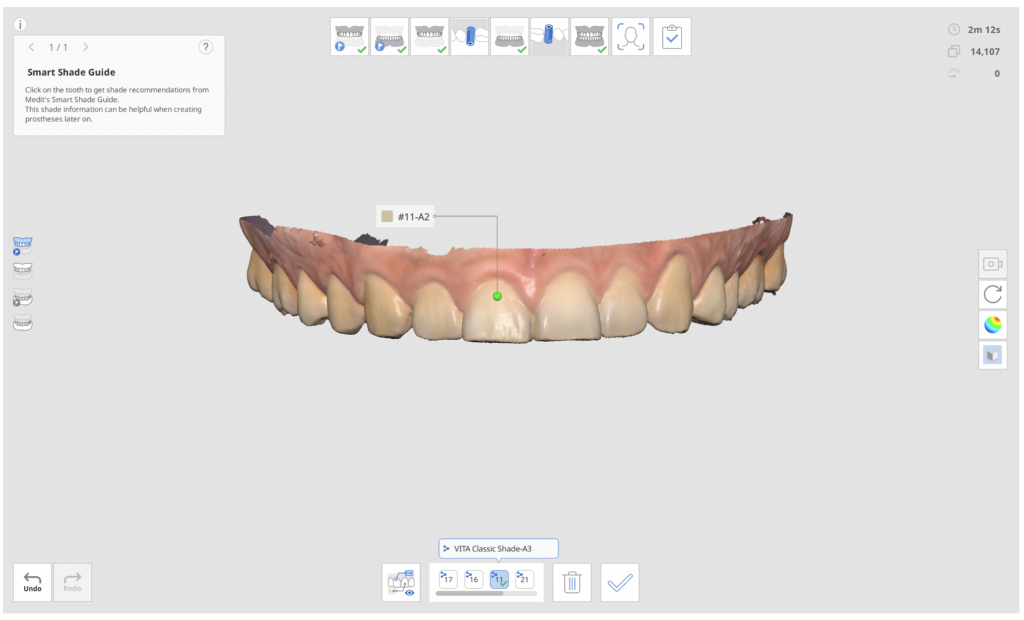
Funkcja Smart Shade Guide pomaga dobrać najbliższy odcień na podstawie zeskanowanych danych. Program podpowiada do pięciu kolorów na ząb i przypisuje najbardziej reprezentatywny odcień. Wystarczy kliknąć obszar zęba, aby otrzymać podpowiedzi dotyczące kolorów.
Pokażą się trzy rekomendacje, a odcień z gwiazdką będzie odcieniem najbardziej dokładnym. Możesz również wybrać inny odcień, który bardziej Ci odpowiada. Można zapisać do pięciu odcieni na ząb.

Obsługuje następujące odcienie:

  • VITA Classical
  • VITA 3D-Master Shade Guide

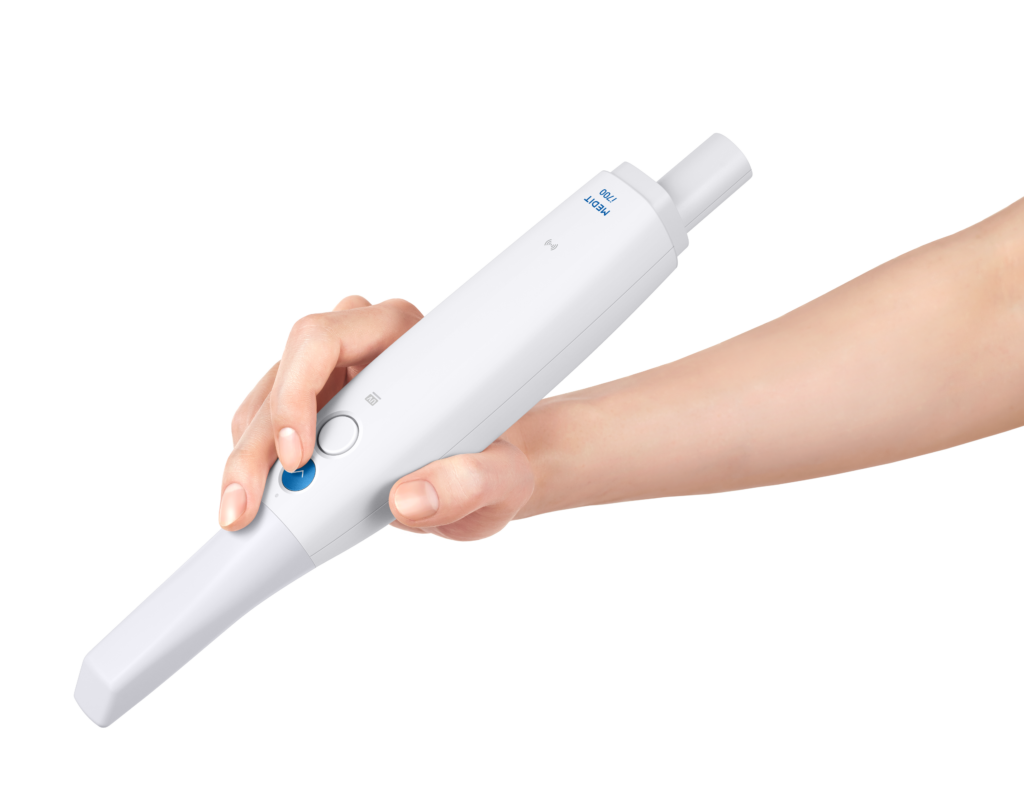
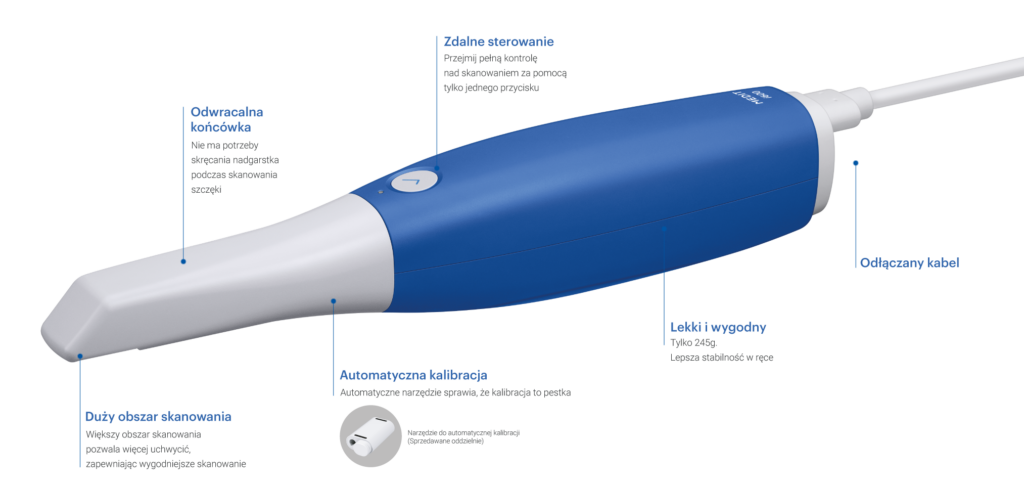
Ta funkcja jest dostępna dla obu skanerów Medit i700 (bezprzewodowego i dotychczasowego z kablem) oraz nowego modelu i600.


Kolornik krok po kroku


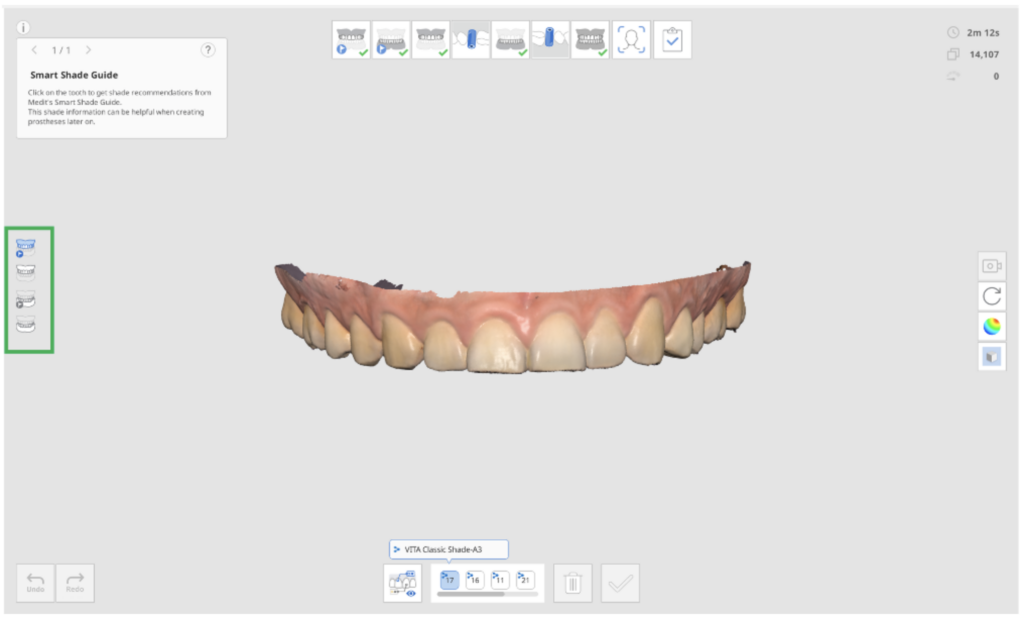
1. Po zeskanowaniu pacjenta kliknij ikonę „Przewodnik po inteligentnych odcieniach” znajdującą się po lewej stronie w zestawie narzędzi.
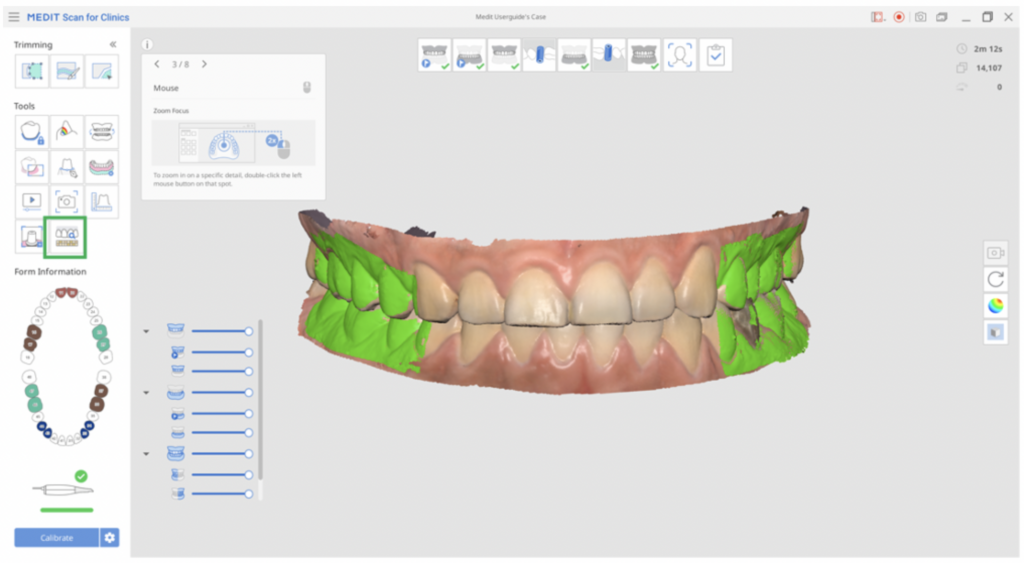
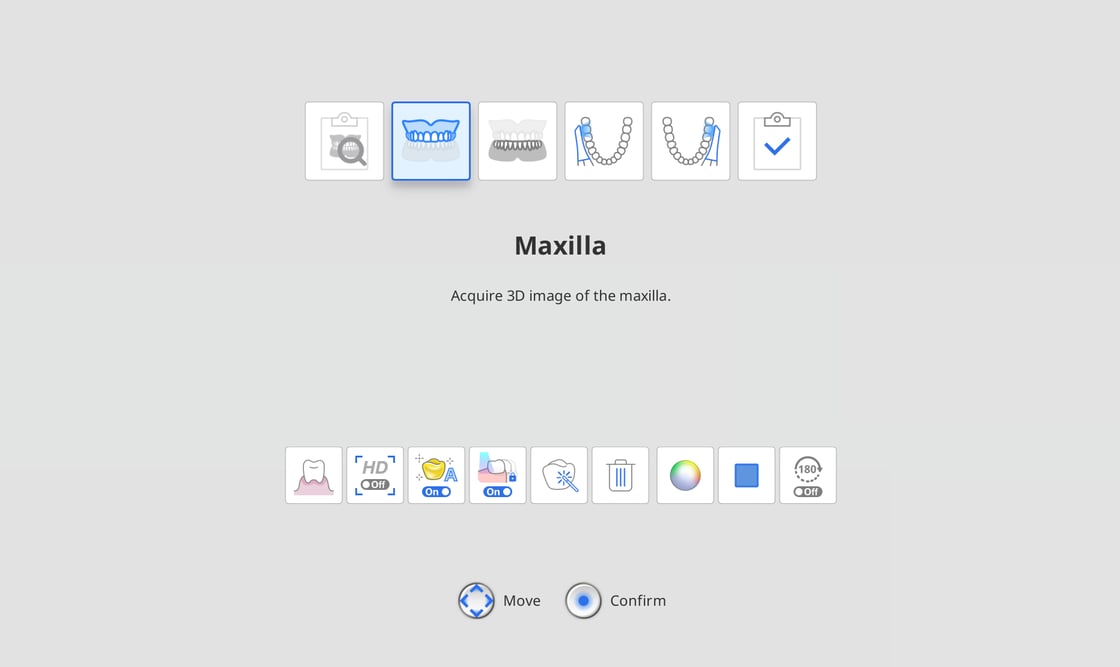
2. Kroki pomiaru odcienia są następujące. Kliknij jedną z ikon po lewej stronie ekranu, aby wybrać obszar, dla którego chcesz otrzymać pomiar koloru.

  • Model diagnostyczny szczęki
  • Model diagnostyczny żuchwy
  • Szczęka
  • Żuchwa

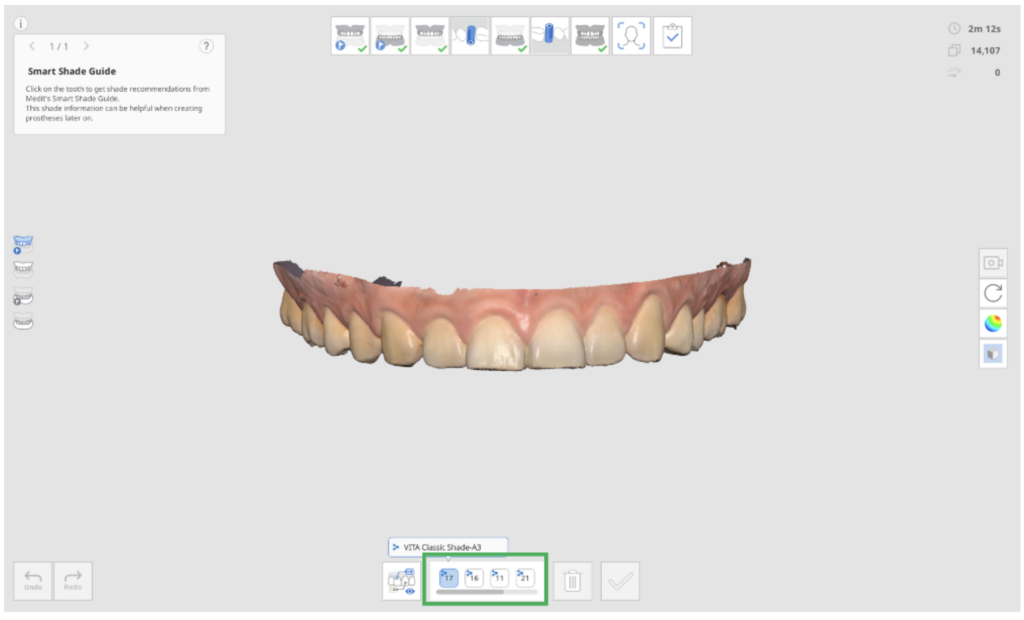
3. Wybierz ząb z listy ponumerowanych zębów na dole ekranu. Kliknięcie numeru zęba spowoduje wyświetlenie informacji o odcieniu zarejestrowanych w Medit Link.
4. Umieszczenie kursora na obszarze zębów, dla których chcesz otrzymać rekomendacje kolorów, zmieni jego ikonę. Jeśli obszar nie kwalifikuje się do zaleceń dotyczących odcienia (np. dziąsło), ikona nie zmieni się.
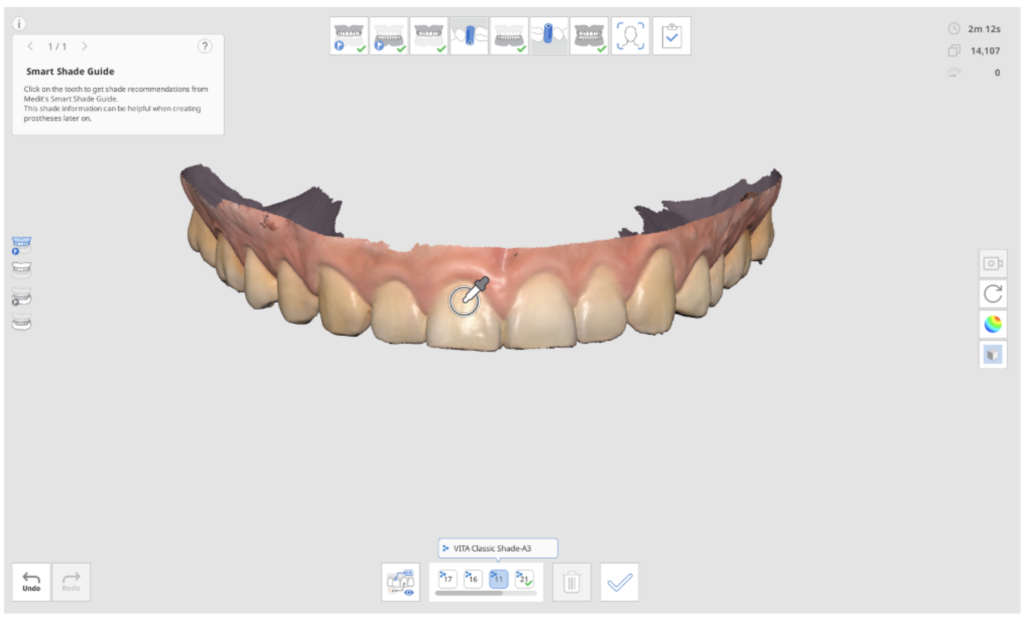
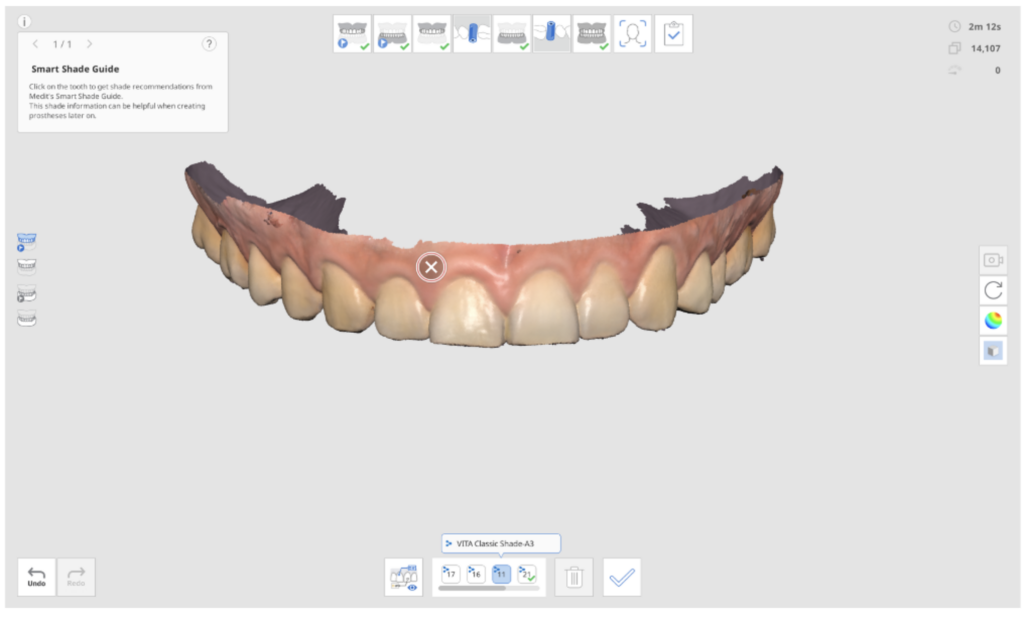
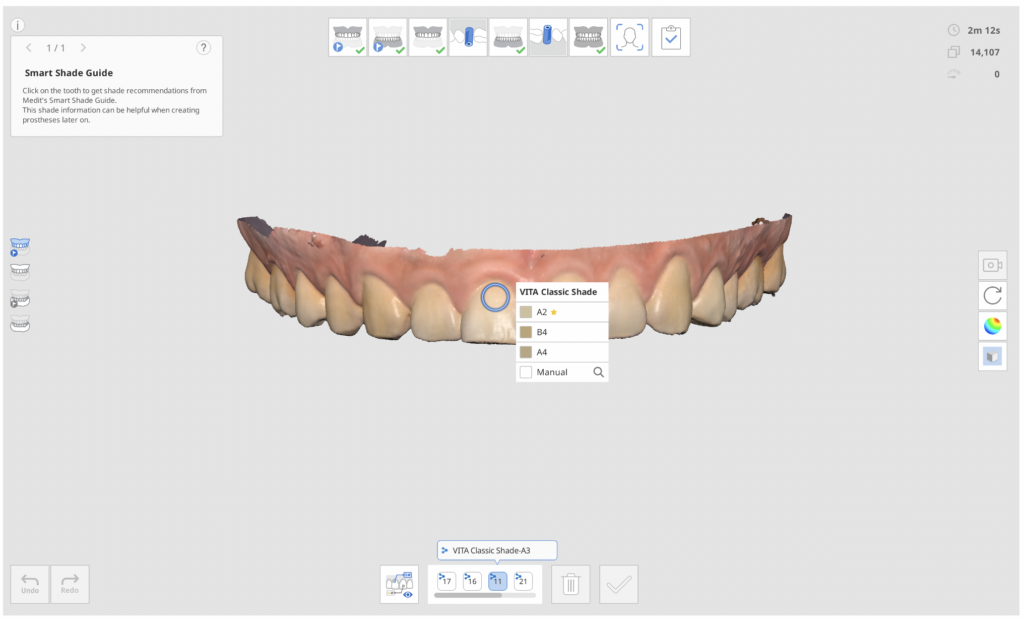
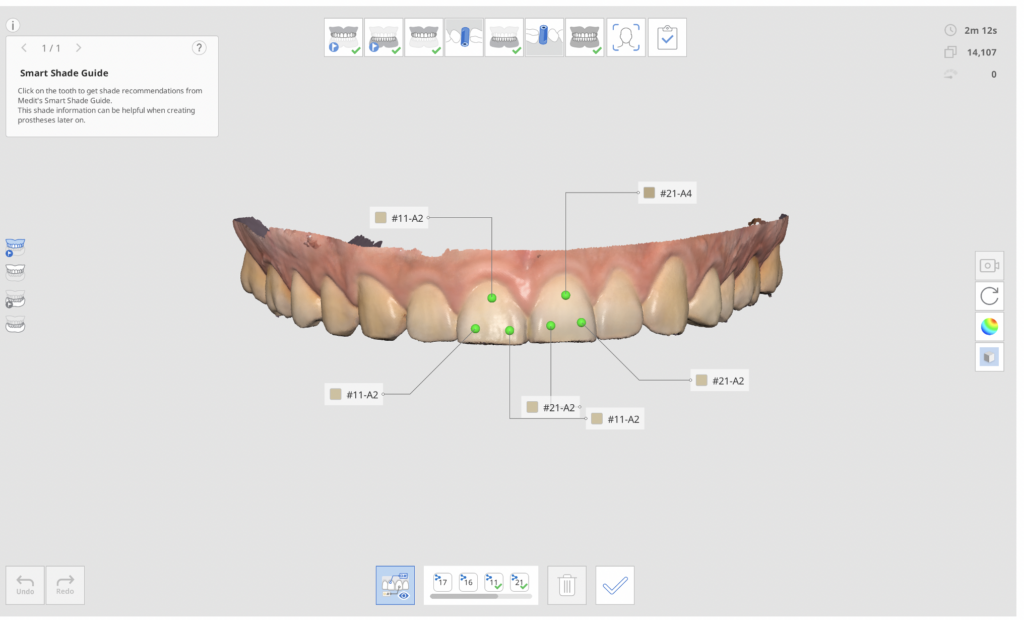
5. Kliknij lewym przyciskiem myszy obszar zęba, aby otrzymać zalecenia dotyczące koloru. Gwiazdka wskazuje najbliższy pasujący odcień. Kliknij pożądany odcień, aby wybrać.
 

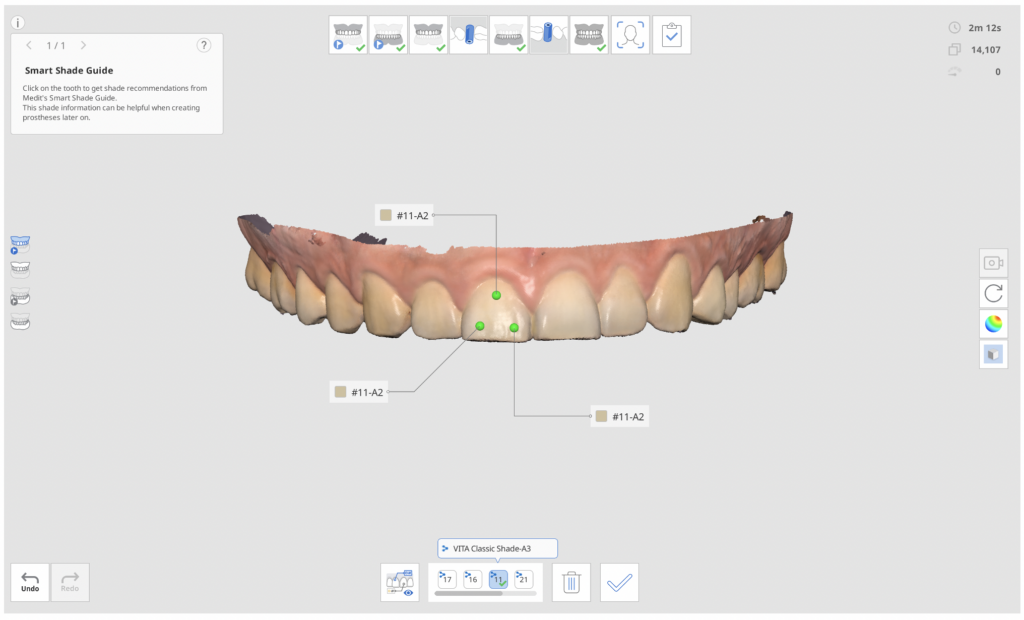
6. Możesz zapisać do pięciu odcieni na ząb.
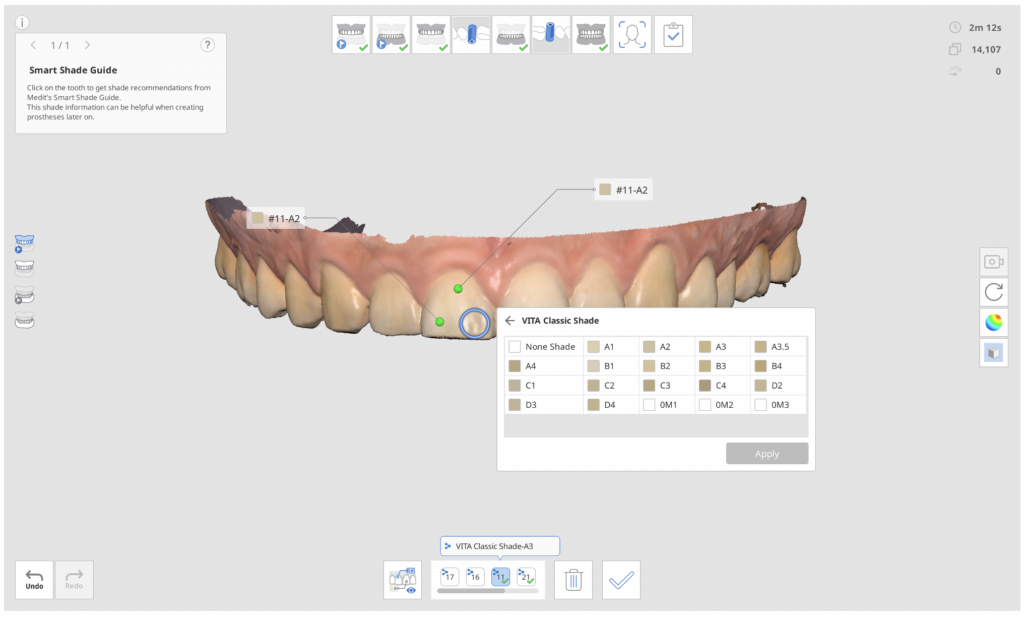
7. Jeśli chcesz wyznaczyć odcień inny niż zalecany, możesz sprawdzić listę kolorów, klikając przycisk wyboru ręcznego. Wybierz odcień i kliknij ikonę zatwierdzania.
 

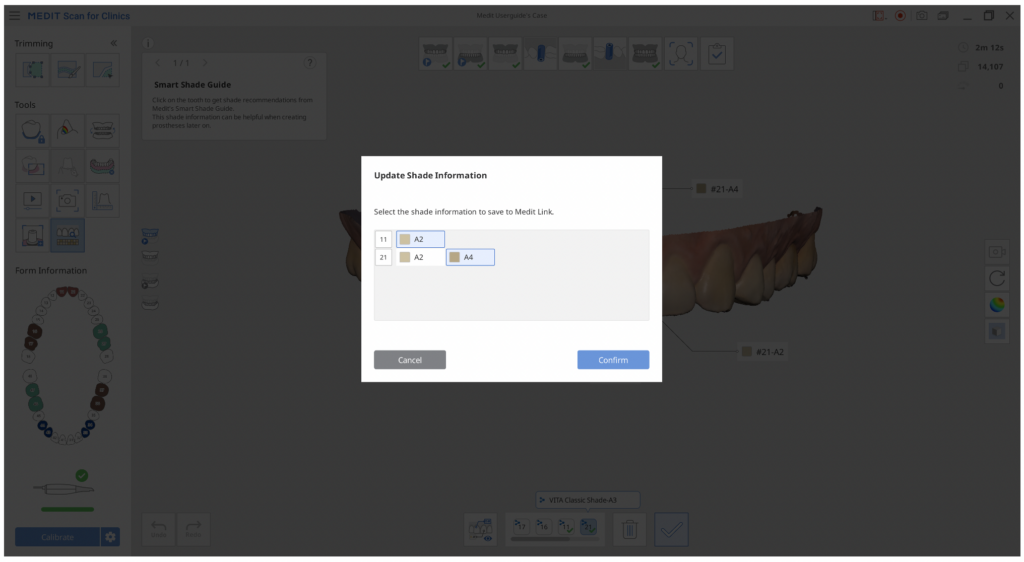
8. Kliknij „Dołącz obraz i aktualizuj”, aby wybrać informacje o odcieniu do zapisania w Medit Link. Pojawi się okno dialogowe, w którym możesz wybrać reprezentatywny odcień, który zostanie zapisany w Medit Link.
 

9. Kliknij „Wyświetl wszystko”, aby wyświetlić wszystkie informacje o odcieniach.
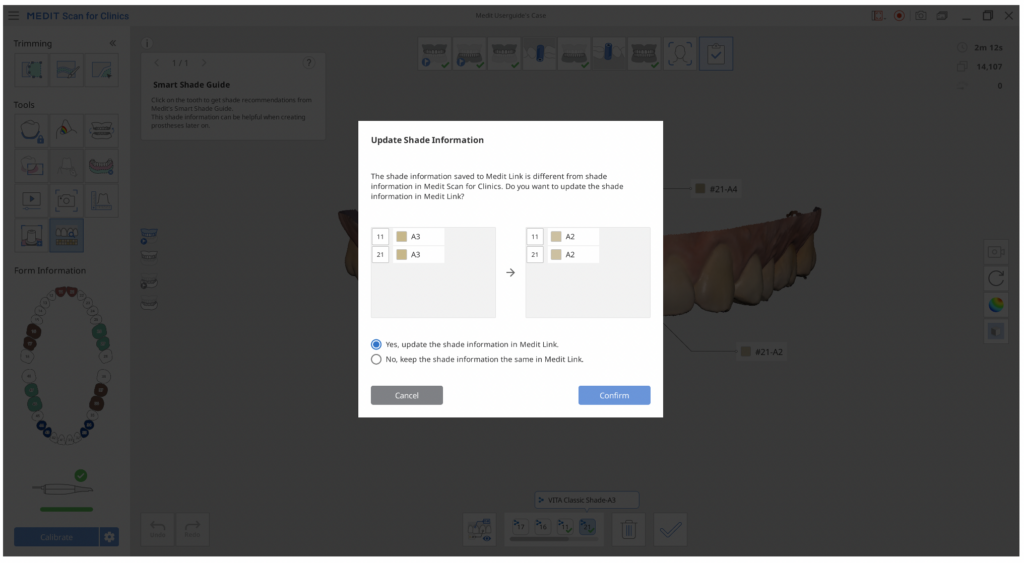
10. Po zakończeniu, Przewodnik po inteligentnych odcieniach (Smart Shade Guide) poprosi Cię o wybranie sposobu aktualizacji informacji formularza w Medit Link.
Przydatna funkcja kontroli poślizgu w Medit Link

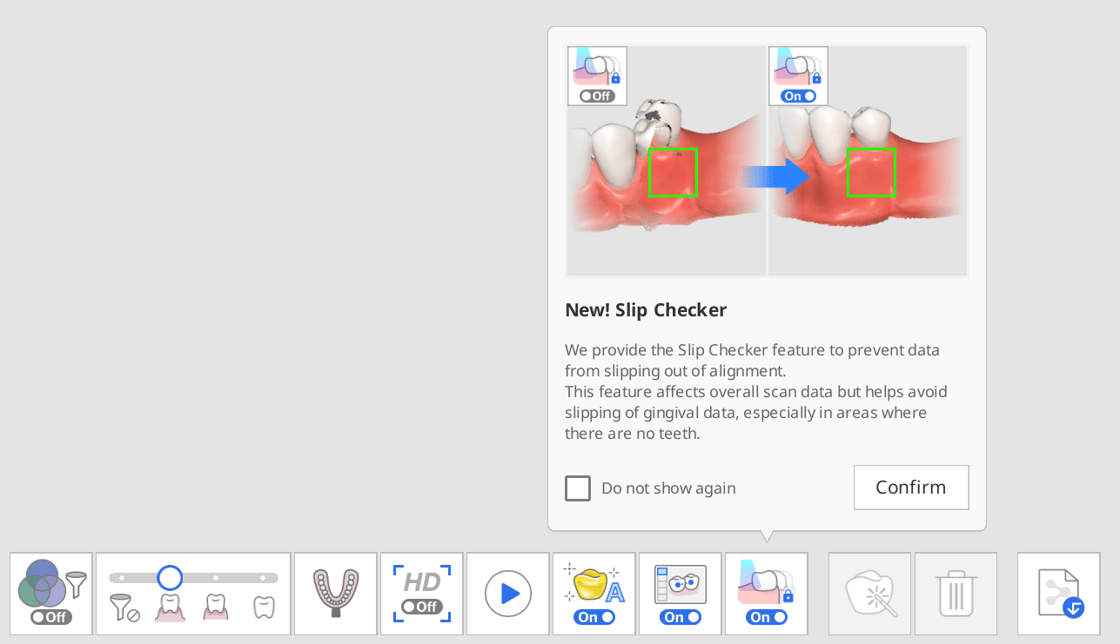
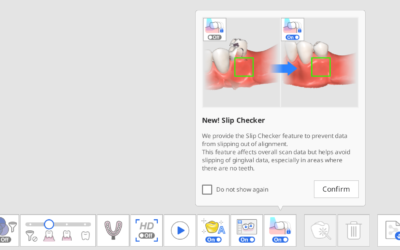
Ostatnia aktualizacja Medita dostarcza nam kilka ciekawych funkcji. Jedną z nich jest sprawdzanie obsunięć, a dokładnie funkcja dotyczy poślizgu skanu na płaskich powierzchniach. Szczegóły opisujemy w dalszej części artykułu.

Najważniejsze zmiany i dodatki:

  • Kontroler poślizgu
  • Dopasuj i replikuj funkcje do etapu dodatkowych danych
  • Automatyczna optymalizacja
  • Zoptymalizowane parametry skanowania
  • Białe światło
  • Nawigator sceny


MeditLink v3.0.5


Ulepszenia

  • Treści edukacyjne Medit
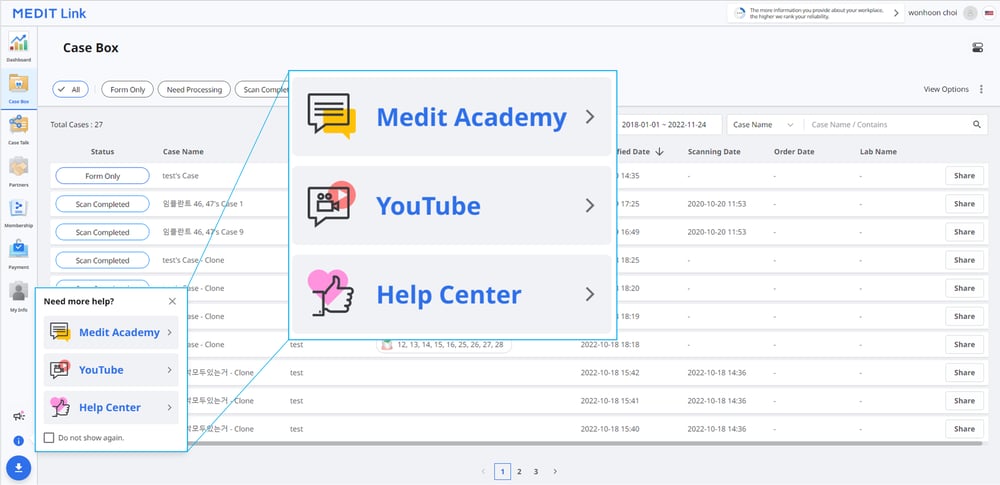
    • Użytkownicy mogą uzyskać dostęp do Medit Academy i kanału YouTube za pośrednictwem Medit Link.

Medit Link v3.0.5 - Medit

  • Pełny ekran
    • Użytkownicy mogą wyświetlać dane na pełnym ekranie w celu wydajniejszej komunikacji.
    • Radeon nie jest obsługiwany.
  • Okluzja dynamiczna
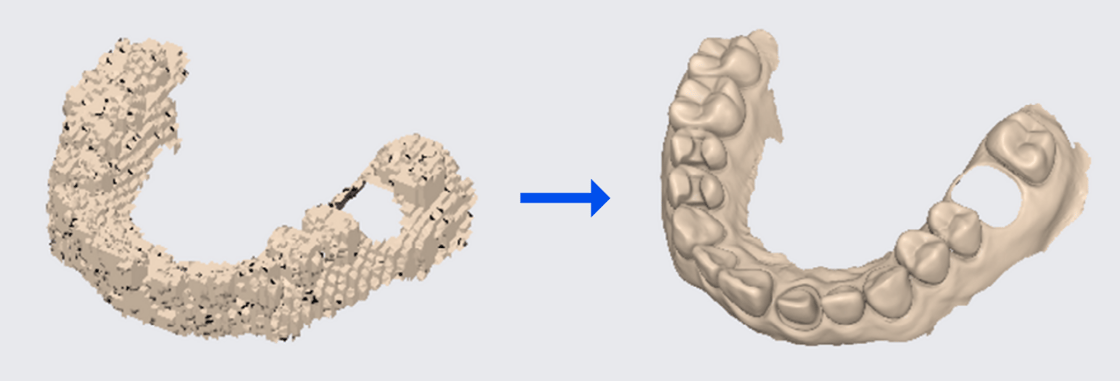
    • Skrócony czas generowania danych wynikowych, lepsza jakość danych.
  • Ustawienia > Ogólne
    • Dodano opcje sterowania myszą macOS, aby zastosować sterowanie myszą Windows dla użytkowników korzystających z myszy innych niż Apple.
  • Karta Skanowanie zmieniła nazwę na Formularz.


     Poprawki błędów

  • Problem z danymi 3D wyświetlanymi jako dane zablokowane w niektórych językach (np. francuskim, włoskim) w systemie macOS.

Medit Link v3.0.5 - Medit

  • Problem z wyświetlaniem wyników z Medit Apps w aktualnie przeglądanej sprawie.
  • Problem polegający na tym, że użytkownicy nie mogli przewijać listy spraw za pomocą paska przewijania na ekranach dotykowych.


Medit Scan for Clinics 1.9.5


Nowe funkcje

  • Funkcja „Kontrola poślizgu”.
    • Zapobiega wyślizgiwaniu się zeskanowanych danych, zwłaszcza w obszarach innych niż zęby.
    • Kliknij ikonę u dołu każdego etapu, aby włączyć lub wyłączyć tę funkcję.

Medit Scan for Clinics v1.9.5 - Medit

  • Użytkownicy mogą dopasować dodatkowe dane do danych wybranych z następujących etapów: Pre-Op dla żuchwy, Pre-Op dla szczęki, żuchwy lub szczęki.
  • Użytkownicy mogą replikować dane do etapu dodatkowych danych z następujących etapów: przed operacją dla żuchwy, przed operacją dla szczęki, żuchwy lub szczęki.
  • Dodano opcję automatycznej optymalizacji danych po wyrównaniu danych okluzji w celu uzyskania bardziej wiarygodnych wyników wyrównania okluzji.


     Ulepszenia

  • Zoptymalizowane parametry skanowania w celu uzyskania bardziej szczegółowych danych skanowania i lepszej identyfikacji charakterystyk powierzchni danych.
  • Zoptymalizowane parametry przetwarzania danych w celu uzyskania bardziej precyzyjnych, wyraźnych danych wynikowych dla skanów o wysokiej rozdzielczości.
  • Ulepszony algorytm wyrównywania okluzji, aby zapobiec nieprawidłowemu wyrównaniu danych podczas skanowania danych okluzji.
  • Użytkownicy mogą dostosować ustawienia, aby używać białego światła dla bezprzewodowego i700w, i600 czy i700.
  • Dodano następujące funkcje do Stage Navigator, aby obsługiwać program bez sterowania myszą (tylko i700 oraz i700w bezprzewodowy): Optimize, Inteligentne filtrowanie skanowania itp.

Medit Scan for Clinics v1.9.5 - Medit

  • Dodano wiadomość, aby pomóc użytkownikom zeskanować drugą okluzję, gdy uzyskają tylko dane z pierwszej okluzji po uzyskaniu wystarczającej ilości danych skanowania pełnego łuku.
  • Ulepszone ręczne wyrównywanie umożliwia użytkownikom ustawianie punktów znaczników kliknięciem, nawet jeśli niektóre części danych są już wyrównane.
  • Zoptymalizowane minimalne punkty początkowe dla skanowania małych obiektów.
  • Ulepszony prosty interfejs użytkownika wyświetla przyciski Następny krok i Zakończ w odpowiednich warunkach.
  • Ikona podstawy jest ustawiona jako domyślna (zamiast ikony zęba) dla funkcji AI Scan Body Matching.
  • Ulepszone dopasowanie AI Abutment Matching, AI Scan Body Matching, dzięki czemu przetwarzane dane przy użyciu funkcji nie mają pozostałych danych w otworze na śrubę.
  • Użytkownicy kart graficznych z serii NVIDIA GeForce RTX 40 mogą ustawić opcje związane z GPU (np. Smart Scan Filtering, Metal Scan).


     Poprawki błędów

  • Problem z usuniętym etapem pojawiającym się ponownie po ponownym uruchomieniu programu.
  • Problem z lokalizacją i kierunkiem biblioteki treści skanowania, które czasami zmieniają się po przetworzeniu.
  • Problem z przyciskiem Dalej, który nie pojawia się w prostym interfejsie użytkownika podczas skanowania za pomocą i500.
  • Problem ze spowolnieniem odtwarzania danych okluzji po uzyskaniu danych dotyczących ruchu żuchwy.
  • Problem ze zmianą ustawień Inteligentnego Filtrowania Skanowania podczas podłączania skanera po wejściu w funkcję ruchu żuchwy.


Medit Scan for Labs 1.4.5


Nowa funkcja

  • Użytkownicy mogą skanować za pomocą i600 dla Medit Scan for Labs.


     Poprawki błędów

  • Problem braku wyświetlania „HD” na ikonie danych żuchwy po zeskanowaniu Triple Tray w trybie HD.
  • Problem z niewchodzeniem w tryb uśpienia, gdy wyświetlane jest okno dialogowe Zarejestruj ścieżkę skanowania.
  • Problem polegający na tym, że opcje w zakładce Preferencje programu nie ustawiały się na wartości domyślne po kliknięciu przycisku Domyślne w Ustawieniach.


Rodzaje frezarek protetycznych – charakterystyka i podział


Frezowanie jest głównym i bardzo ważnym aspektem projektowania i technologii produkcji wspomaganej komputerowo (CAD/CAM). Wysoka dokładność frezowania skraca czas potrzebny na dostosowanie obrabianego produktu i zapewnia odbudowie większą trwałość i estetyczny wygląd. W przeciwieństwie do technik odlewania czy prasowania, metoda frezowania opiera się na selektywnej redukcji gotowych bloczków za pomocą wierteł w celu uzyskania ostatecznego kształtu.

We frezarkach dentystycznych wykorzystujemy różne rodzaje wierteł:

– do ceramiki szklanej frezy diamentowe,
– do tlenku cyrkonu z powłoką diamentową DC (diamond count),
– natomiast stalowe frezy do PMMA.


Wyróżniamy dwa główne podziały frezarek protetycznych:
1. ze względu na ilość osi, w których urządzenie pracuje (3, 4 lub 5 osi),
2. ze względu na środowisko pracy – na sucho lub na mokro.


3 osiowe frezarki numeryczne

Ten typ urządzenia frezującego ma stopnie swobody w trzech kierunkach przestrzennych. W ten sposób punkty ścieżki frezowania są jednoznacznie definiowane przez wartości X, Y i Z. Inwestycja obliczeniowa jest zatem minimalna. Frezowanie podprzekrojów, rozbieżności i zbieżności osi nie jest jednak możliwe. Wymaga to wirtualnego blokowania w takich obszarach. Wszystkie 3-osiowe obrabiarki stosowane w stomatologii mogą również obracać element o 180° podczas obróbki wewnętrznej i zewnętrznej.

Zaletą takich frezarek są krótkie czasy frezowania oraz uproszczone sterowanie za pomocą trzech osi. W rezultacie takie urządzenia frezujące są zwykle mniej kosztowne niż te z większą liczbą osi.


4 osiowe frezarki numeryczne

Oprócz trzech osi przestrzennych, mostek napinający elementu można również obracać nieskończenie zmiennie. Dzięki temu możliwe jest dostosowanie konstrukcji mostowych o dużym przesunięciu w pionie do zwykłych wymiarów formy, a tym samym wpływa to na oszczędność materiału i czasu frezowania.

5 osiowe frezarki numeryczne

Przy frezarce 5-osiowej, oprócz trzech wymiarów przestrzennych i obrotowego mostka napinającego (4 oś), istnieje również możliwość obracania wrzeciona frezującego (5 oś).

Umożliwia to frezowanie skomplikowanych geometrii z podsekcjami, jak na przykład stałe protezy częściowe żuchwy na zbieżnych zębach filarowych (końcowy trzonowiec skierowany w stronę płaszczyzny przyśrodkowej), a także korony i stałe podbudowy protez częściowych, które w wyniku anatomicznie zredukowanej formacji, demonstrują zbieżne obszary na zewnątrz konstrukcji.


Warianty frezowania


1. Frezarki na sucho

Obróbkę na sucho stosuje się głównie w przypadku półfabrykatów z tlenku cyrkonu o niskim stopniu wstępnego spiekania.

Daje to kilka korzyści:

• Minimalne koszty inwestycji w urządzenie frezujące.
• Brak absorpcji wilgoci przez formę ZrO2, w wyniku czego nie ma wstępnego czasu suszenia ramy ZrO2 przed spiekaniem.

Wady:

• Niższy stopień wstępnego spiekania skutkuje wyższymi wartościami skurczu podbudów.

2. Frezarki na mokro

W tym procesie frez diamentowy lub węglikowy jest chroniony przez rozpylanie chłodnej cieczy przed przegrzaniem frezowanego materiału. Ten rodzaj obróbki jest konieczny w przypadku wszystkich metali i ceramiki szklanej, aby uniknąć uszkodzeń spowodowanych wydzielaniem się ciepła.

Obróbka „na mokro” jest zalecana, jeśli do procesu frezowania stosuje się ceramikę z tlenku cyrkonu o wyższym stopniu wstępnego spiekania. Wyższy stopień wstępnego spiekania powoduje zmniejszenie współczynnika skurczu i umożliwia mniejsze zniekształcenia spieku.


3. Hybrydowe frezarki

Te urządzenia pozwalają na frezowanie zarówno w środowisku suchym, jak i mokrym. W związku z czym można połączyć zalety obu tych wariantów oszczędzając jednocześnie miejsce w pracowni.

Frezarki Aidite


Frezarki to wiodący sprzęt stomatologiczny, który zapewnia znaczne korzyści laboratoriom, dentystom, technikom i pacjentom. Frezarki firmy Aidite to funkcjonalne urządzenia, które sprawdzają się jako idealne wyposażenie dla nowoczesnych pracowni protetycznych i klinik stomatologicznych.


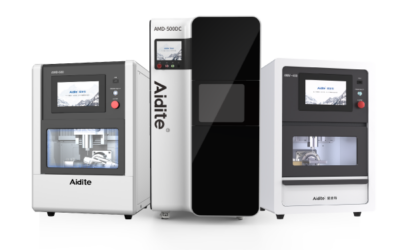
  • Aidite AMD 500 – 5 osi, obróbka pod dużym kątem, oszczędność materiału
  • Aidite AMD 500DC – 12-krotny zmieniacz dysków, 48 godz. automatycznego frezowania, inteligentne zarządzanie wieloma zadaniami
  • Aidite AMW 400 – 4 osie, cięcie zarówno ceramiki szklanej i premilli, szybkie i stabilne frezowanie


Zaktualizuj swoją najnowszą wersję exocad 3.1 Rijeka

Exocad zaleca aktualizację ostatniego wydania DentalCAD ​​3.1 Rijeka, która jest aktualizacją serwisową. Poza funkcjami naprawiającymi błędy, zawiera także kilka ulepszeń.

Nowe funkcje w wydaniu exocad:

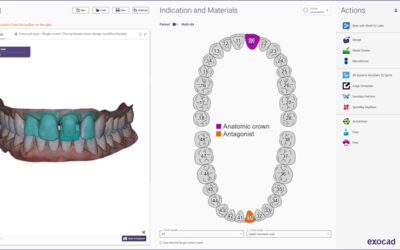
  • Zintegrowany podgląd 3D skanowanych danych i zaprojektowanych plików w DentalDB poprawia przejrzystość projektu przed załadowaniem go do oprogramowania CAD.


  • iTero-exocad Connector™ automatycznie wykrywa, czy działa starsza wersja iTero-exocad Connector i pozwala użytkownikowi wybrać, czy chce używać poprzedniej czy nowej wersji.
  • Nowa integracja systemu ruchu żuchwy ITAKA Way Med.
  • Nowe opcje drukowania 3D w Model Creator: Łatwiejsze zdejmowanie części z platformy roboczej dzięki możliwości dodania podcięć w modelu oraz większa stabilność w modelach wydrążonych dzięki nowej strukturze nośnej o wyglądzie plastra miodu.


  • Dostępny nowy wirtualny artykulator „Ivoclar Stratos 300 adjustable”.

[/et_pb_text][et_pb_text _builder_version=”4.19.2″ _module_preset=”default” global_colors_info=”{}”]

Prezentacja PDF przedstawiająca szczegółowo najnowsze zmiany w exocad 3.1 Rijeka (j. angielski): Pełna lista zmian

Gdzie mogę pobrać nową wersję?

Pobierz plik: zip zawierający oprogramowanie >


Wsparcie TAG Dental

[email protected]
tel.: +48 32 307 40 03


Nowa wersja jest dostępna we wszystkich krajach, bez dodatkowych opłat dla klientów exocad z ważną umową uaktualniania.


Żywica Stomatologiczna Phrozen Dental Model


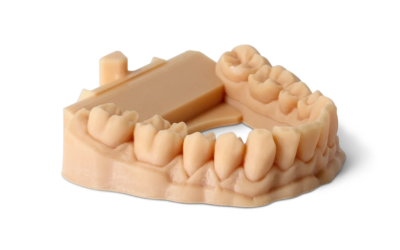
Phrozen Water-Washable Dental Resin. Zmywalna wodą żywica dentystyczna Phrozen została specjalnie opracowana do szybkiego tworzenia bardzo dokładnych modeli dentystycznych.

Niezależnie od tego, czy drukujesz modele dentystyczne, szyny czy bardziej precyzyjne części dentystyczne, odpowiednie żywice mogą pomóc w szybkim i dokładnym spełnieniu Twoich potrzeb dentystycznych, dzięki czemu zwiększysz swoją produktywność.

Dzięki wynalezieniu drukarek 3D i żywicy dentystycznej, dentyści mogą teraz z łatwością produkować formy dentystyczne i inne części z niezwykłą precyzją i dokładnością w zaciszu własnych klinik i laboratoriów.

Po wybraniu drukarki LCD 3D musisz wybrać odpowiednią żywicę do swoich potrzeb dentystycznych. Phrozen oferuje kilka specyficznych żywic stomatologicznych. Jednak zupełną nowością jest żywica Phrozen Dental Model. Zmywalna wodą żywica dentystyczna — najlepsza do szybkiego i dokładnego drukowania 3D w stomatologii.


Chcesz szybko i wydajnie drukować modele dentystyczne 3D?


W takim razie żywica Phrozen Dental Model to najlepszy wybór. To najnowsza zmywalna wodą żywica dentystyczna, która jest idealna do tworzenia wysokiej jakości modeli dentystycznych niezwykle dokładnych, dzięki czemu nigdy nie musisz się martwić np. o dopasowanie wyfrezowanej licówki do modeli dentystycznych.


Charakterystyka

Dzięki niskiemu skurczowi i wysokiej precyzji, Phrozen Dental Model została zaprojektowana tak, aby wszystkie modele dentystyczne mogły doskonale odzwierciedlać swój kształt.

Żywica dentystyczna skraca również czas obróbki końcowej, ponieważ została zaprojektowana tak, aby można było ją od razu spłukać wodą zamiast specjalnym alkoholem.

Teraz możesz łatwo zmyć wydruk wodą, jeśli rozpuszczalniki alkoholowe nie są dla Ciebie dostępne.


Wysoka dokładność
Dzięki skanerowi wewnątrzustnemu Medit ponad 90% tolerancji mieści się w granicach ±0,05 mm na modelach dentystycznych 3D stworzonych przez zmywalną w wodzie żywicę dental model.

Z łatwością usuniesz pozostałości
Żywica zmywalna wodą została zaprojektowana tak, aby można ją było łatwo spłukać wodą, co oznacza, że nie potrzebujesz już etanolu ani IPA do czyszczenia żywicznych wydruków 3D.

Niski skurcz i wysoka precyzja
Przy niskim odkształceniu lub skurczu, żywica ta jest idealna do tworzenia idealnych modeli dentystycznych także do modeli dzielonych.

Niska lepkość
Żywica Phrozen Dental Model jest łatwa do drukowania i może być łatwo obrabiana dzięki niskiemu poziomowi lepkości.

Słaby zapach
Phrozen Water-Washable Dental Model jest pozbawiona ostrego zapachu i nie sprawi, że twoje miejsce będzie zajęte oparami żywicy.


Właściwości

Twardość powierzchni (Shore D): Shore 75 D
Wytrzymałość na rozciąganie: 1875 Mpa
I-Zod Ipmact: 3,04 KJ/m2
Waga: 1kg butelka


Kluczowa aktualizacja Medit Link


Kluczowa aktualizacja Medita: ???????????????????? ???????????????? ????????.????.???? & ???????????????????? ???????????????? ???????????? ???????????????????????????? ????????.????.???? & ???????????????????? ???????????????? ???????????? ???????????????? ????????.????.????

Nowa aktualizacja Medit Link, przyniosła nam wyjątkowe zmiany w oprogramowaniu, w szczególności:
– skanowanie na MacBookach
– nowy prosty interfejs
– rejestrację ruchów żuchwy
– możliwość projektowania koron i mostów!


Co nowego w Medit Link v3.0.0?


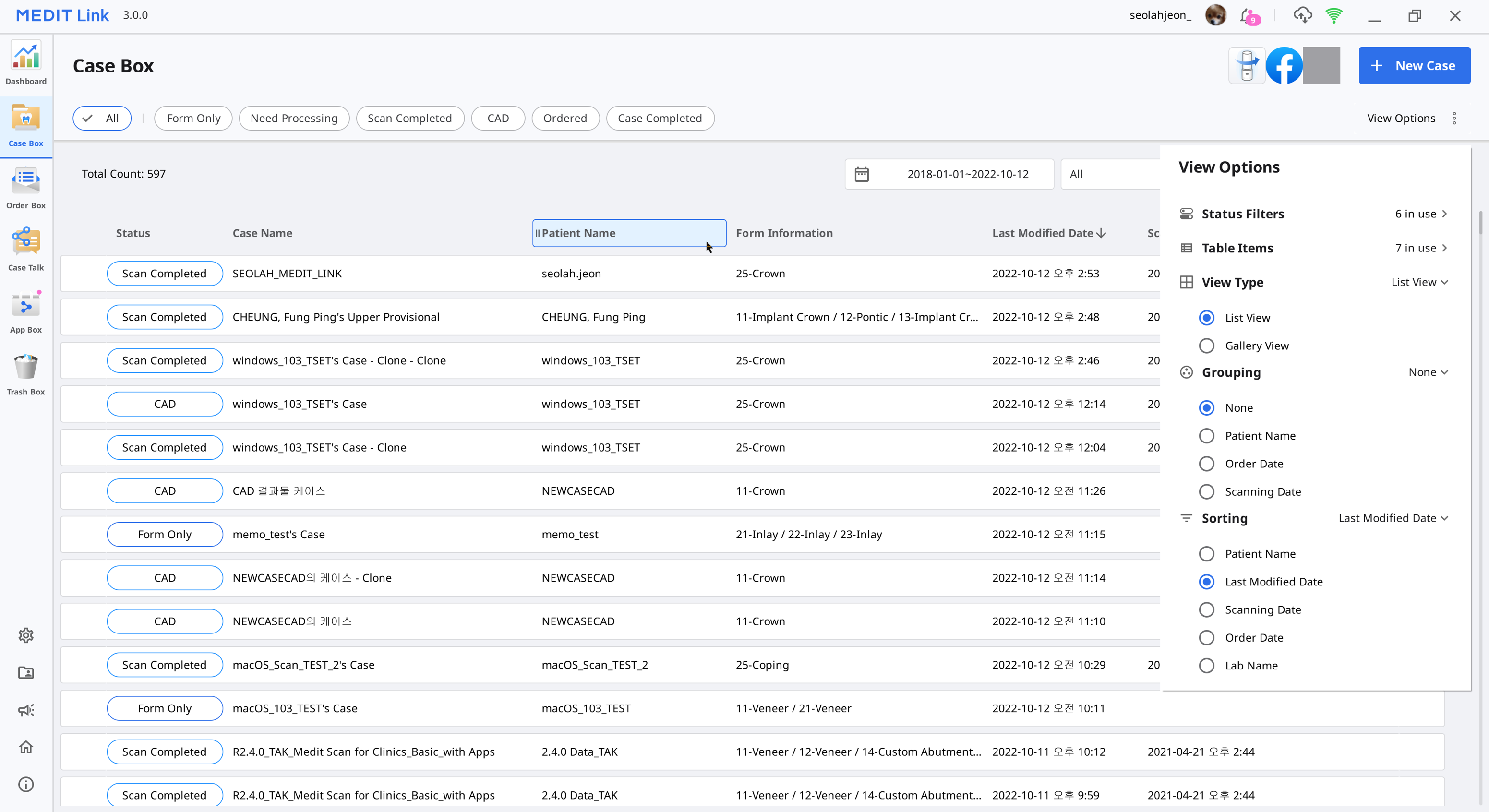
  • Została udoskonalona użyteczność list przypadków w Case Box/Work Box/In Box/Order Box.


    • Możesz teraz dostosować opcje widoku listy przypadków według własnych preferencji.
      • Możesz wyświetlić tylko te elementy, których potrzebujesz.
      • Możesz dowolnie zmieniać kolejność elementów tabeli.
      • Możesz dostosować szerokość kolumny tabeli w widoku listy.
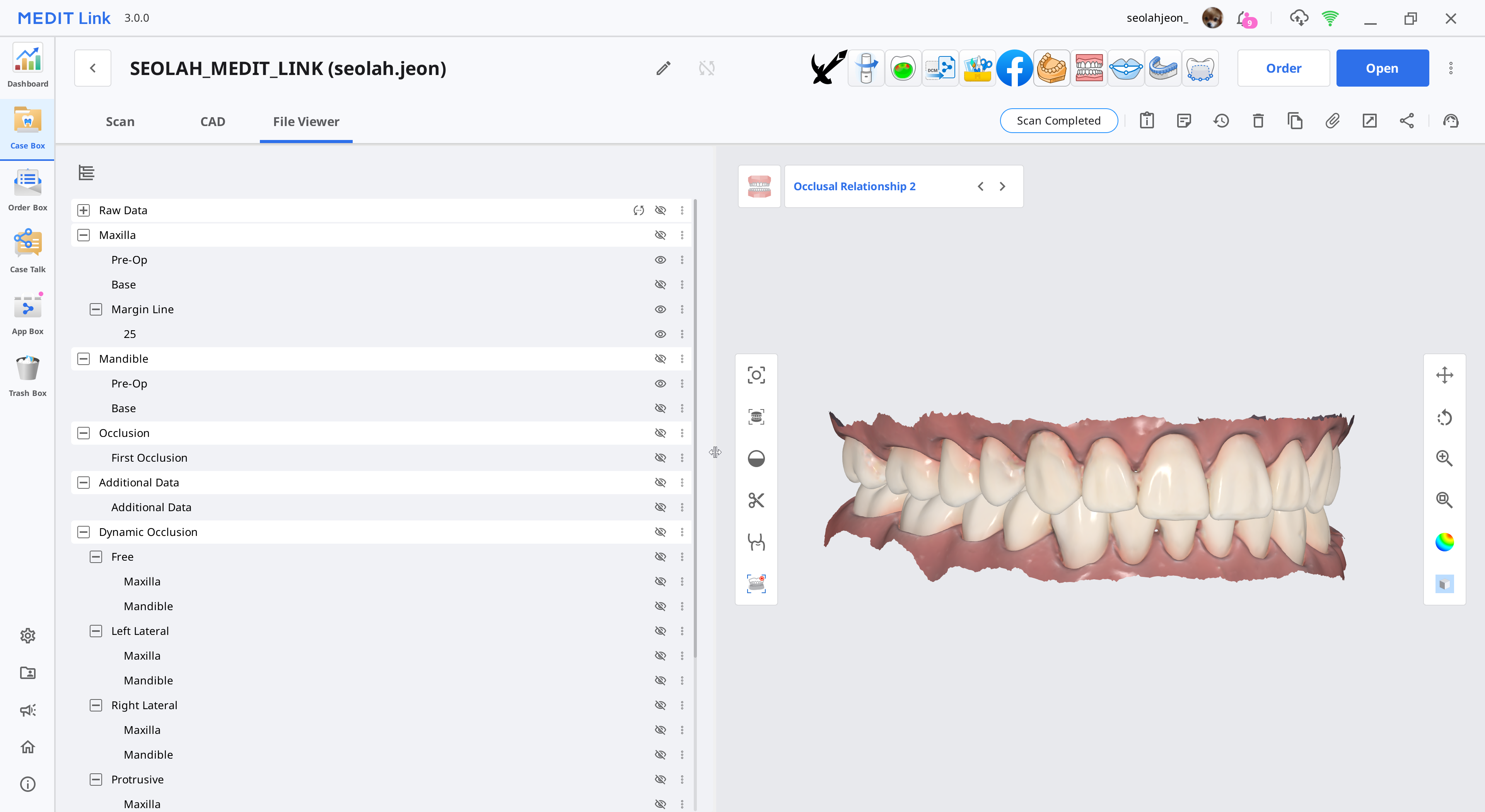
  • Została udoskonalona użyteczność struktury drzewa danych.


    • Dodano przycisk ” Rozwiń/Zwiń”, aby pokazać lub ukryć sekcję drzewa danych.
    • Możesz teraz dostosować szerokość drzewa danych, aby wyświetlić pełne nazwy plików, jeśli nie widać na pierwszy rzut oka.
  • Udoskonalono UI/UX w App Boxie.


    • Różne opcje wyszukiwania ułatwiają znalezienie potrzebnych aplikacji.
  • Udoskonalono strukturę drzewa danych, aby zapewnić spójne doświadczenie użytkownika.
    • Zastosowano ten sam interfejs użytkownika drzewa danych do wszystkich list plików, w tym Zamów, Eksportuj, Wypełnij luki i Przycinanie.
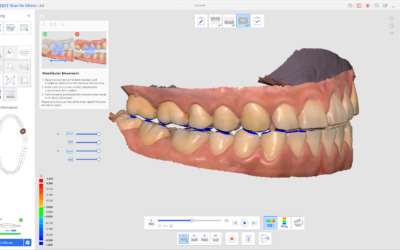
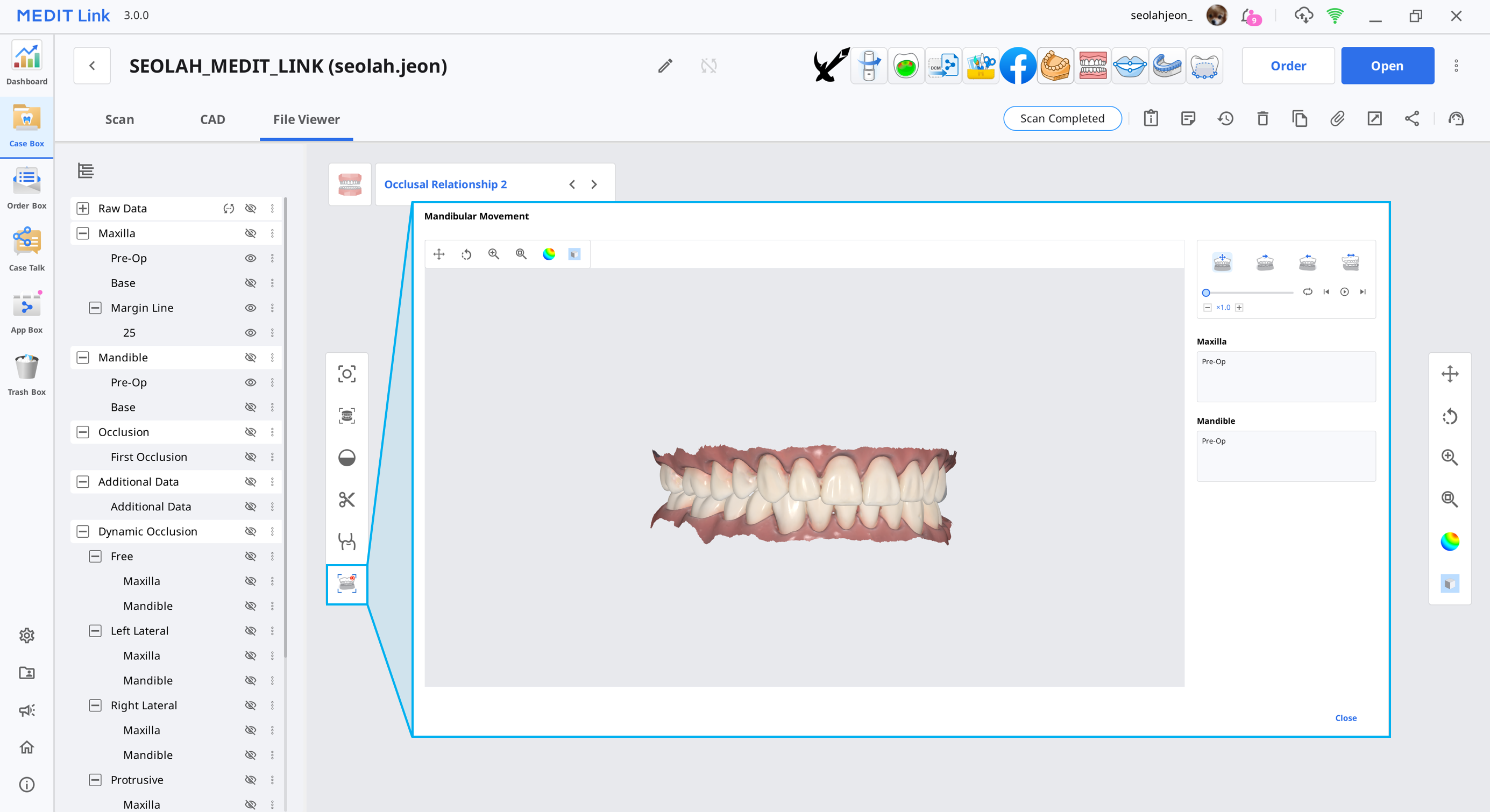
  • Dodano nową funkcję „Ruch żuchwy”.


    • Po zarejestrowaniu ruchu w Medit Scan for Clinics możesz odtworzyć ruch żuchwy pacjenta w przeglądarce plików.
  • Udoskonalono integrację z exocad.
    • Po uruchomieniu Medit Scan for Labs w DentalDB zostaną zastosowane zasady tworzenia podfolderów ustawione w DentalDB.
    • Po uzyskaniu danych z wielu okluzji w Medit Scan for Clinics, wszystkie dane żuchwy zostaną automatycznie zaimportowane do exocad do pracy w CAD.
  • Dodano nowe języki.
    • Tradycyjny chiński i holenderski są teraz obsługiwane.
  • Możesz teraz zmodyfikować nazwę swojej kliniki lub laboratorium, aby korzystać z usługi pod zmienioną nazwą.
  • Udoskonalono program, aby pamiętał i automatycznie ustawiał ostatni system przewodnika po odcieniach wybrany przez użytkownika w zakładce Skanowanie.
  • Udoskonalono program, aby pamiętał ostatnie ustawienie dla opcji „Zamów wszystkie relacje okluzyjne” podczas zamawiania przypadku przy użyciu funkcji Wiele okluzji.


Co nowego w Medit Scan for Clinics v1.9.0?


Nowe funkcje

  • Dodano łatwy do opanowania tryb „Prosty interfejs”.


    • Prosty interfejs jest pomocny dla następujących użytkowników:

      • Użytkownicy początkujący, którzy nie są zaznajomieni z programem
      • Lekarze stomatolodzy, którzy potrzebują tylko danych szczękowych, żuchwowych i zgryzowych do produkcji urządzeń lub diagnostyki.
      • Użytkownicy, którzy preferują minimalny interfejs
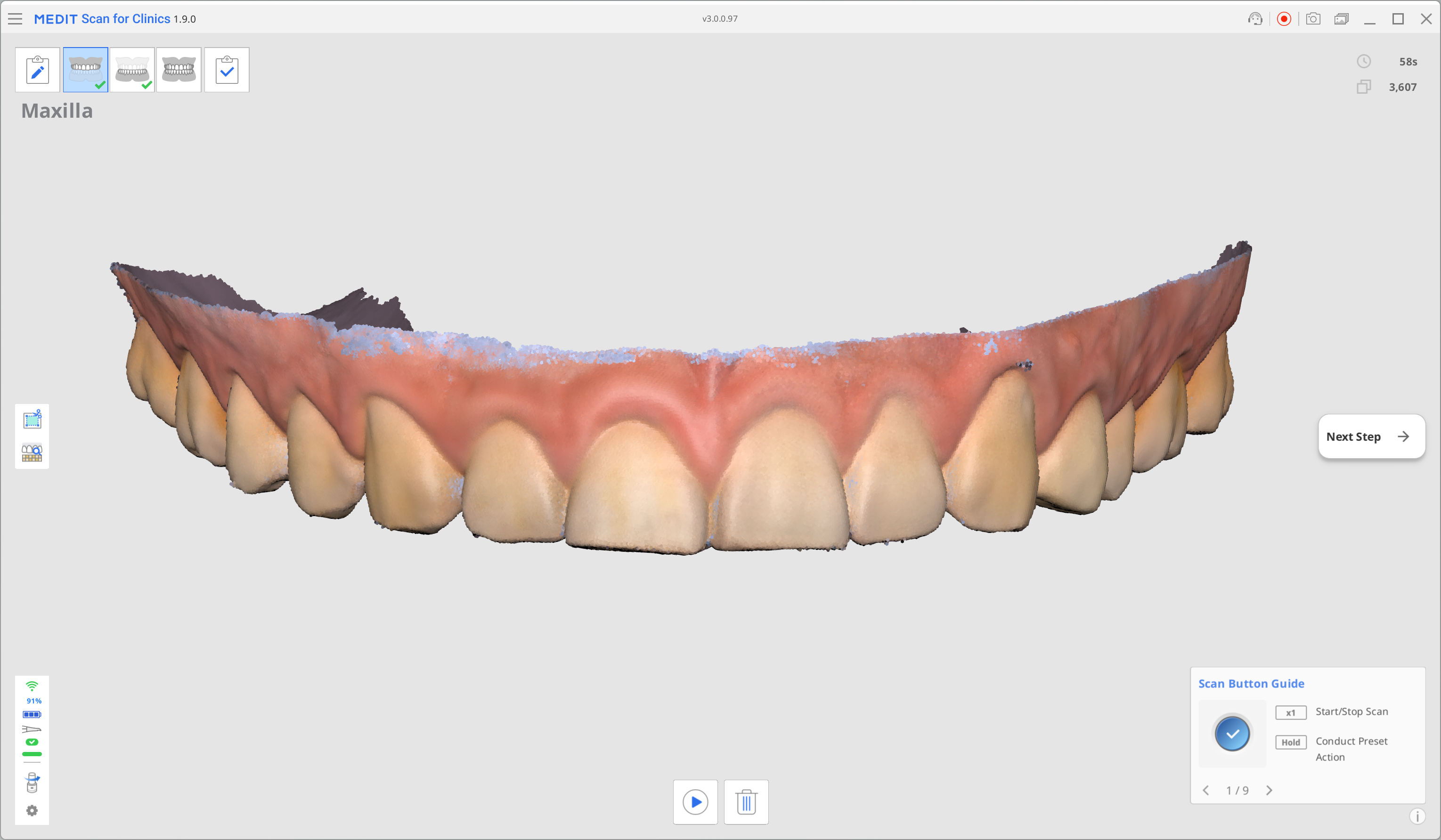
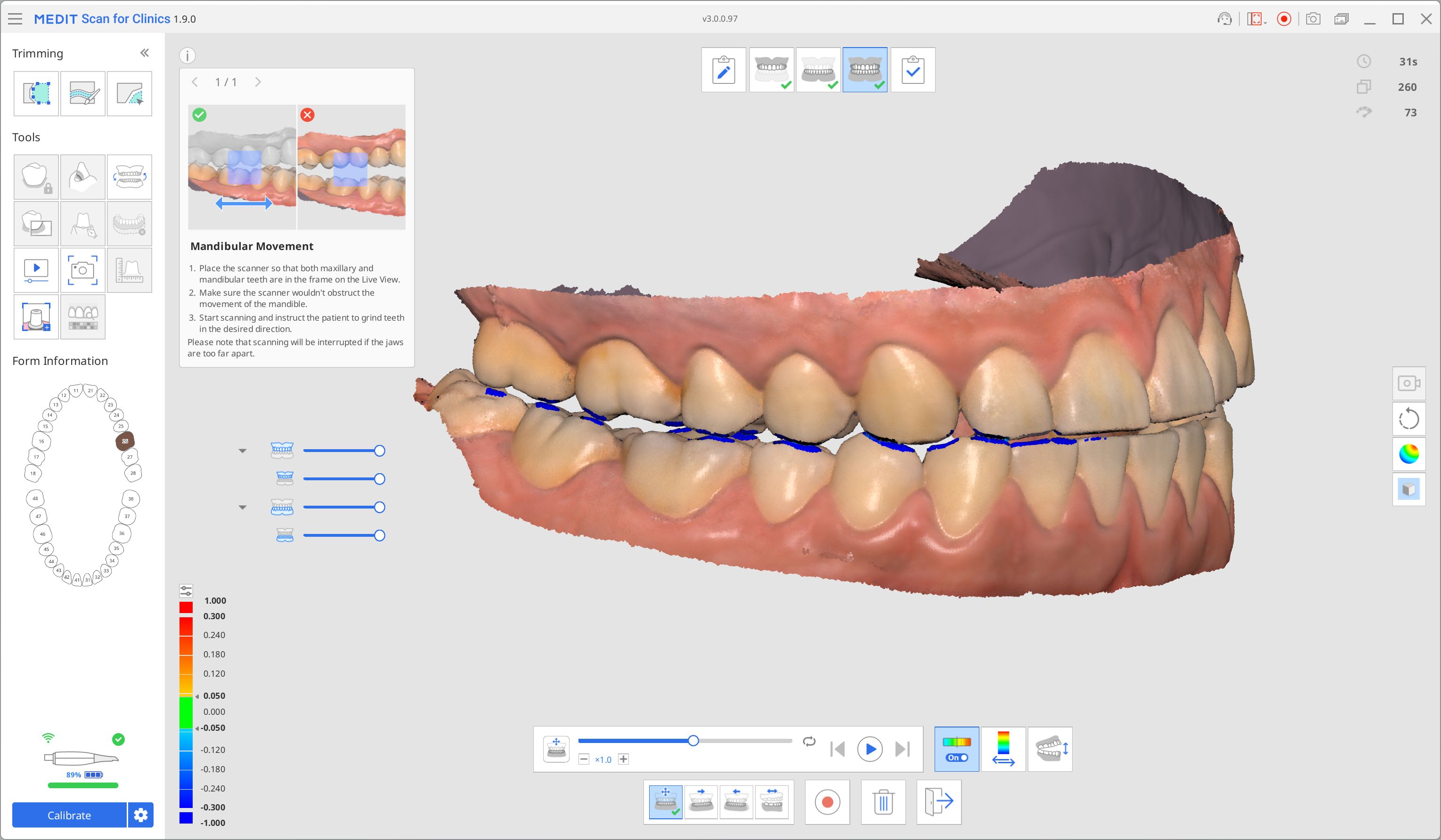
  • Dodano nową funkcję „Ruch żuchwy”.


    • Nagraj i odtwórz ruchy żuchwy pacjenta.
    • Cztery rodzaje nagrań ruchu żuchwy pomogą Ci zrozumieć cechy i relacje między dwoma łukami.

      • Ruch swobodny
      • Lewy ruch boczny
      • Prawy ruch boczny
      • Ruch wysunięty
    • Kolorowa mapa ułatwia rozpoznanie obszarów kontaktowych.
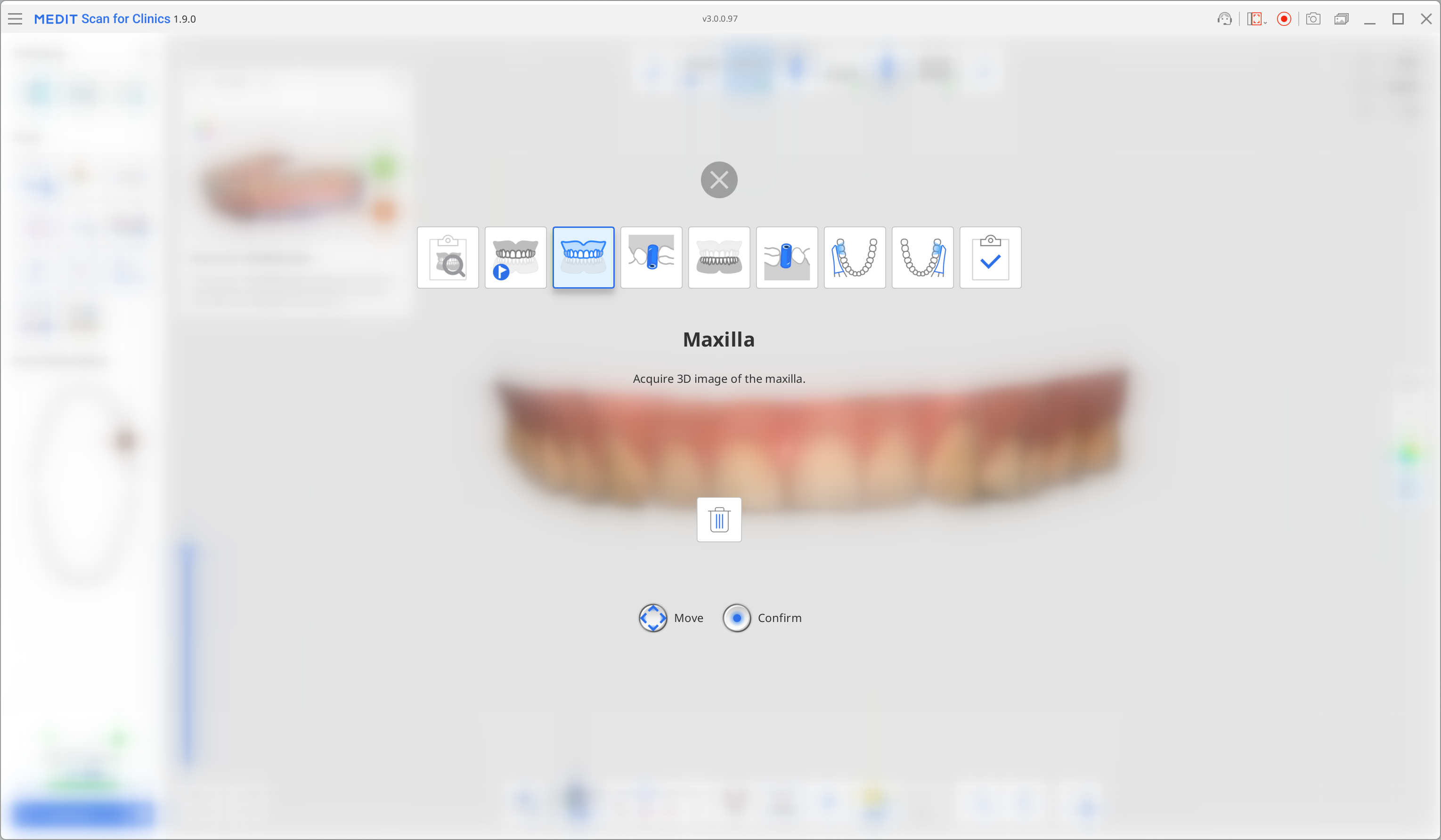
  • Dodano nowy etap „Dodatkowe dane”, aby jak najlepiej wykorzystać cyfrowe wyciski.

    • Możesz dodać „Dodatkowe dane” do swojego przepływu pracy w Zarządzaniu etapami.
    • Możesz pozyskać dowolny rodzaj danych, takich jak istniejące uzupełnienia pacjentów, uzupełnienia tymczasowe itp. dzięki większości funkcji, które oferujemy na etapie Szczęki i Żuchwy.
    • Dodaj do 7 danych i wygodnie zarządzaj nimi dzięki funkcji Zarządzanie dodatkowymi danymi.
  • Dodano nową funkcję „Przełącz i skanuj” (tylko dla i700 wireless).

    • Można sparować jeden skaner z wieloma koncentratorami.

Udoskonalenia

  • Zmieniono nazwę „Tryb zdalnego sterowania” na „Nawigator etapów” i udoskonalono jego funkcje (dla i700 i i700w bezprzewodowego).


    • Dodano więcej opcji do „Trybu zdalnego sterowania” i zaktualizowaliśmy jego nazwę na „Nawigator etapów”.
    • Możesz wybrać akcję długiego kliknięcia dla przycisku Skanuj na skanerze w Ustawienia > Skaner.

      • Przejdź do Kolejnego etapu
      • Uruchom Nawigator etapów
    • Nawigator etapów działa zarówno w interfejsie domyślnym, jak i prostym.
  • Udoskonalono kontrolę danych za pomocą przycisku Kontrola (dla i700 i i700 wireless).

    • Możesz łatwo powiększać, przesuwać i obracać pozyskane dane za pomocą przycisku Kontrola na skanerze.
    • Dostępne zarówno dla interfejsu domyślnego jak i prostego.
  • „VITA 3D Master” zostaje dodany do „Przewodnika po inteligentnych odcieniach”.

    • Dodano przewodnik po odcieniach „VITA 3D Master”, abyś mógł mierzyć odcienie za pomocą preferowanego systemu.
    • Możesz użyć istniejącego przewodnika po odcieniach „VITA Classical” z nowo dodanym, aby uzyskać bardziej zróżnicowane informacje o odcieniach.
  • Teraz obsługujemy przetwarzanie w tle.

    • Dodano opcję włączenia przetwarzania w tle w Ustawieniach.
    • Minimalizuje czas oczekiwania na przetwarzanie danych po zakończeniu skanowania i zwiększa efektywność leczenia i skanowania.
  • Udoskonalono Ustawienia.

    • Zreorganizowano opcje w Ustawieniach dla łatwiejszego dostępu i modyfikacji.

Poprawione błędy

  • Rozwiązano problem, gdzie otwory utworzone po cofnięciu czasami nie były wypełniane po ponownym skanowaniu.
  • Rozwiązano problem, gdzie nie można było dopasować danych z tych samych obszarów pozyskanych dla pierwszych i drugich danych okluzji. Możesz teraz kliknąć punkty znacznika dopasowania, aby dopasować.
  • Rozwiązano problem, gdzie struktura drzewa danych nie była wyświetlana na ekranie podczas przycinania lub używania narzędzi, gdy istniały tylko pojedyncze dane.
  • Rozwiązano problem, gdzie pozyskane dane mogły nieznacznie przyciemnić się w kolorze, gdy do skanowania używana była mała końcówka.
  • Rozwiązano problem, gdzie zmiany nie były nanoszone na dane, gdy użytkownik przełączał tryb wyświetlania modelu podczas rejestracji zaczepu.

[/et_pb_text][et_pb_text _builder_version=”4.18.0″ _module_preset=”default” global_colors_info=”{}”]

Co nowego w Medit Scan for Labs v1.4.0?


Nowe funkcje

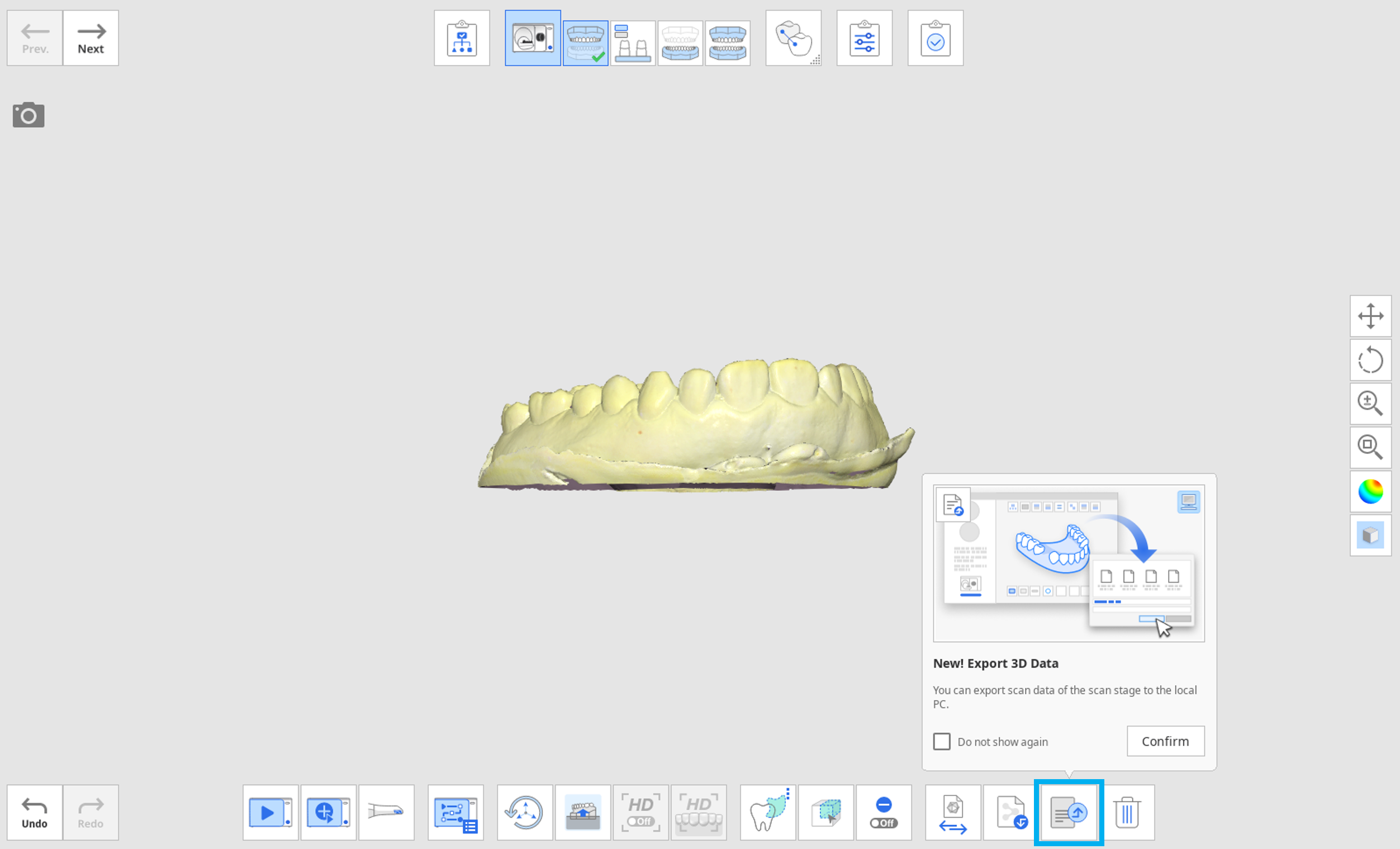
  • Dodano nową funkcję „Eksport danych 3D”.


    • Przed zakończeniem wszystkich etapów możesz teraz wyeksportować dane ze skanowania do lokalnego komputera.
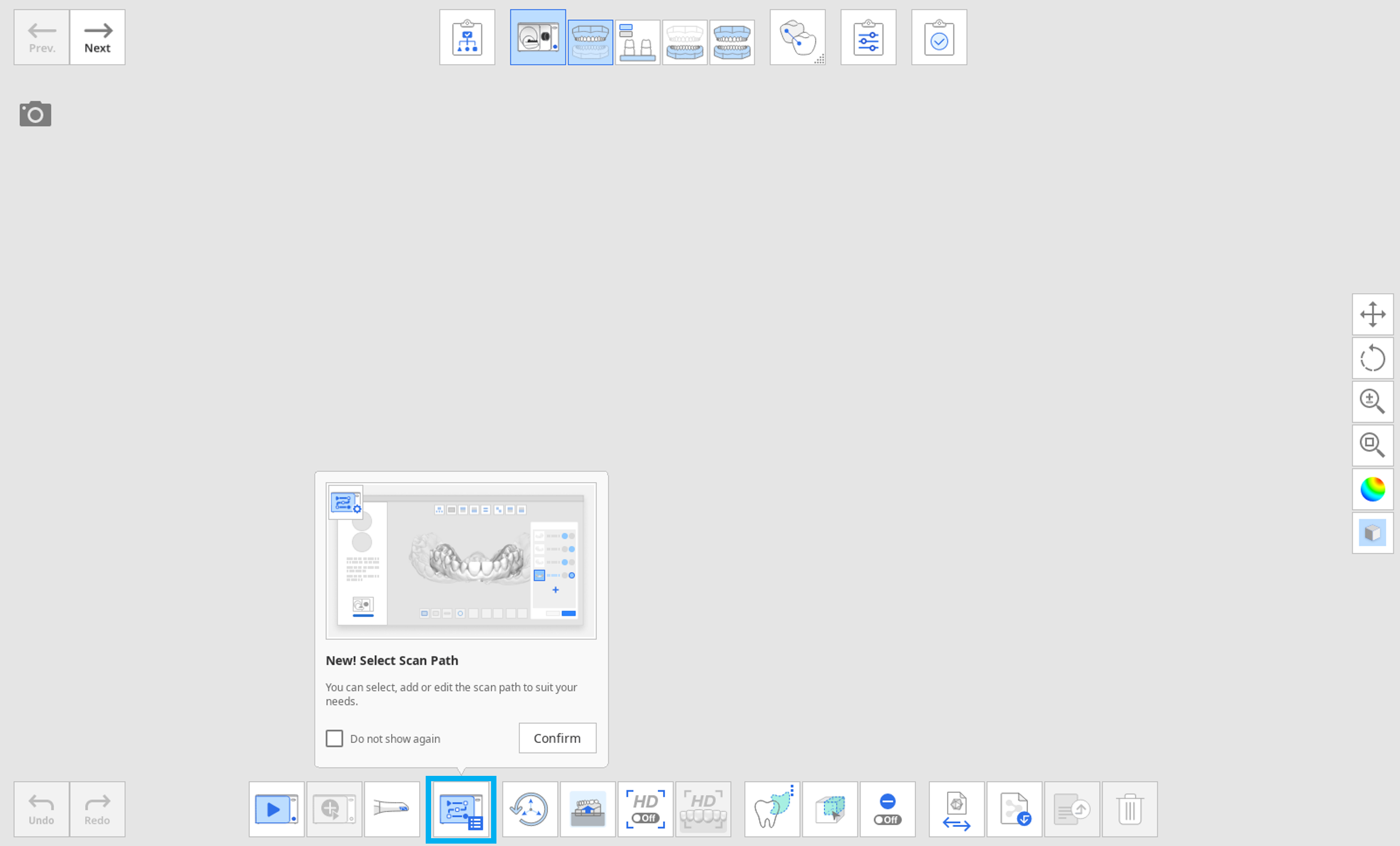
  • Dodano nową funkcję „Rejestruj ścieżkę skanowania”.


    • Możesz dodawać lub edytować ścieżki skanowania według własnego uznania.
    • Skanuj wydajniej bez dodatkowych skanów, tworząc własną ścieżkę skanowania.

Udoskonalenia

  • Udoskonalono Ustawienia.

    • Zreorganizowano opcje w Ustawieniach dla łatwiejszego dostępu i modyfikacji.
  • Udoskonalono funkcję automatycznego podnoszenia.

    • Teraz skaner jeszcze precyzyjniej dostosuje obszar skanowania w oparciu o wzrost modelu.

Poprawiony błąd

  • Rozwiązano problem nierównej tekstury kolorów podczas korzystania ze skanerów Identica Hybrid.


Sonic Mighty 8K: obróbka końcowa wydruków


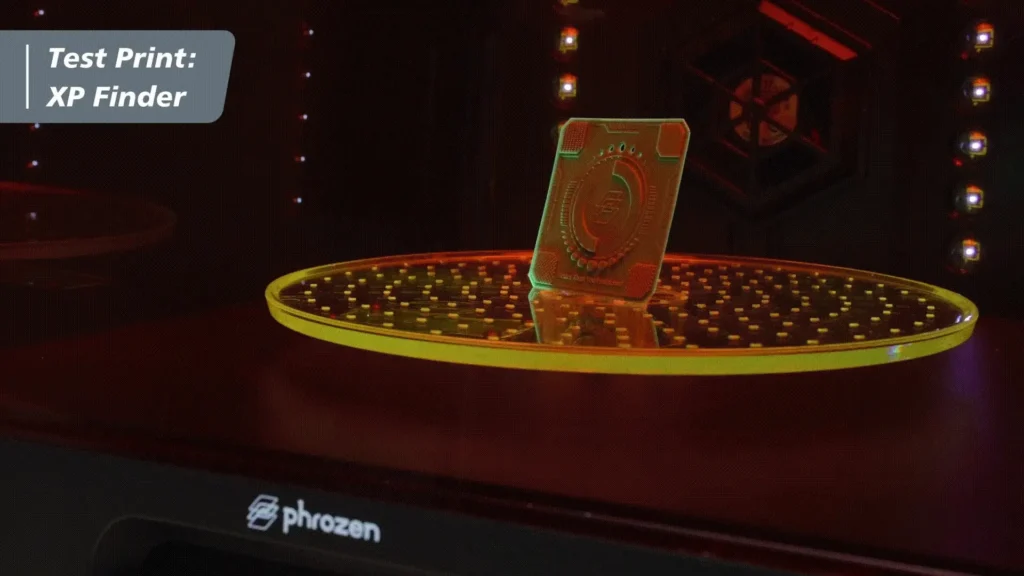
Przedstawiamy artykuł przeprowadzający Cię po najważniejszych krokach obróbki końcowej każdego modelu wydrukowanego na drukarkach Phrozen Sonic. Zastosowana żywica, to Phrozen Aqua Gray 4K, a model testowy to  XP Finder, który udostępnia producent drukarek – Phrozen.

Po udanym wydrukowaniu pierwszego XP Findera za pomocą Sonic Mighty 8K, będziesz musiał zdjąć go z płyty konstrukcyjnej, umyć i utwardzić. Dokładne mycie modeli z wszelkich pozostałości i nieutwardzonej żywicy jest ważną częścią drukowania 3D.

Pamiętaj, aby wyczyścić zarówno zewnętrzną, jak i wewnętrzną powierzchnię modelu, jeśli drukujesz pusty obiekt. Jednocześnie musisz dotwardzić swój model, aby zapobiec pęknięciom i upewnić się, że będzie w pełni bezpieczny w obsłudze. Nieutwardzona żywica jest uważana za toksyczną i dlatego wymaga dodatkowych środków ostrożności.

Uwaga: Przed przystąpieniem do pracy należy używać rękawic ochronnych, aby chronić dłonie przed żywicą, ponieważ może ona powodować podrażnienia skóry lub alergie, a także przed alkoholem, aby nie wysuszyć rąk.

Zobacz też artykuł, w którym przeprowadzimy Cię przez kolejne etapy kalibracji drukarki Sonic Mini 4K przy użyciu kartki A4 >

Zdejmij model z płyty budowlanej


Krok 1:

Najpierw poluzuj dużą śrubę, która mocuje płytę konstrukcyjną do drukarki 3D i delikatnie ją wyjmij.

Krok 2:

Wytrzyj górę i boki płytki bibułą, aby uniknąć kapania żywicy.


Krok 3:

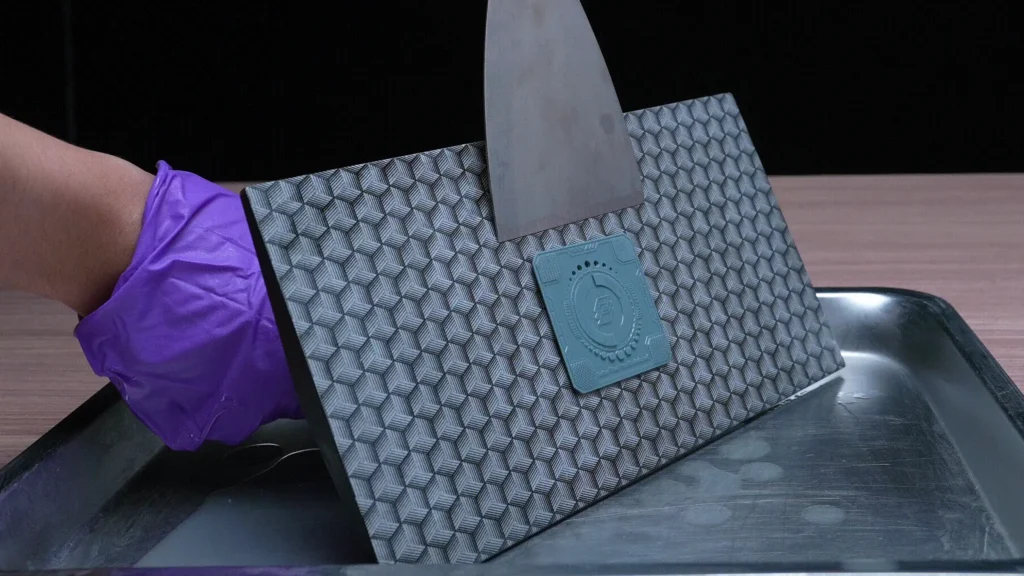
Umieść płytę budowlaną na twardej i równej powierzchni, a następnie użyj metalowej skrobaczki, aby usunąć modele z płyty budowlanej.

Mycie


Bez myjki ultradźwiękowej

Krok 1:

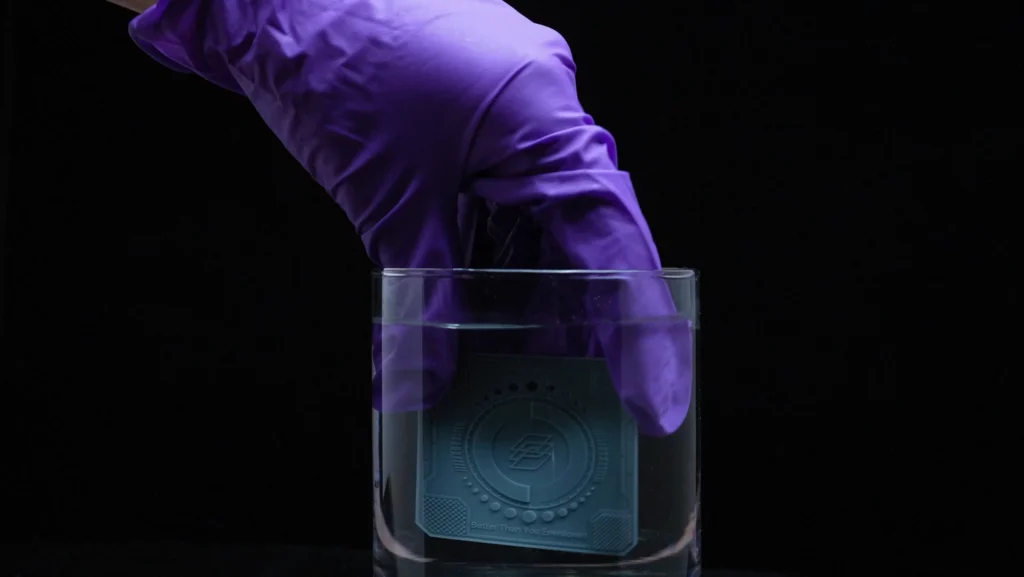
Przygotuj dwie miski z 95% alkoholem (lub z wodą, jeśli drukujesz z żywicą zmywalną wodą, jak np.: Phrozen Dental Model) i wypłucz model, aż zostanie dokładnie oczyszczony.

Krok 2:

Delikatnie zetrzyj nieutwardzoną żywicę lub użyj miękkiej szczotki do czyszczenia skomplikowanych części (nie używaj szczoteczki do zębów, ponieważ może pozostawić ślady zadrapań na powierzchni drukowanego obiektu 3D).

Bez myjki ultradźwiękowej

Krok 1:

Przygotuj dwie miski z 95% alkoholem (lub z wodą, jeśli drukujesz z żywicą zmywalną wodą, jak np.: Phrozen Dental Model) i wypłucz model, aż zostanie dokładnie oczyszczony.

Krok 2:

Delikatnie zetrzyj nieutwardzoną żywicę lub użyj miękkiej szczotki do czyszczenia skomplikowanych części (nie używaj szczoteczki do zębów, ponieważ może pozostawić ślady zadrapań na powierzchni drukowanego obiektu 3D).


Bez myjki ultradźwiękowej

Krok 1:

Przygotuj dwie miski z 95% alkoholem (lub z wodą, jeśli drukujesz z żywicą zmywalną wodą, jak np.: Phrozen Dental Model) i wypłucz model, aż zostanie dokładnie oczyszczony.

Krok 2:

Delikatnie zetrzyj nieutwardzoną żywicę lub użyj miękkiej szczotki do czyszczenia skomplikowanych części (nie używaj szczoteczki do zębów, ponieważ może pozostawić ślady zadrapań na powierzchni drukowanego obiektu 3D).


Z myjką ultradźwiękową

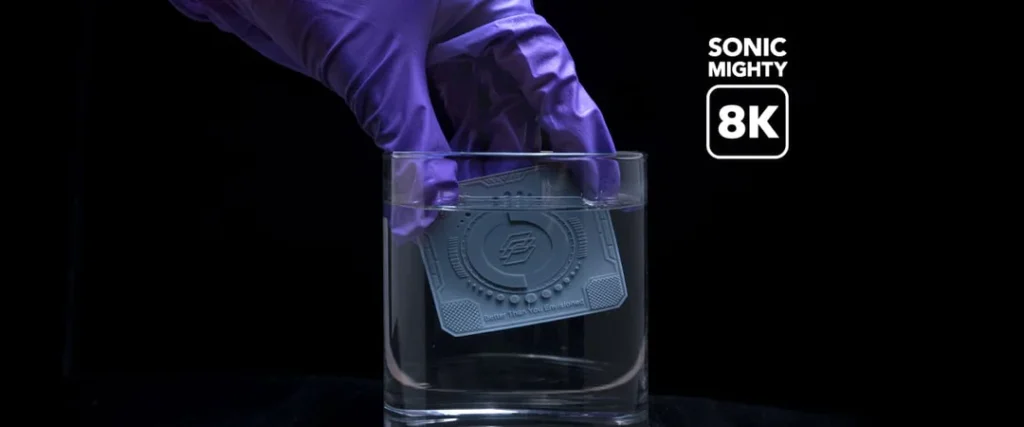
Umieść model bezpośrednio w myjce ultradźwiękowej wypełnionej dedykowanym płynem lub 95% alkoholem (lub wodą, jeśli używasz żywicy zmywalnej wodą, jak np.: Phrozen Dental Model) i za każdym razem uruchom myjkę na maksymalnie 30 sekund. Wyjmij model i sprawdź, czy jest dokładnie wyczyszczony. W razie potrzeby powtórz proces.

Uwaga: Nie mocz modeli dłużej niż 30 sekund, ponieważ nadmierna ekspozycja na płyn czyszczący może uszkodzić modele.


Osuszanie

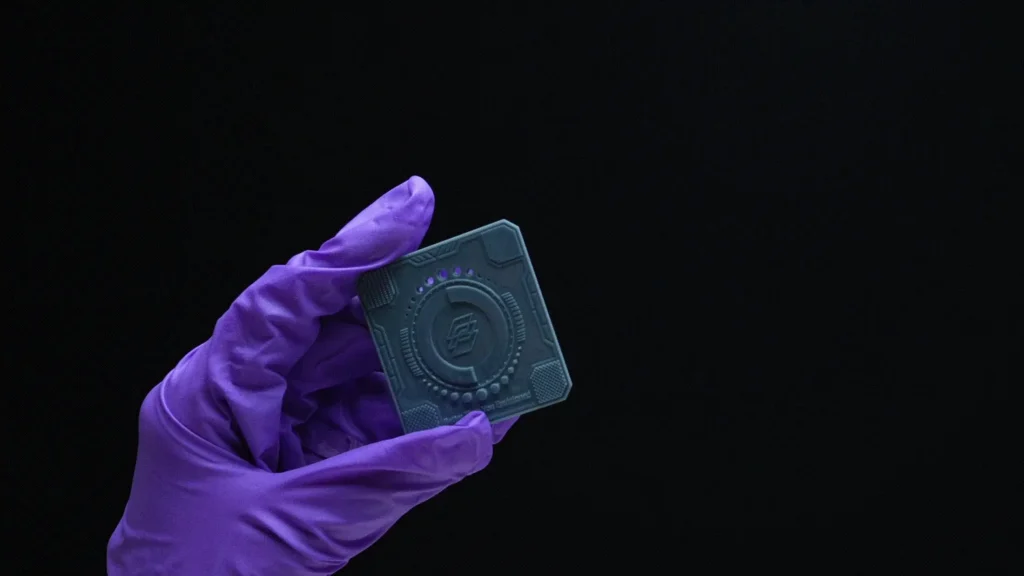
Upewnij się, że na modelu nie pozostała żadna nieutwardzona żywica i pozostaw go do wyschnięcia na powietrzu w zacienionym miejscu przez 30-60 minut lub użyj pistoletu ze sprężonym powietrzem, aby przyspieszyć proces suszenia.

Po utwardzaniu


Ważne jest, aby upewnić się, że wydrukowany model 3D całkowicie wysechł przed utwardzeniem, ponieważ mokry model ma tendencję do pękania pod wpływem światła UV. Aby zakończyć proces utwardzania, możesz po prostu wystawić modele na bezpośrednie działanie promieni słonecznych.

Jeśli posiadasz odpowiednią lampę UV do utwardzania, np. Phrozen Lampa Post-Curing, po prostu umieść model na stole obrotowym i uruchom maszynę. Zaleca się utwardzanie modelu przez 30 minut, ponieważ zapewni to wystarczającą ekspozycję, aby całkowicie utwardzić XP Finder wydrukowany żywicą Aqua-Gray 8K.

Podczas utwardzania drukowanego modelu 3D w bezpośrednim świetle słonecznym, należy od czasu do czasu obracać model, aby upewnić się, że każda strona jest idealnie utwardzona. Zwróć uwagę, że kierunek światła słonecznego zmienia się w ciągu dnia, więc może się zdarzyć, że model może nie być utwardzony równomiernie i wykazywać przebarwienia w niektórych miejscach.

Gratulujemy ukończenia pierwszego wydruku w Twojej przygodzie z drukiem 3D!


Obsługa Medit Link na komputerach Apple MacBook

Medit jest obecnie jedynym skanerem wewnątrzustnym kompatybilnym z komputerami Mac!

Co przyniosła najnowsza aktualizacja Medita: ???????????????????? ???????????????? ????????.????.???? & ???????????????????? ???????????????? ???????????? ???????????????????????????? ????????.????.???? & ???????????????????? ???????????????? ???????????? ???????????????? ????????.????.?????


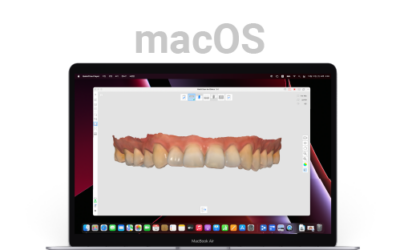
Dobra wiadomość dla użytkowników komputerów MacBook — Wreszcie Medit Link i Medit Scan for Clinics są w pełni dostępne na Mac’u!

Następujące aplikacje można od teraz uruchomić na laptopach MacBook Pro: Medit Design, Medit Temporaries, Medit Splints i Medit Model Builder.

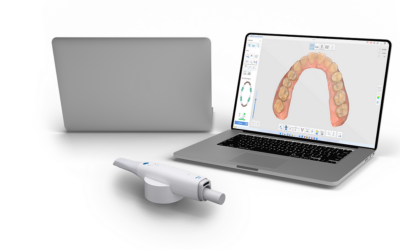
Wystarczy podłączyć skaner Medit (i600, i700, i700w bezprzewodowy) i rozpocząć skanowanie bez zasilaczy i dodatkowych kabli!


Pliki instalacyjne macOS są dostępne do pobrania w Medit Link


Wejdź na stronę Medit Link i pobierz instalator macOS już teraz!

Pobierz z Medit Link

Jakie korzyści wynikają dla użytkowników komputerów Mac?


– zminimalizowane ciepło i hałas wentylatora z Macbooka w porównaniu z laptopem z systemem Windows,
– Macbook nie musi być podłączony do ładowania przez cały dzień skanowania,
– brak błędów spowodowanych fragmentacją danych,
– nie trzeba się martwić o zainstalowanie najnowszego sterownika lub konieczność dostosowania ustawień urządzenia,
– pełne wykorzystanie ekosystemu Apple – Mirroring iPada, opcja zdalnego sterowania iPhone’a, powiadomienia Apple Watch.

Medit zapewnił wiele korzyści, wszystkim posiadaczom i użytkownikom Maca 🙂


Jeśli chcesz dowiedzieć się więcej, co nowego w Medit Link – przejdź do artykułu Kluczowa aktualizacja Medit Link >


Jak utworzyć konto i zainstalować Medit Link?


Medit Link to zintegrowana platforma stomatologiczna, która zapewnia najlepszy przepływ pracy między Kliniką a Laboratorium.

Konieczne jest korzystanie z Medit Link, aby aktywować i korzystać ze skanera.

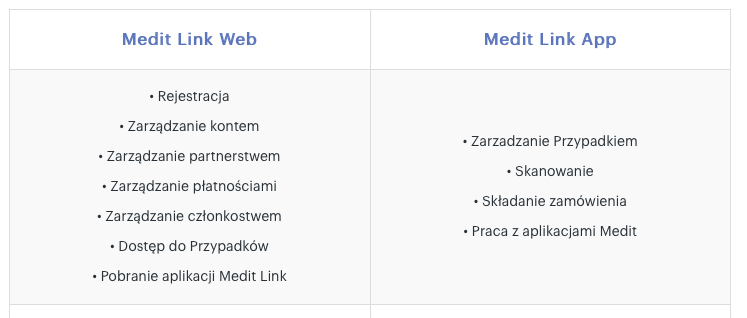
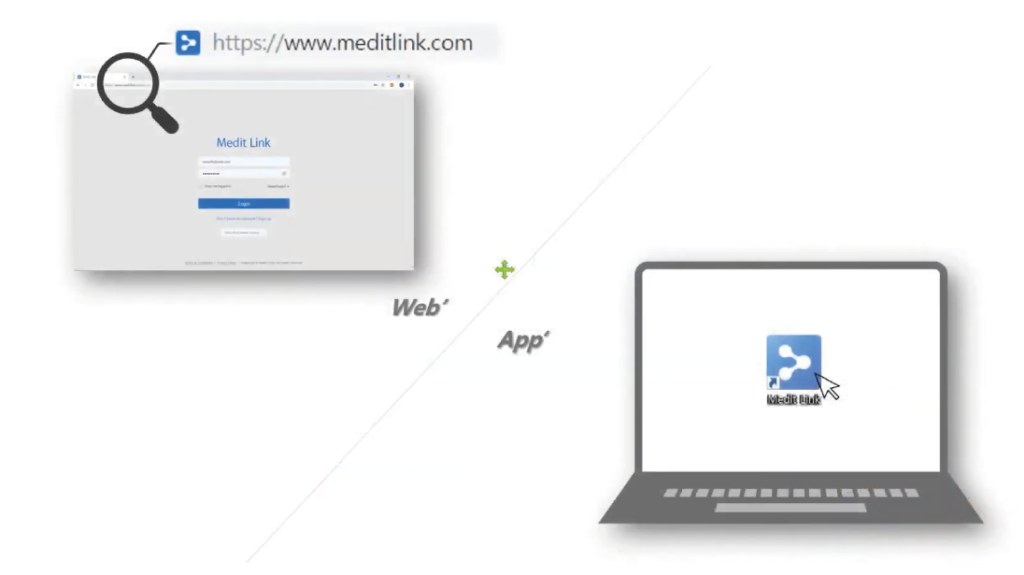
Medit Link składa się z serwisu internetowego  – Medit Link Web oraz aplikacji do zainstalowania na komputerze – Medit Link App.

Różnica między nimi polega na zadaniach roboczych dostępnych na każdym z nich.


Co znajduje się w Medit Link Web a co w aplikacji Medit Link App?


Podczas instalacji Medit Link automatycznie uzyskasz dostęp do programów umożliwiających dostęp do skanowania.
Medit Scan for Clinics to program do akwizycji skanów używany ze skanerami wewnątrzustnymi, a Medit Scan for Labs to program do skanowania modeli używany ze skanerami laboratoryjnymi.


Tworzenie konta i instalacja


Konta Medit Link są podzielone na konta Kliniki lub Laboratorium. Nie można zmienić typu konta po rejestracji.

Proces rejestracji krok po kroku:

Przejdź na stronę meditlink.com i kliknij „Sign up” (Zarejestruj się) → wybierz typ konta → wypełnij formularz rejestracyjny → zweryfikuj swój adres e-mail → pobierz i zainstaluj aplikację Medit Link → zaloguj się na swoje konto Medit Link* → gotowe do rozpoczęcia skanowania.

(*te same dane logowania są używane zarówno dla Medit Link Web, jak i Medit Link App).


  • Wprowadzona nazwa kliniki będzie używana w umowach przy nawiązywaniu współpracy z laboratoriami.
  • Twój adres e-mail będzie służył jako identyfikator logowania i będzie używany do weryfikacji rejestracji konta.


Medit Link Website


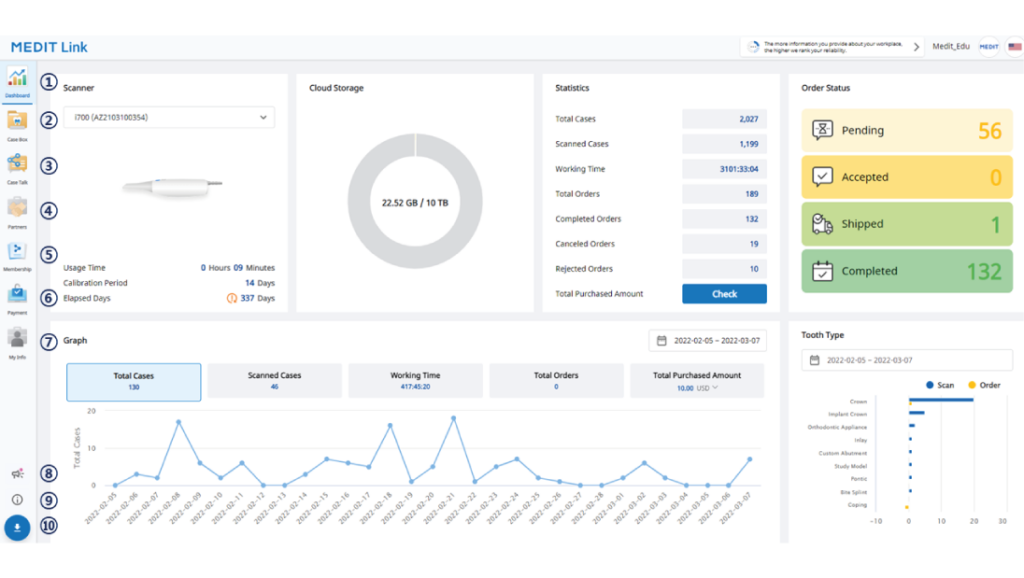
Wejdź na www.meditlink.com i zaloguj się na swoje konto. Oto, co możesz znaleźć na ekranie po zalogowaniu.

① Dashboard: Pokazuje statystyki i ogólny przegląd pracy wykonanej w Medit Link.
② Case Box: Pokazuje listę wszystkich Przypadów utworzonych w aplikacji Medit Link App
③ Case Talk: Umożliwia udostępnianie Przypadków pacjentom i innym użytkownikom Medit Link za pomocą przeglądarki internetowej i zarządzanie udostępnionymi Przypadkami. Umożliwia łatwą komunikację poprzez zeskanowane dane.
④ Partners: Umożliwia wyszukiwanie nowych partnerów i zarządzanie istniejącymi umowami.
⑤ Membership: Umożliwia zarządzanie subskrypcją członkostwa.
⑥ Payment: Pokazuje historię płatności i transakcje dla zamówień złożonych przez Medit Link.
⑦ My Info: Zawiera informacje o koncie i jego organizacji.
⑧ Notice & Update: Powiadomienia o aktualizacjach usług Medit Link
⑨ Help Center: Otwiera Centrum pomocy MEDIT, gdzie znajdują się dalsze informacje na temat usług i skanerów.
⑩ Medit Link Downloader: Zawiera instalator najnowszej wersji Medit Link App.

[/et_pb_text][et_pb_text _builder_version=”4.18.0″ global_colors_info=”{}”]

Medit Link Application


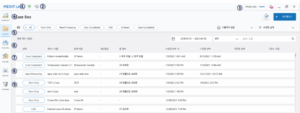
Medit Link App (Aplikacja na komputer) to oprogramowanie, które zapewnia dostęp do wszystkich funkcji skanowania urządzenia. W aplikacji Medit Link możesz także tworzyć Przypadki, składać zamówienia i pracować z danymi CAD. Poniżej to, co możesz znaleźć na ekranie po zalogowaniu.


① Network Status: Wyświetla stan sieci i udostępnia tryb offline.
Niektóre funkcje, takie jak zamawianie, udostępnianie Case Talk i synchronizacja z chmurą, są ograniczone, gdy połączenie sieciowe jest niestabilne.
② Case Synchronization Manager: Umożliwia ręczne przesyłanie i pobieranie Przypadków do chmury.
③ My Information: Wyświetla podstawowe informacje o użytkownikach.
④ Dashboard: Pulpit nawigacyjny, który zapewnia przegląd statystyk pracy wykonanej w Medit Link.
⑤ Case Box: Pokazuje listę utworzonych Przypadków i udostępnia różne filtry do nawigacji.
⑥ Order Box: Zawiera informacje o zamówieniach złożonych w laboratoriach.
⑦ Case Talk: Umożliwia udostępnianie Przypadków pacjentom i innym użytkownikom Medit Link za pośrednictwem przeglądarki internetowej oraz zarządzanie współdzielonymi Przypadkami. Umożliwia łatwą komunikację poprzez zeskanowane dane 3D.
⑧ App Box: Zapewnia bezpłatne dodatkowe programy, które poszerzą Twoje możliwości pracy.
⑨ Trash Box: Kosz – tymczasowo przechowuje usunięte Przypadki. Sprawy z tego folderu można przywrócić.


Plan Standard czy Premium

Po zarejestrowaniu się w Medit Link natychmiast staniesz się członkiem planu Standard. Jeśli potrzebujesz dużo miejsca na dane, w każdym momencie możesz przejść na plan Premium.

Możesz sprawdzić i zaktualizować Twój status członkostwa na meditlink.com – w zakładce menu Membership.


Szkolenie ze skanowania wewnątrzustnego i obsługi Medit Link

Szkolenie ze skanowania wewnątrzustnego

Prezentacje nowych skanerów – Bezprzewodowego Medit i700w oraz Medit i600


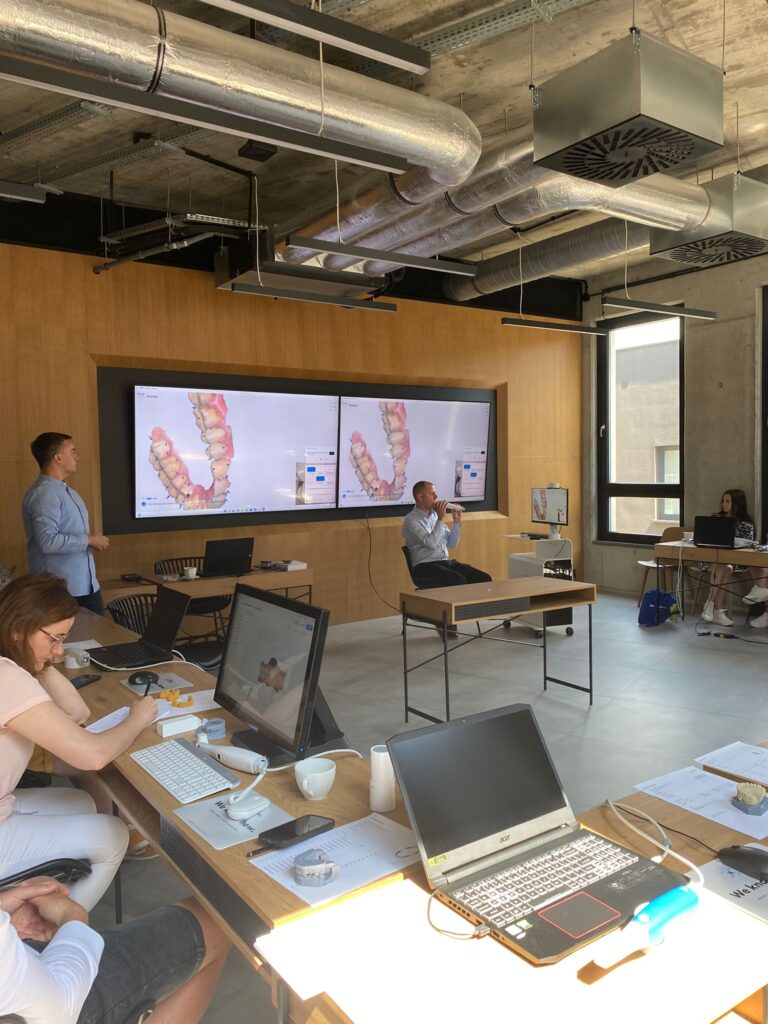
Podczas całodziennego szkolenia z obsługi premierowych modeli skanerów wewnątrzustnych Medit, które odbyło się 25 czerwca w Katowicach prezentowaliśmy różne modele:

Bezprzewodowego Medit i700w
Superszybkiego Medit i600
Dotychczasowego na kablu Medit i700

Szkolenie zostało przygotowane dla lekarzy i gabinetów stomatologicznych. Obejmowało wprowadzenie do oprogramowania do skanowania dedykowanego skanerom – Medit Link oraz pełną obsługę najnowszych skanerów wewnątrzustnych.


Na spotkaniu skupiliśmy się na prezentacji premierowych modeli skanerów wewnątrzustnych, zwłaszcza bezprzewodowego Medit i700w. Odkryliśmy też dodatkowy model i600, który jest niemal taki sam jak i700, ale z odrobiną koloru i pracuje na kablu!

Pokazywaliśmy cyfrowy przepływ pracy oraz tłumaczyliśmy ważne zagadnienia związane z najnowszymi technologiami.

Pracowaliśmy na realnych przypadkach klinicznych. Jednym z zagadnień praktycznych było, jak nie utracić relacji okluzyjnej szlifując pacjenta do całkowitej przebudowy.

W całym szkoleniu skupialiśmy się na przejściu z pracy analogowej na cyfrową i korzyściach z tym związanych. Jaką rolę pełnią urządzenia takie jak skanery, drukarki 3D, cyfrowe frezarki, piece, a także Bender czyli giętarka do drutu ortodontycznego w cyfrowej stomatologii.

Szkolenie w Katowicach


Szkolenie odbyło się w 25 czerwca, w siedzibie naszej firmy, w ramach finałowego spotkania naszego programu Medit on Tour! Pokazywaliśmy możliwości bezprzewodowego skanera wewnątrzustnego Medit i700w, porównywaliśmy go z pozostałymi modelami takimi jak Medit i700, Medit i600 czy nawet Medit i500 oraz przeprowadziliśmy warsztaty z nauką skanowania wewnątrzustnego i obsługą oprogramowania Medit Link.

Każdy z uczestników miał możliwość otrzymać specjalną ofertę rabatu na zakup dowolnego skanera wewnątrzustnego Medit i700w, i700 bądź i600 – 3000 zł brutto.

Nowy wymiar skanowania


Firma Medit poprzez swoje innowacje i troskę o klienta napędza rewolucję w stomatologii cyfrowej. Poprzez dodanie zaawansowanych technologii skanowania do stomatologii cyfrowej, dentyści otrzymują narzędzia których potrzebują, aby zapewnić lepszą opiekę swoim pacjentom.


Rozwiązanie napędzające Twój rozwój


Odkryj najlepsze rozwiązania do skanowania 3D, aby usprawnić przepływ pracy, produktywność i zapewnić precyzyjne wyniki.

Zdjęcia ze szkolenia

Potrzebujesz prezentacji skanera Medit? Skontaktuj się z nami!

Umów się: [email protected]
Tel. 32 307 40 03, 577 900 980


Add to cart