Popraw jakość wydruków 3D poprzez optymalizację orientacji modeli


Jakość powierzchni wydrukowanych modeli może być bardzo różna, ponieważ wpływa na nią wiele czynników, takich jak grubość warstwy, prędkość drukowania, czy orientacja ustawionych części.

W tym artykule omawiamy, jak poprawić jakość wydruków 3D poprzez optymalizację orientacji i ustawiania elementów pod różnym kątem.


Korzystamy z programu ChituBox (SLA / DLP / LCD), który obsługuje żywiczne drukarki Phrozen 3D:

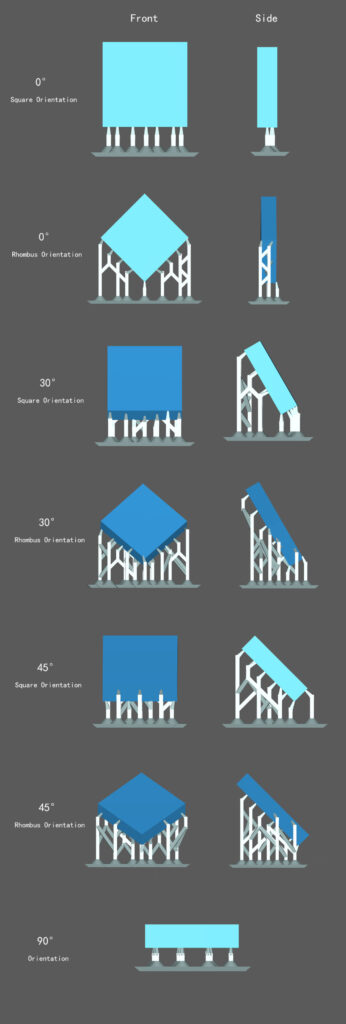
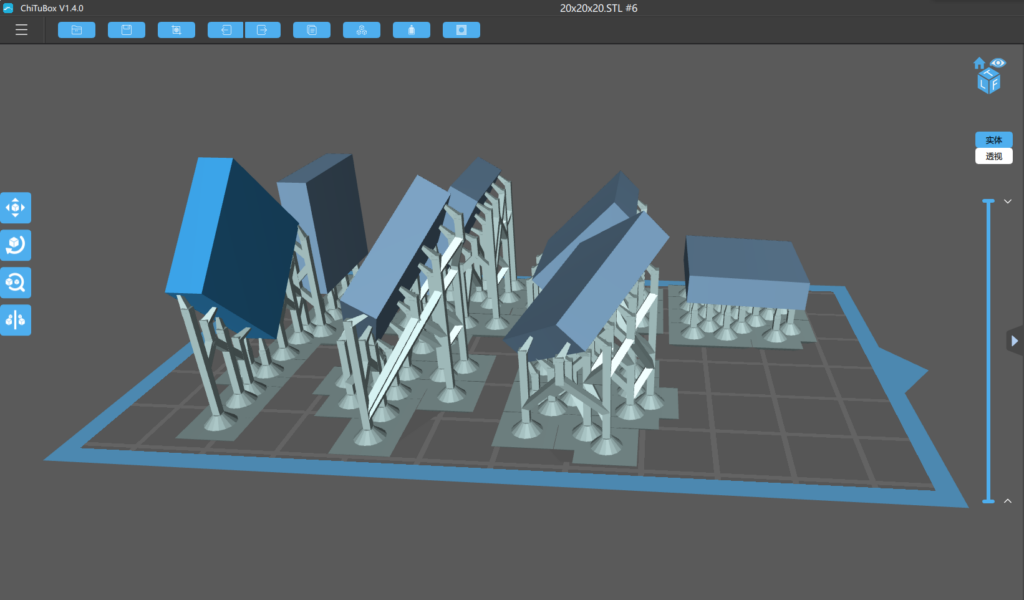
Umieściliśmy ten sam model w różnych pozycjach, pod różnym kątem. Nasze wybrane kąty tworzą z płaszczyzną pionową: 0 stopni, 30 stopni, 45 stopni i 90 stopni. Z wyjątkiem 90 stopni, modele mają kształt kwadratu i rombu, ponieważ te dwa kształty mają różne przekroje podczas procesu drukowania 3D.

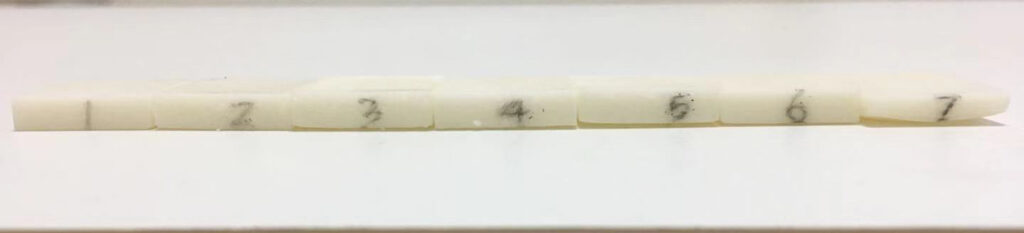
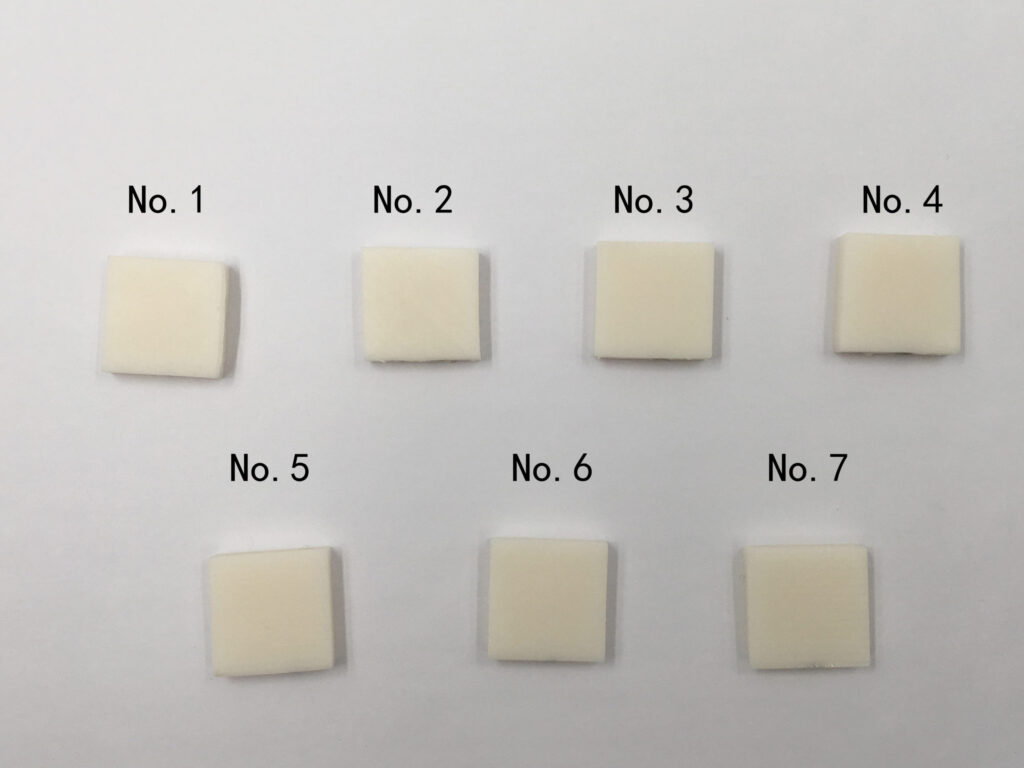
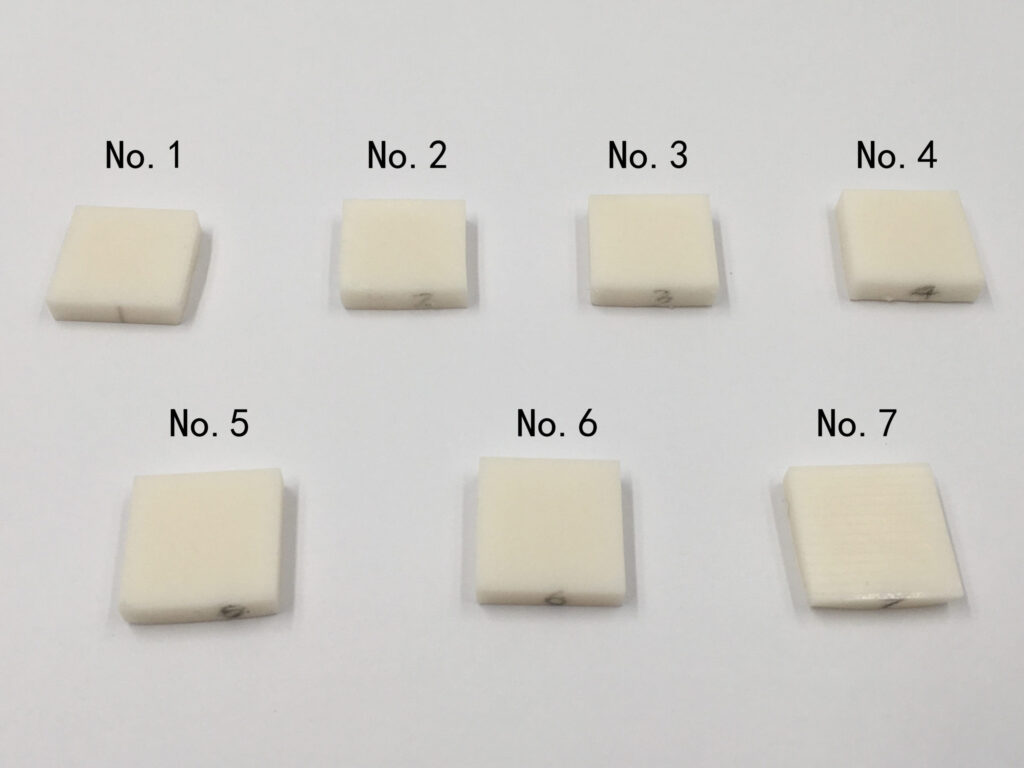
W sumie otrzymaliśmy 7 modeli, ponumerowanych od 1 do 7:

  1. 0° kwadrat,
  2. 0° romb,
  3. 30° kwadrat,
  4. 30° romb,
  5. 45° kwadrat,
  6. 45° romb,
  7. 90° kwadrat.

Ogólnie wiadomo, że najkorzystniejszym ustawieniem, jest kąt wynoszący 45 stopni. Chcieliśmy to przetestować.

W dalszej części będziemy oceniać jakość druku na podstawie:

  1. integralności modelu,
  2. deformacji modelu,
  3. jakości powierzchni.

Integralność modelu


Nagłe zmiany struktury modelu z małego do dużego przekroju poprzecznego doprowadzają do poważnych zmian objętościowych warstw, ponieważ objętość żywicy 3D w każdej warstwie silnie wpływa na skurcz każdej utwardzonej warstwy.

Nierówna ilość drukowanego materiału i gwałtowna siła odrywania powoduje zmienny skurcz między warstwami, który jest główną przyczyną złego rozłożenia materiału i nieregularności powierzchni.

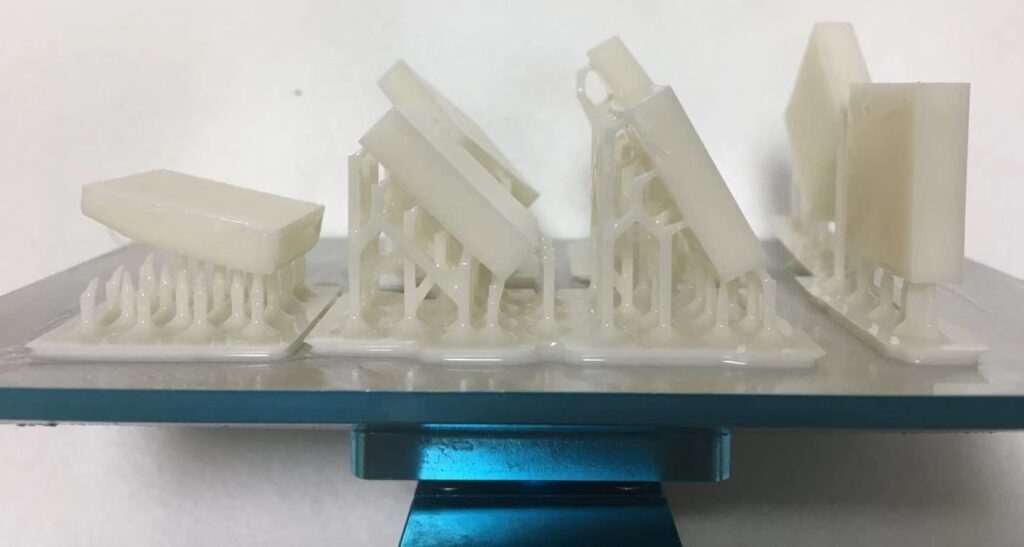
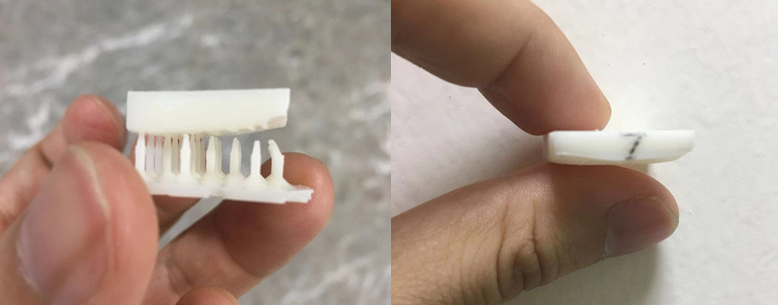
Model nr 7 (orientacja 90°) został ustawiony poziomo na konstrukcjach wsporczych, które są poddawane największym zmianom powierzchni i największym siłom odrywania. Tak więc siła bezpośrednio odrywa obiekt od konstrukcji wsporczych, co skutkuje nieprawidłowym przebiegiem całego drukowania.

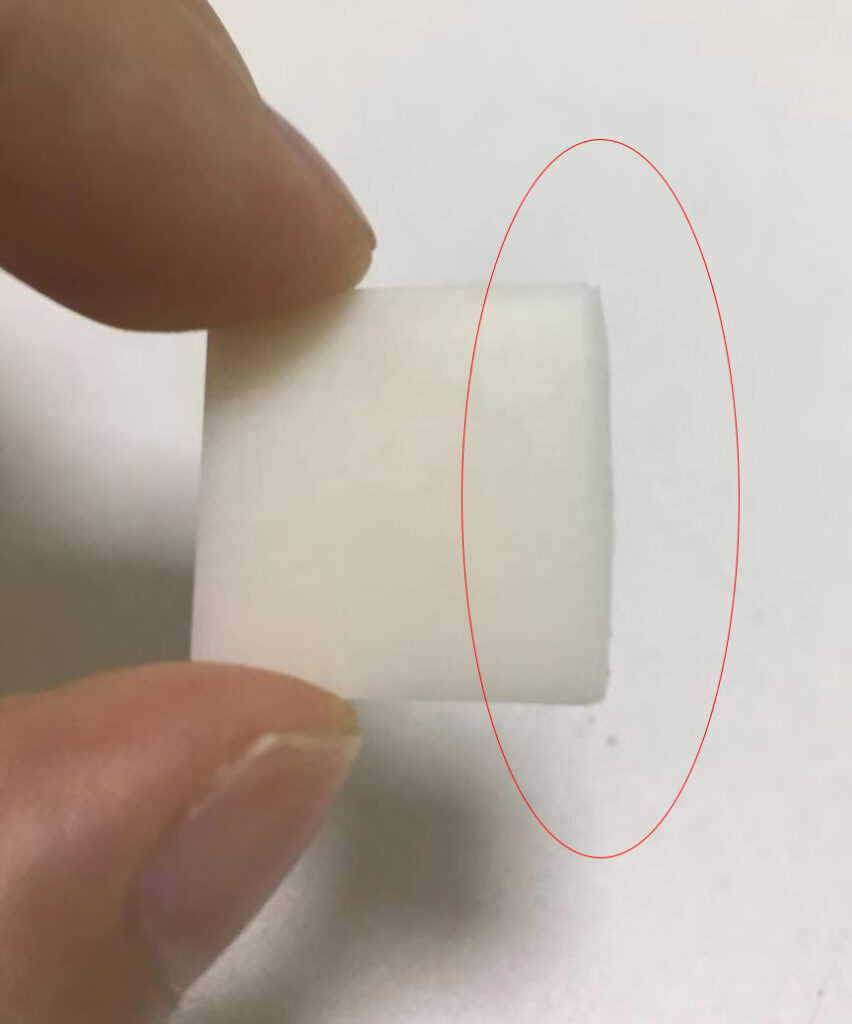
Nr 1 (orientacja kwadratu 0°) ustawiliśmy pionowo na konstrukcjach wsporczych, których pola przekroju również ulegają znacznym zmianom w porównaniu z innymi orientacjami. Ale zmiany, które pojawiły się w jego powierzchni są znacznie mniejsze niż w przypadku nr 7, dlatego nierówna jest jedynie strona łącząca się z konstrukcjami wsporczymi.

Wynik próby

Ranga integralności modelu:

3 > 6 > 2 > 4 > 5 > 1 > 7


Odkształcenie modelu


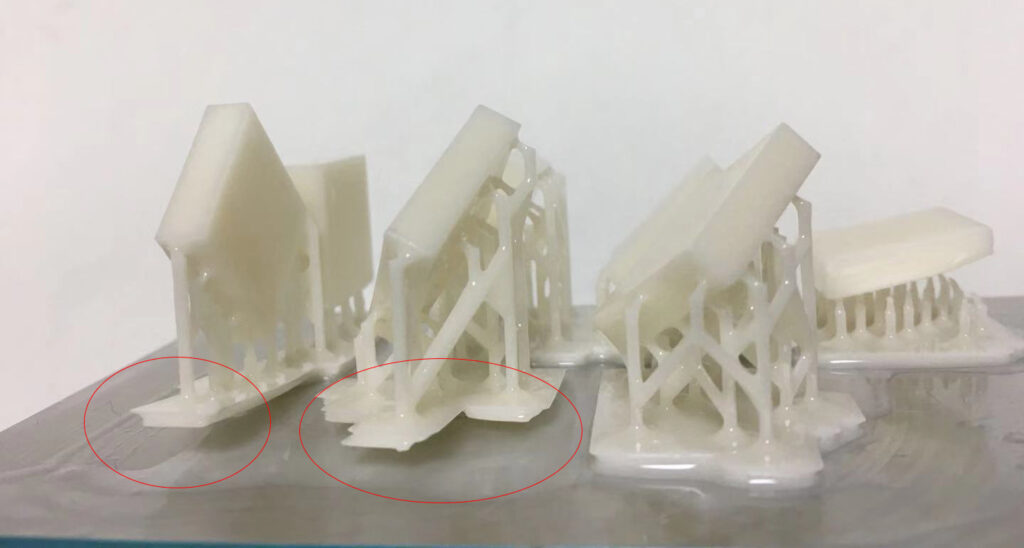
Zgodnie z zasadą, tak małe obiekty (20 x 5 x 20 mm) nie powinny podlegać deformacji modelu. Jednak nr 7 został w ten sposób mniej lub bardziej zdeformowany. Okazało się też, że tratwy przy nr 2 i 4 oderwały się od platformy roboczej i cała konstrukcja podniosła się. Spowodowało to powstanie szczeliny między platformą a ekranem. Być może dlatego też, nr 2 i nr 4 zostały zdeformowane.

Wynik próby

Ranga deformacji modelu:

3 < 6 < 5 < 1 < 4 < 2 < 7


Jakość powierzchni


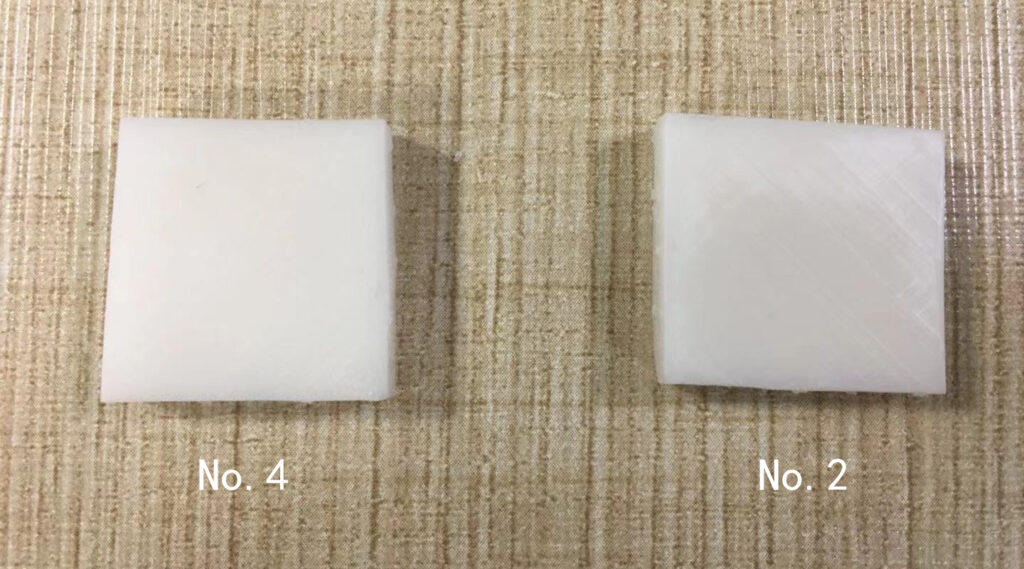
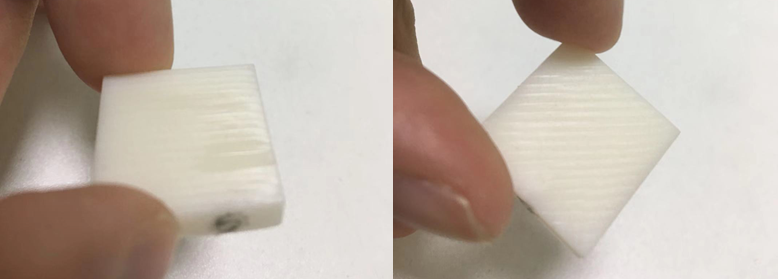
Nagłe zmiany struktury modelu nie tylko wpływają na integralność modelu, ale zazwyczaj powodują również widoczne linie na powierzchni. Poza tym, orientacja części wpływa na jakość powierzchni ze względu na proces cięcia i drukowania części w przyrostach w kierunku Z. Ku naszemu zdziwieniu widzimy wyraźne linie na powierzchni pod kątem 45 stopni.

Kolejnym rezultatem testu jest to, że nr 1 (orientacja 0° kwadratu) ma najlepszą jakość powierzchni. Ale nie ma wątpliwości, że numer 7 jest nadal najgorszy.

Wynik próby

Ranga jakości powierzchni:

1 > 3 > 4 > 2 > 6 > 5 > 7

Orientowanie części w różnych kierunkach powoduje znaczną różnicę w jakości druku, jak mogliśmy się przekonać w powyższym teście. Jeśli mielibyśmy ocenić w skali od 1-7, gdzie 7 to najlepsza ocena, to naszą próbę najlepiej przeszedł nr 3. Wykluczyliśmy rangę deformacji modelu, ponieważ ma ona pewien stopień niepewności. A wyniki ustawiają się następująco:

  • nr 3 (wynik 13),
  • nr 6 (wynik 9),
  • nr 2 (wynik 9),
  • nr 4 (wynik 9),
  • nr 1 (wynik 9),
  • nr 5 (wynik 5)
  • i nr 7 (2 punkty).

Jeśli podzielimy grupy według ustawień pod kątem, ranking wyniesie:

  • 30° (wynik 22),
  • 0° (wynik 18),
  • 45° (wynik 14)
  • i 90° (wynik 2).

Natomiast, jeśli podzielimy na grupy według kształtu, kwadrat i romb wypadły równie dobrze. Dlatego wyróżniamy rangę jakości powierzchni, ponieważ ma na nią duży wpływ kształt. Wtedy drużyna rombowa (wynik 15) będzie lepsza niż drużyna kwadratowa (wynik 12).

W rezultacie najlepszą orientacją jest ustawienie wydruku pod kątem 30 stopni. Należy jednak pamietać, że pole przekroju poprzecznego warstw zmienia się za każdym razem maksymalnie. Ponadto optymalna orientacja może się różnić w zależności od drukowanego materiału i rzeczywistej sytuacji modelu.


Źródło artykułu: chitubox.com


Jaką żywicę wybrać do druku 3D?

Przy tak szerokiej gamie żywic dostępnych na rynku, trudno zdecydować, którą żywicę wybrać. Dlatego w tym artykule opisujemy kolorowe żywice firmy Phrozen do drukarek 3D. Wybierając żywice Phrozen, możesz udoskonalić wszystkie rodzaje swoich projektów 3D.


W tym przewodniku dowiesz się, które żywice Phrozen są najlepsze dla wydruków specjalistycznych, a także w jaki sposób można je wykorzystać.

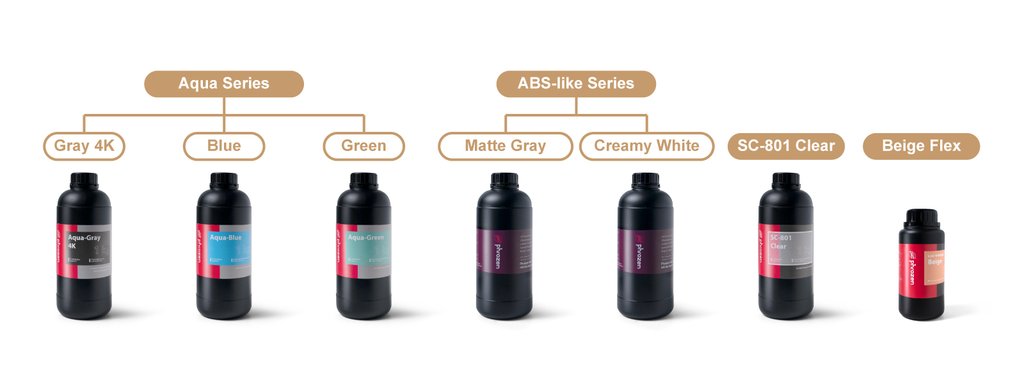
Poniżej przedstawiamy charakterystykę żywic z serii Aqua (Blue, Green i Grey 4K), ABS-like (Matte Grey, Creamy White), Beige Flex i Clear Resin.

Przyjrzymy się ich cechom i właściwościom dla każdego rodzaju żywicy oraz jakie funkcje spełniają.

Seria Aqua

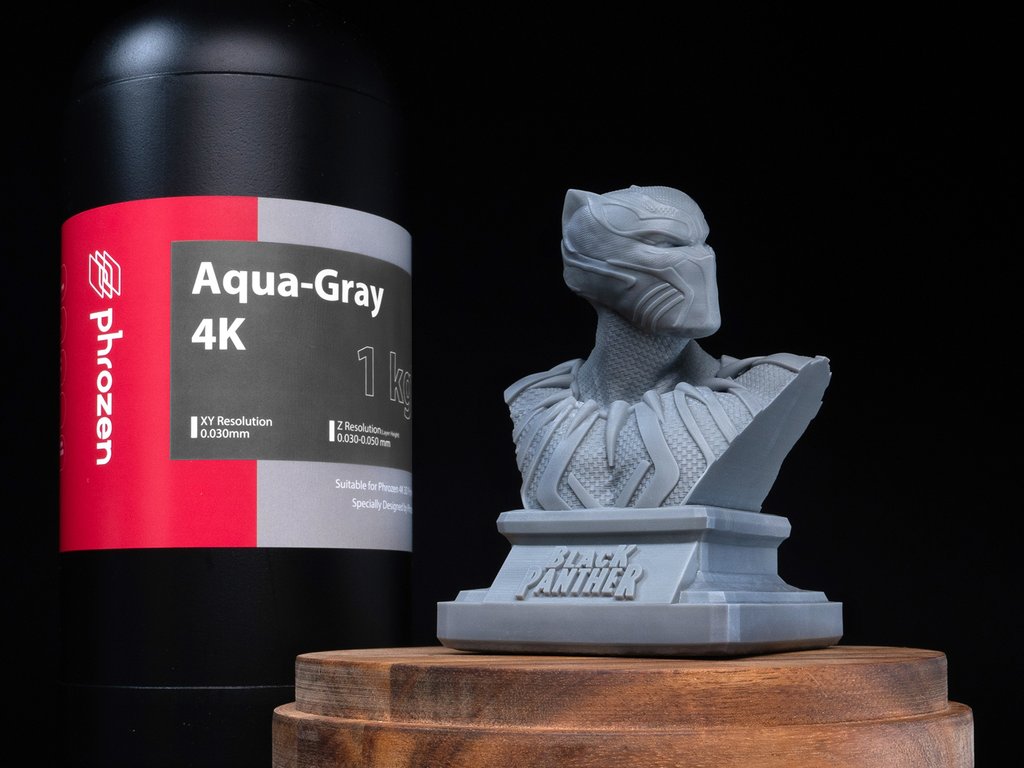
Żywica Aqua Grey – najlepsza do niezwykle szczegółowych wydruków 3D


Żywica Phrozen Aqua Grey 4K tworzy wydruki o wyjątkowo wysokiej rozdzielczości i jest najlepsza do drukowania bardzo skomplikowanych modeli 3D o gładkiej powierzchni. Używając żywicy Aqua Grey 4K, popiersie Czarnej Pantery na powyższym zdjęciu zostało wydrukowane ze wszystkimi drobnymi szczegółami, dzięki czemu wydruk 3D był tak teksturowany, jak to tylko możliwe.

Jeśli chcesz drukować modele 3D z ekstremalnymi szczegółami, Aqua Gray będzie najlepszym wyborem.

Ta żywica działa najlepiej z drukarkami Phrozen 3D: Sonic Mini 4K i Sonic Mighty

Charakterystyka:

Żywica Aqua Grey 4K wytwarza modele 3D z niezwykle wysoką precyzją. Niski poziom lepkości sprawia, że ​​wydruki 3D Aqua Grey 4K są łatwe do wypłukania i czyszczenia po wydrukowaniu.

Funkcje:

Lepkość: 150 cps
Gęstość: 1,1
Tg (temperatura zeszklenia): 68,4 ℃
Twardość powierzchni (Shore D): Shore 77 D
Wydłużenie: 7%
Wytrzymałość na rozciąganie: 2 Mpa
I-Zod Udarność: 6,78 KJ / m2


Żywice Aqua Blue & Aqua Green – najlepsze do kolorowych wydruków 3D

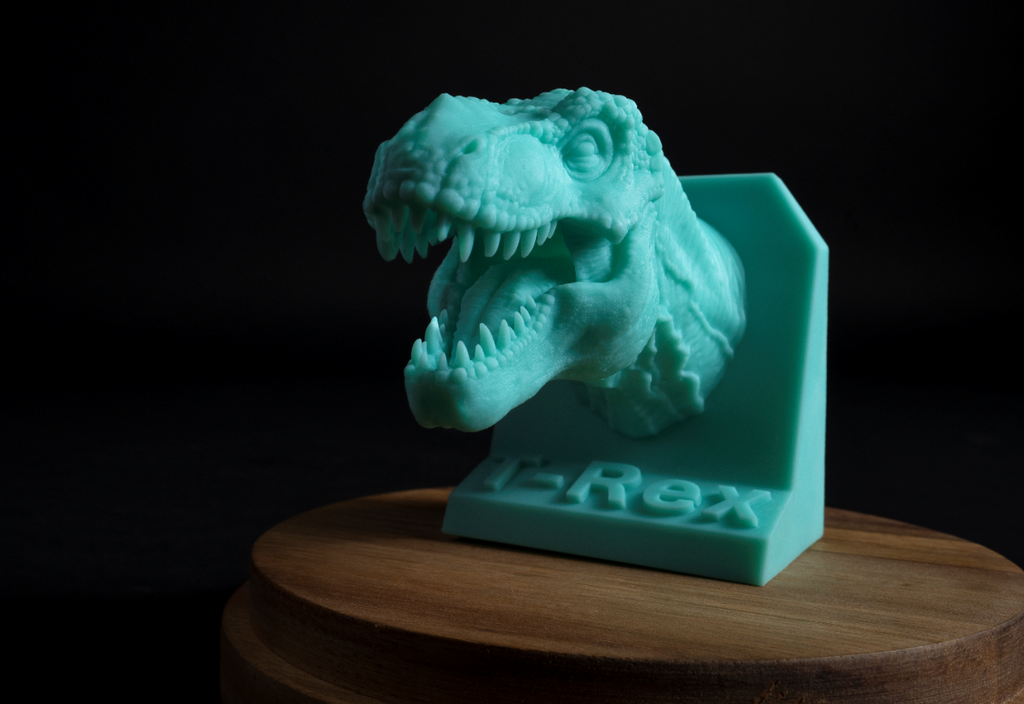
Dzięki jasnym kolorom żywicy Phrozen Aqua Blue oraz Aqua Green, można drukować żywe i efektowne modele 3D, które szybko przyciągają uwagę. Spójrz na T-Rexa wydrukowanego żywicą Aqua Green na powyższym zdjęciu. Jest bardzo szczegółowy.

Żywice Aqua Blue i Aqua Green mogą nadać kolor wszystkim kreacjom zamiast zwykłych neutralnych kolorów żywicy.

Charakterystyka:

Zarówno żywica Aqua Blue, jak i Aqua Green z łatwością tworzą nie kruche modele 3D. Żywice Aqua Blue i Aqua Green mają wyższą wytrzymałość na rozciąganie i odporność na pękanie pod ciśnieniem niż żywica Aqua Grey 4K.

Te dwie żywice mają najniższe współczynniki skurczu ze wszystkich żywic Phrozen, co czyni je idealnymi do wysoce precyzyjnego drukowania. Żywice Aqua Green i Aqua Blue mają niższą lepkość niż Aqua Grey 4K, chociaż Aqua Green ma nieco niższą lepkość niż żywica Aqua Blue.

Funkcje (Aqua-Blue):

Lepkość: 130 cps
Gęstość: 1,12
Tg (temperatura zeszklenia): 82 ℃
Twardość powierzchni (Shore D): Shore 86 D
Wydłużenie: 21%
Wytrzymałość na rozciąganie: 24 MPa
I-Zod Udarność: 1,81 KJ / m2

Funkcje (Aqua-Green):

Lepkość: 125 cps
Gęstość: 1,12
Tg (temperatura zeszklenia): 80 ℃
Twardość powierzchni (Shore D): Shore 86 D
Wydłużenie: 21%
Wytrzymałość na rozciąganie: 24 MPa
I-Zod Udarność: 1,81 KJ / m2

Żywice ABS Like. Seria podobna do ABS

Matowa szarość i kremowa biel – najlepsze do malowania


Dzięki jasnemu kolorowi zarówno żywica Phrozen Matte Grey, jak i Creamy White są doskonałe dla tych, którzy chcą drukować modele w neutralnych odcieniach. Żywice z serii podobnych do ABS są jednymi z najczęściej używanych żywic do druku 3D na LCD i obecnie mają najwyższy wskaźnik powodzenia drukowania w porównaniu do wszystkich innych żywic Phrozen.

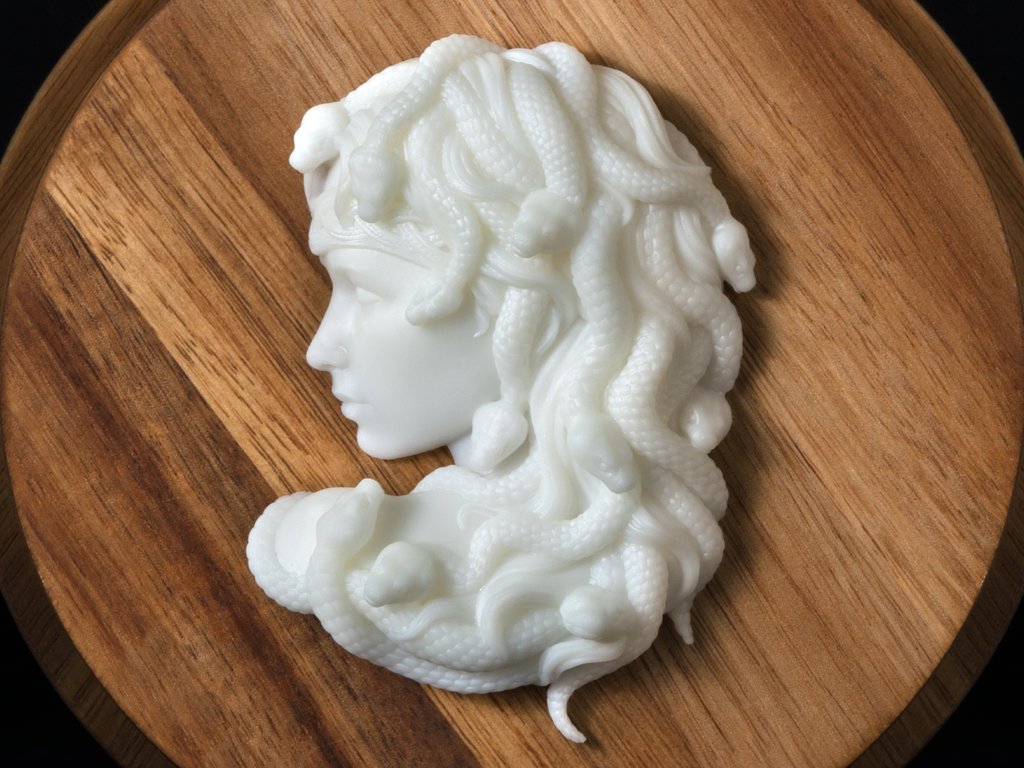
Model na powyższym zdjęciu został wydrukowany żywicą Phrozen ABS Like – White. Spójrz na czysty biały kolor i teksturowaną powierzchnię. Te żywiczne modele 3D można łatwo pomalować na dowolny kolor, ponieważ można ich użyć jako koloru podstawowego.

Charakterystyka:

Dzięki najniższej lepkości w porównaniu ze wszystkimi innymi żywicami Phrozen, zarówno żywica matowa szara jak i kremowa ABS Like, tworzą solidne modele 3D o wysokiej rozdzielczości.

Funkcje (szara matowa ABS Like):

Lepkość: 67 cps
Gęstość: 1,1
Tg (temperatura zeszklenia): 70 ℃
Twardość powierzchni (Shore D): Shore 76 D
Wydłużenie: 3%
Wytrzymałość na rozciąganie: 10 MPa
I-Zod Udarność: 1,44 KJ / m2

Funkcje (kremowo-biała ABS Like):

Lepkość: 77 cps
Gęstość: 1,1
Tg (temperatura zeszklenia): 70 ℃
Twardość powierzchni (Shore D): Shore 79 D
Wydłużenie: 2%
Wytrzymałość na rozciąganie: 12 MPa
I-Zod Udarność: 2,32 KJ / m2

Beige Flex – najlepsza do prototypowania

Dzięki jasnemu kolorowi żywica Beige Flex najlepiej nadaje się również do drukowania neutralnych kolorów modeli 3D, które można łatwo pomalować dzięki hydrofilowej powierzchni. Hydrofilowa powierzchnia łatwo zwilża się, co oznacza, że ​​można ją łatwo malować po wyschnięciu żywicy. Jest to ważne, ponieważ czasami malowanie żywicy z tworzywa sztucznego może być trudne.

Możesz użyć Beige Flex do drukowania modeli prototypowych lub modeli 3D z ruchomymi częściami.

Charakterystyka:

Beige Flex ma niezwykle wysoką wytrzymałość na rozciąganie, co oznacza, że ​​modele 3D wydrukowane przy użyciu tej żywicy będą wytrzymałe i nie będą łatwo pękać.

Funkcje:

Lepkość: 540 cps
Gęstość: 1,1
Tg (temperatura zeszklenia): 74 ℃
Twardość powierzchni (Shore D): Shore 68 D
Wydłużenie: 26%
Wytrzymałość na rozciąganie: 12 MPa
I-Zod Udarność: 5,3 KJ / m2

Przezroczysta żywica SC-801 Clear – najlepsza do przeziernych wydruków

Żywica Phrozen SC-801 tworzy wysoce przezroczyste modele 3D, które nie żółkną po procesie utwardzania. Wykorzystując tą zaletę, możesz drukować szeroką gamę czystych, przezroczystych obiektów 3D – wyraźne części prototypowe, części optyczne i inne półprzezroczyste modele w zależności od potrzeb.

Konieczne jest oczyszczenie wydruków, aby usunąć wszelkie linie warstw obecne na wydrukach 3D, aby uzyskać krystalicznie czyste wykończenie.

Charakterystyka:

Żywica SC-801 Clear tworzy modele 3D, które mają wyjątkowo wysoką odporność na ciepło i dużą wytrzymałość na rozciąganie, dzięki czemu wydruki 3D nie pękają tak łatwo pod naciskiem.

Funkcje:

Lepkość – 142 cps
Gęstość – 1,1
Tg (Temperatura zeszklenia) – 73 ℃
Twardość powierzchni (Shore D) – Shore 70 D
Wydłużenie – 17%
Wytrzymałość na rozciąganie – 12 Mpa
I-Zod Udarność – 2,68 KJ / m2


Jaką żywicę wybrać?


Zapoznaj się z tabelą profili żywicy, aby uzyskać ogólny pomysł na konfigurację profili żywicznych dla różnych żywic firmy Phrozen. Nie wahaj się wprowadzać zmian, aby zobaczyć, co działa najlepiej i jest dla Ciebie odpowiednie.


Najlepsze ustawienia dla drukarki 3D z ChituBox


ChituBox, to w pełni funkcjonalny program przygotowujący proces drukowania 3D. Został zaprojektowany do edycji i przygotowania modeli za pomocą zaledwie kilku kliknięć myszą. Ma sporo zalet, jednak wymaga specjalnej konfiguracji do używania z drukarkami Phrozen. Bardzo szybko możemy przekonać się, że praca z ChituBox, jest warta wysiłku.
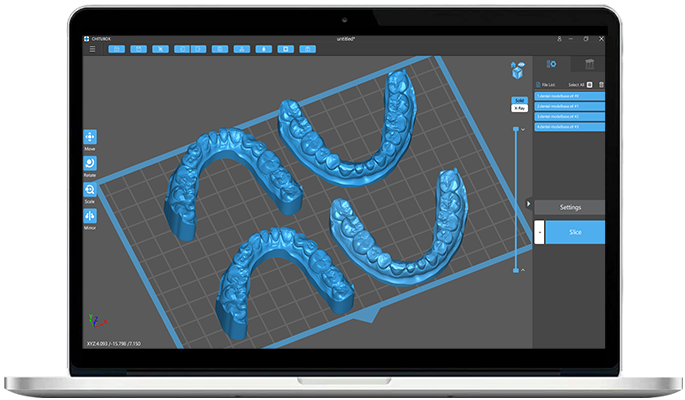
Zalety ChituBox:

  • Większa prędkość
  • Możliwości generowania solidnych podpór
  • Funkcja drążenia w modelu (z utworzeniem otworu drenażowego)
  • Funkcja „Lista” do pracy z wieloma modelami
  • Możliwość automatycznego układania modeli na płycie roboczej
  • Działa na wszystkich systemach: Windows, Mac i Linux

Wybierając odpowiednie ustawienia, będziemy mogli osiągnąć doskonałe efekty. Ale czy wiesz, jak najlepiej skonfigurować ten program?


W tym artykule pokazujemy najlepsze ustawienia programu ChituBox (SLA / DLP / LCD) obsługującego żywiczne drukarki Phrozen 3D:
Raft – Tratwa


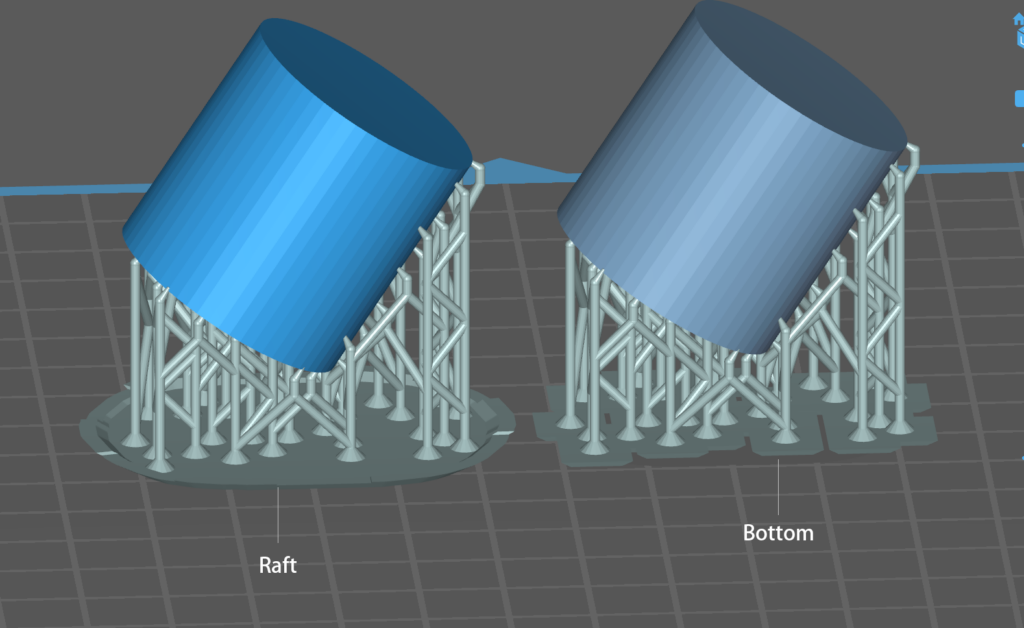
Tratwa jest pierwszą warstwą, która jest również nazywana warstwą mocowania, ponieważ głównym jej celem jest pomoc w przyczepności do podstawy. Tratwa jest drukowana bezpośrednio na platformie, następnie obiekt i wsporniki są drukowane na niej. Czas ekspozycji światła powinien być dla niej, co najmniej 10 razy dłuższy niż normalny czas ekspozycji dla pozostałych warst. Daje to pewność, że ewentualna szczelina między platformą roboczą a dnem wanienki będzie w pełni utwardzona i pierwsza warstwa będzie mocno przymocowana do platformy.

W ChiTuBox jest 5 ustawień związanych z tratwą.

  • Raft Shape – Kształt tratwy
  • Raft Area Ratio (%) – Współczynnik powierzchni tratwy
  • Raft Thickness (mm) – Grubość tratwy
  • Raft Height (mm) – Wysokość tratwy
  • Raft Slope (°) – Nachylenie tratwy

Omówmy je jeden po drugim.

1. Raft Shape – Kształt tratwy


ChiTuBox daje możliwość wybrania kształtu tratwy jako Skate. Gdy kształt tratwy nie jest określony, warstwy przyklejone do platformy roboczej bedą osobnymi kawałkami dna. Tratwa powinna pokrywać całą płytę konstrukcyjną, dzięki temu poszerzymy powierzchnię styku, aby poprawić przyczepność budowanego modelu. Powierzchnia tratwy bedzie odgrywać ważną rolę podczas zdejmowania modelu z platformy roboczej.

Po lewej: brak ustawienia kształtu. Po prawej: Skate


2. Raft Area Ratio (%) – Współczynnik powierzchni tratwy


Współczynnik powierzchni tratwy ma duży wpływ na proporcje samej tratwy. Im większa wartość Area Ratio, tym silniejsza będzie przyczepność. Jednak zwiększy to również zużycie materiału, a także sprawi, że usunięcie podpór może być trudniejsze.

Po lewej: Raft Area Ratio (110%). Po prawej: Raft Area Ratio (180%)

3. Raft Thickness (mm) – Grubość tratwy


Jak sama nazwa wskazuje, jest to grubość tratwy w milimetrach. Zwykle im grubsza jest tratwa, tym silniejsza będzie przyczepność. Ale zużycie materiału i jego późniejsza separacja, to wciąż dodatkowe utrudnienie podczas projektowania.

Po lewej: Grubość tratwy (1 mm). Po prawej: Grubość tratwy (5 mm)


4. Raft Height (mm) – Wysokość tratwy


Podobnie jak poprzedni parametr, jest to wysokość tratwy w milimetrach. Im wyższa jest tratwa, tym łatwiej będzie znaleźć kluczowy punkt oddzielenia wydruku od platformy roboczej. Oznacza to również większe zużycie materiału.

Po lewej: Wysokość tratwy (1,8 mm). Po prawej: Wysokość tratwy (5 mm)


5. Raft Slope (°) – Nachylenie tratwy


Raft Slope, to kąt między krawędzią tratwy a płaszczyzną poziomą. Zwykle im mniejszy kąt, tym łatwiej będzie oderwać model z płyty konstrukcyjnej na zasadzie podważenia.

Po lewej: nachylenie tratwy (20°). Po prawej: nachylenie tratwy (80°)


Z lift height (dystans osi Z)


Z lift height, to odległość między modelem 3D a platformą roboczą. Jest to wysokość, która określa w którym momencie model 3D będzie drukowany, tak aby nie został wydrukowany bezpośrednio na platformie, ale na wspornikach i tratwie. Wielkość dystansu najlepiej ustawić na 7 mm dla dużej platformy roboczej, a 5 mm dla małej platformy, przy prędkości podnoszenia 10 mm/min.

Po lewej: Z lift height (20mm). Po prawej: Z lift height (5mm)


Top


Top odnosi się do górnej części podpory. Górna część jest kluczowym czynnikiem łączącym model i wsporniki. Jeśli blat wspornika nie będzie dostatecznie gruby, model 3D może się oddzielać od wsporników ze względu na siłę utwardzania rozdzielającą z FEP/PDMS na drukowanym przedmiocie.

1. Contact Shape – Kształt połączeń


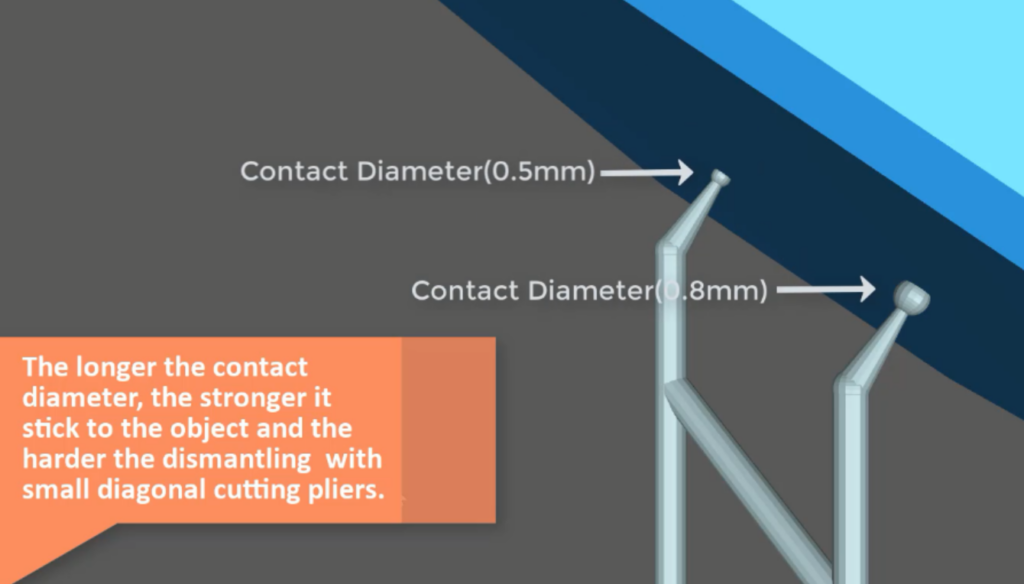
Jeśli ustawimy Kształt połączenia jako Sphere, końcówka linii będzie miała kulkę w miejscu łączenia. Jest to bardzo pomocny kształt, zwiększający powierzchnię styku między nadrukiem a podporą. Dodatkowo, podczas zdejmowania wspornika można użyć ukośnych szczypiec i łatwiej odciąć kulkę, która łączy wspornik, zmniejszając prawdopodobieństwo uszkodzenia modelu. Niektóre sztywne żywice są stosunkowo kruche. Cięcie może często pozostawiać ubytki na powierzchni modelu.

2. Contact Diameter (mm) – Średnica połączeń


Contact Diameter bezpośrednio odzwierciedla powierzchnię styku między modelem a podporą. Im większa średnica, tym mocniej przylega do obiektu i tym trudniej ją odciąć małymi skośnymi szczypcami do cięcia.
3. Contact Depth (mm) – Głębokość połączeń


Im większa wartość Contact Depth, tym głębiej końcówka podpory wsuwa się w model.

4. Connection Shape – Kształt łączników


W ChiTuBox są trzy kształty łączników: cone (stożek), piramida (pyramid), rolka (skate), jak pokazano poniżej. Nie mają zbyt wielu różnic, więc możesz wybrać wg własnych upodobań.

5. Upper Diameter (mm) – Średnica górna


Upper Diameter odnosi się do średnicy końcówki wspornika. Zwykle im grubsza górna średnica, tym mocniejsze jest podparcie. Ale czasami grubszy wspornik, wcale nie oznacza lepszy, ponieważ może okazać się nieco za ciężki.

6. Lower Diameter (mm) – Średnica dolna


Podobnie z Lower Diameter – jest to średnica dolnej części wspornika. Warto rozsądnie wyregulować dolną średnicę, aby środkowa część nie była zbytnio obciążona.
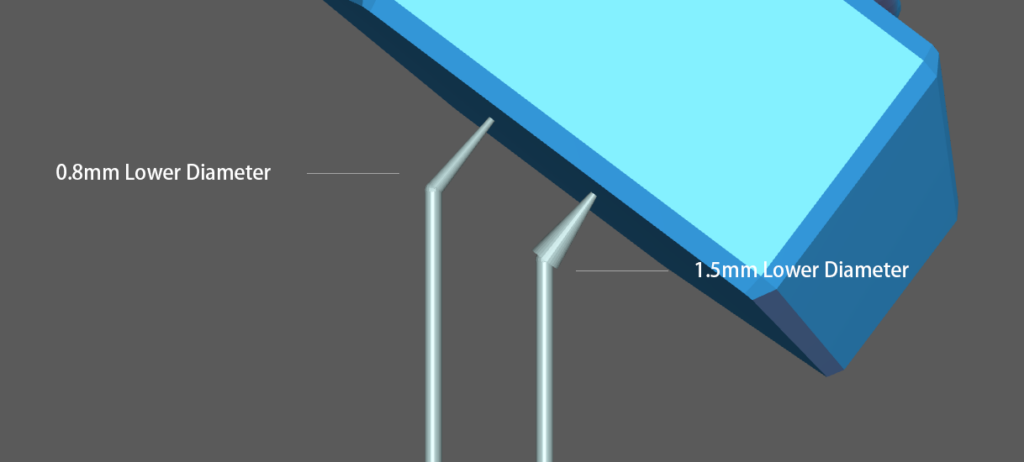
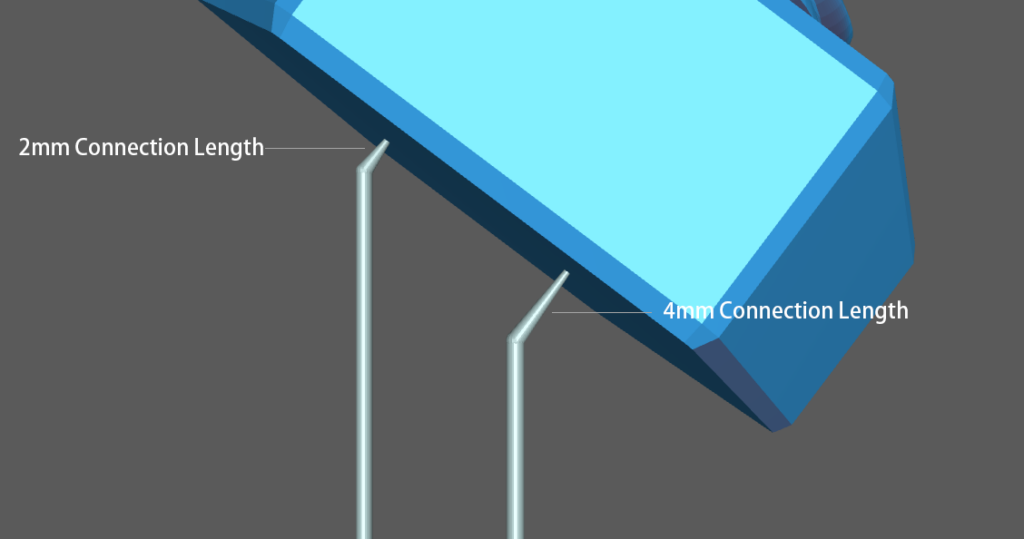
7. Connection Length (mm) – Długość połączeń


Ta funkcja umożliwia projektantom dostosowanie długości połączenia. Odpowiednia długość połączenia może zapewnić, że górna część wspornika będzie wystarczająco ostra i łatwiejsza do usunięcia.
Middle (Centralna część wspornika)

1. Shape – Kształt


Podobnie jak w przypadku kształtu połączenia, w ChiTuBox są również trzy możliwości wyboru kształtu centralnej części całego wspornika: prism (graniastosłup), cube (sześcian), cylinder – jak pokazano na poniższym obrazku, od lewej do prawej. Warto zostawić domyślny kształt jakim jest cylinder.

2. Diameter – Średnica (mm)


Jeśli średnica centralnej (Middle) części wspornika będzie większa, cała podpora stanie się mocniejsza i twardsza. Minusem tego ustawienia, będzie większe zużycie materiału. Zwróć uwagę na centralną część, tak samo jak i na górną, aby były w idealnej proporcji i harmonii.

3. Angle (°) – Kąt


Angle to kąt między górną częścią podpory a płaszczyzną pionową. Gdy górna część podpory ma kąt 90 stopni do powierzchni wydruku (wektor normalny), siła działająca na powierzchnię również będzie pionowa, a głębokość łącznika między podporą a powierzchnią będzie mniejsza, dzięki czemu łatwiej będzie można usunąć wspornik.


Po lewej: Angle (10°). Środek: Angle (30°). Po prawej: Angle (60°)


Bottom


Bottom odnosi się do cokołów wspierających. Czasami nie ma tratwy, dlatego taki spód będzie warstwą mocującą, aby pomóc w przyczepności do platformy. Jeśli będziemy musieli wygenerować struktury wsporcze na samym modelu, wtedy Bottom będzie kluczowe.

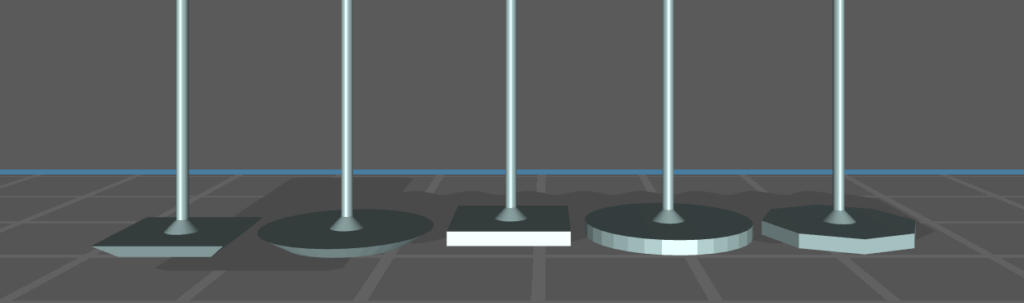
1. Platform Touch Shape – Kształt platformy stykowej


ChiTuBox oferuje 5 typów podstawek, jak pokazano poniżej od lewej do prawej: skate, cone, cube, cylinder i prism. Możesz wybrać dowolny kształt, ale skate i cone będą znacznie łatwiejsze do oddzielenia od platformy roboczej ze względu na ich skośne krawędzie.
2. Touch Diameter (mm) – Średnica styku


Działa w ten sam sposób, co Raft Area Ratio – współczynnik powierzchni tratwy, który zwiększa przyczepność do platformy roboczej. Należy wybrać optymalne ustawienia, biorąc pod uwagę zużycie materiału i łatwość w usuwaniu podpór.
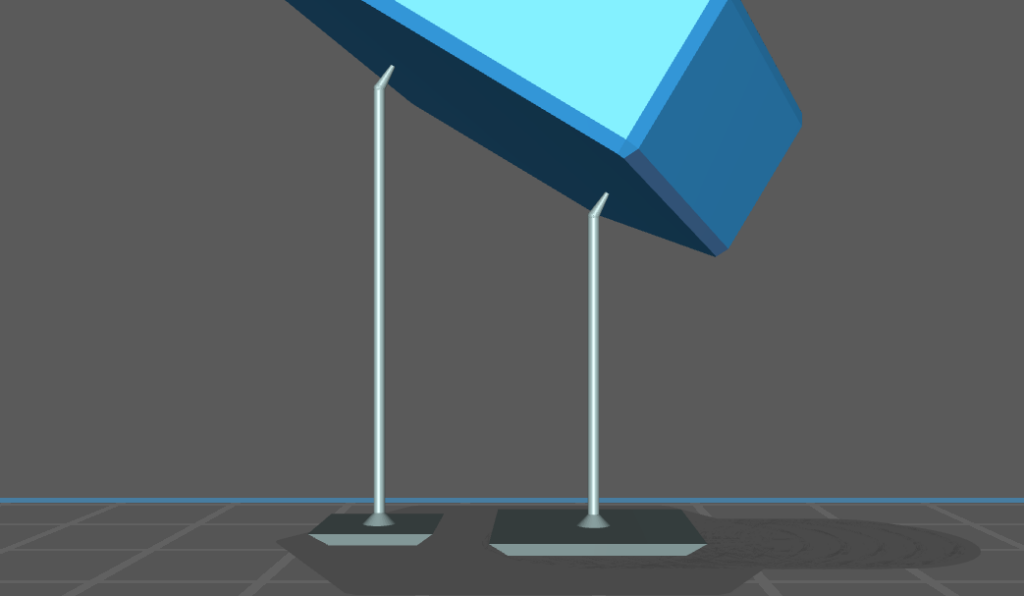
Po lewej: Touch Diameter (12 mm). Po prawej: Touch Diameter (20 mm)


3. Thickness – Grubość


Na poniższym obrazku, możesz zobaczyć, że im grubsze dno, tym mniejsza powierzchnia styku. Tak więc, w tym przypadku grubsza podstawa, nie oznacza lepsza.

Po lewej: Thickness (1 mm). Po prawej: Thickness (2 mm)


4. Model Contact Shape – Kształt łącznika z modelem


W zależności od złożoności modelu 3D, czasami musimy wygenerować konstrukcje wsporcze na samym modelu. Podobnie jak w przypadku parametru Top, w Bottom też możemy utworzyć małe kulki, aby zwiększyć powierzchnię styku i zabezpieczyć powierzchnię modelu podczas odcinania podpory.
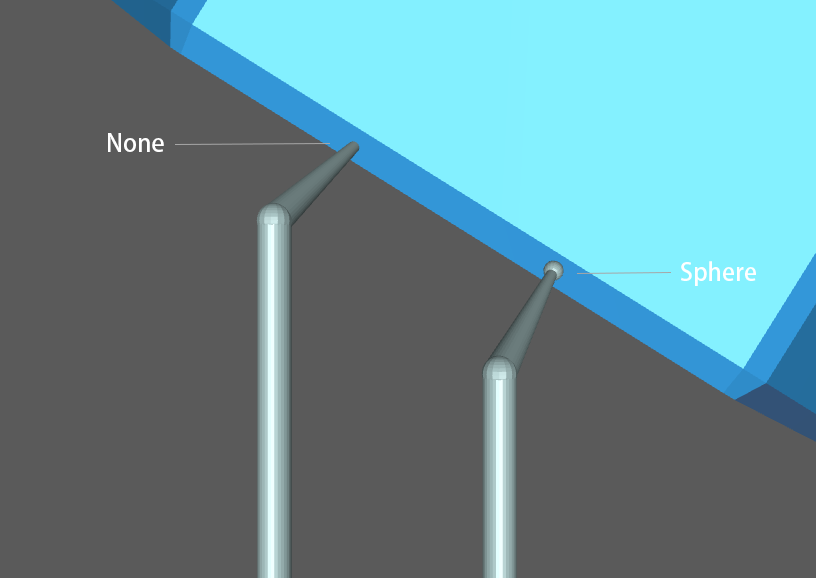
Po lewej: brak. Po prawej: Sphere


5. Contact Diameter (mm) – Średnica połączeń


Contact Diameter bezpośrednio odzwierciedla obszar styku między modelem a podstawą wspornika. Im dłuższy Contact Diameter, tym mocniej wspornik przylega do obiektu i tym trudniej go potem usunąć.

Po lewej: Contact Diameter (0,6 mm). Po prawej: Contact Diameter (0,8 mm)


6. Contact Depth (mm) – Głębokość połączeń


Im większy Contact Depth, tym głębiej dolna część podpory wsuwa się w model.

Po lewej: Contact Depth (0,2 mm). Po prawej: Contact Depth (0,6 mm)


7. Contact Point – Punkt styku


Im większy Contact Point, tym silniejsza zdolność chwytania powierzchni. Również konstrukcja statywu zapewnia większą stabilność całej konstrukcji.

Odpowiednie ustawienie parametrów drukowania, to kwestia wprawy i praktyki.

W przypadku drukowania złożonych modeli 3D, trudno jest zdecydować, kiedy i gdzie zastosować konstrukcje wsporcze. Na szczęście ChiTuBox nie tylko zapewnia różne zaawansowane ustawienia wsparników, ale także automatycznie umieszcza różne struktury tam, gdzie są potrzebne, w oparciu o ustawione już parametry, co znacznie upraszcza projektowanie.
 

Źródło artykułu: chitubox.com


Drukarka Sonic Mini 4K najlepiej współgra z żywicą Aqua Gray


Sonic Mini 4K firmy Phrozen najlepiej współgra z żywicą Aqua Gray do modeli, ponieważ razem tworzą wysokiej jakości modele 3D w rozdzielczości 4K, umożliwiając perfekcyjne wydruki wszystkich skomplikowanych projektów.

Drukarka Sonic Mini 4K oferuje druk w rozdzielczości 4K przy 35 µm z dużym obszarem drukowania 6,1 ”, tworząc bardzo szczegółowe modele 3D, a wydruk jednej warstwy zajmuje tylko 2 sekundy.

Aby uzyskać wydruki o wysokiej rozdzielczości, ekspozycja każdej pojedynczej warstwy żywicy na działanie światła UV ma kluczowe znaczenie. W tym celu musimy zachować odpowiednią równowagę między padaniem światła a czasem utwardzania. Jeśli zbyt dużo światła przenika przez żywicę, modele nie będą tak szczegółowe ani zgodne z założeniem.
 

Co jest takiego specjalnego w Aqua Gray 4K?


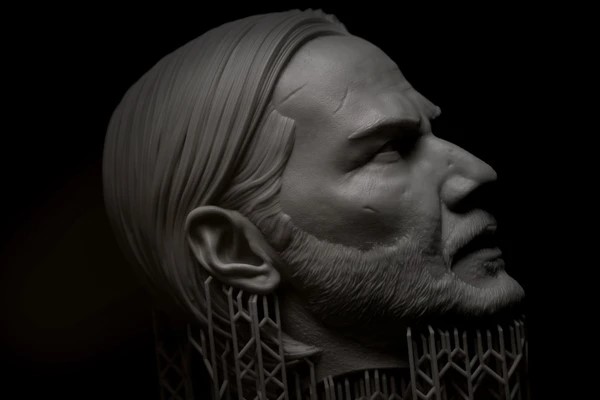
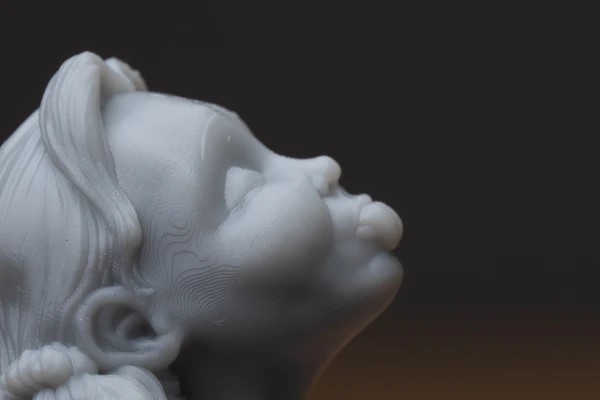
Na drukarce Sonic Mini 4K wydrukowano z żywicy Aqua Gray 4K, model Keanu Reevesa, aby pokazać zakres szczegółów


Żywica Aqua Gray została specjalnie zaprojektowana, aby zrównoważyć wszystkie wspomniane czynniki i drukować w wysokiej rozdzielczości na najnowszej drukarce z serii 4K – Sonic Mini 4K.

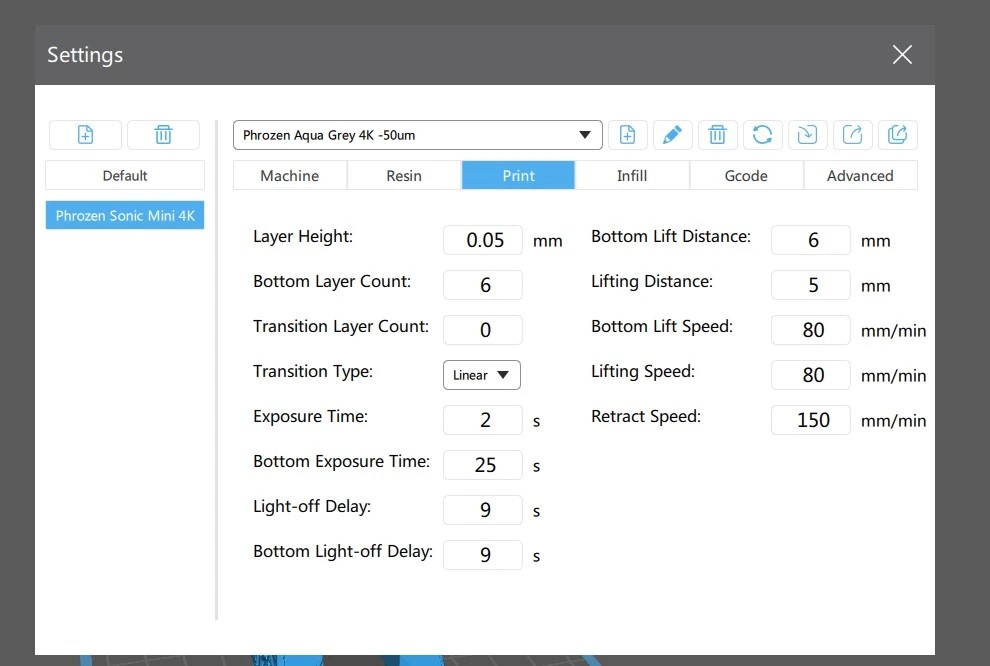
Podczas drukowania zalecamy następujące ustawienia profili żywicy. 

Pamiętaj jednak, że możesz je odpowiednio dostosować i testować, aby zobaczyć, które ustawienia będą dla Ciebie najlepsze. 

Co odróżnia Aqua Gray 4K od innych żywic?

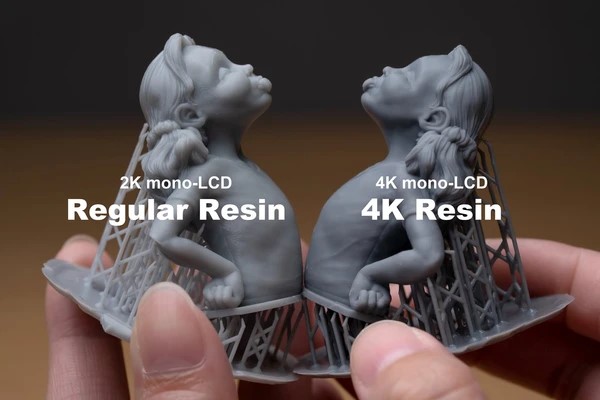
Dzięki wysokiej rozdzielczości 4K żywica Phrozen Aqua Gray skutecznie usuwa najmniejsze linie między każdą warstwą, prezentując drobne struktury podporowe i puste otwory w dolnej części modelu

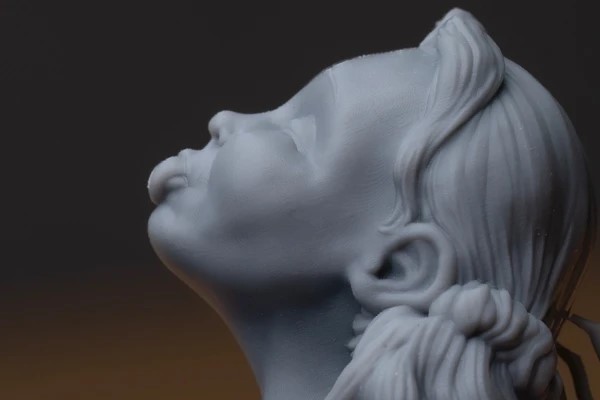
Żywica Aqua Gray niweluje teksturowane linie, tworząc gładkie modele, które są tak skomplikowane, jak to tylko możliwe, zawierając wszystkie drobne szczegóły

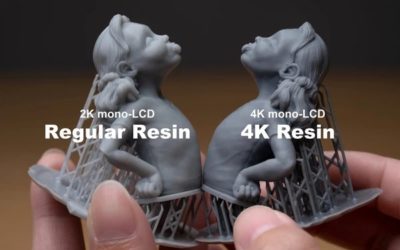
Dla porównania, zwykłe żywice 2K tworzą modele, które nie są tak szczegółowe i zawierają wiele teksturowanych linii


Aqua Gray jest specjalnie przeznaczona do drukarek LCD o długości fali 405 nm i drukuje z ekstremalną prędkością. Twarda i wytrzymała tekstura Aqua Gray 4K sprawia, że ​​doskonale nadaje się również do drukowania miniaturowych figurek i prototypowania produktów.


Przyjrzyjmy się fizycznym właściwościom Aqua Gray 4K:


  1. Lepkość: 150 Cps
  2. Twardość powierzchni, Shore D: 77 Shore D
  3. Wytrzymałość na rozciąganie (zerwanie): 2 Mpa
  • Lepkość: odnosi się do tego, jak gruba i lepka jest żywica. Im niższa jednostka Cps, tym mniej lepka będzie żywica.
  • Twardość powierzchni: odnosi się do wytrzymałości modeli po wydrukowaniu. Im wyższa wartość, tym trwalszy będzie model.
  • Wytrzymałość na rozciąganie: jest używana w odniesieniu do siły potrzebnej do złamania modelu. Im wyższa wartość, tym mniej kruche będą modele.


Phrozen Aqua Gray kontra inne żywice


Dzięki swoim charakterystycznym cechom żywica Aqua Gray pozwala uzyskać wysoką jakość pracy z ostrzejszymi i płynniejszymi efektami, gdy jest drukowana z Sonic Mini 4K


Jeżeli chesz poznać szczegółowe różnice poszczególnych żywic, przejdź do artykułu, w którym opisujemy kolorowe żywice firmy Phrozen do drukarek 3D >>. Wybierając żywice Phrozen, możesz udoskonalić wszystkie rodzaje swoich projektów 3D.


Drukarka Sonic Mini 4K: kalibracja osi Z


Kalibracja osi Z jest niezbędna dla każdej drukarki 3D. Uruchom test, aby upewnić się, że platforma robocza jest zgodna z ekranem LCD. Ma to na celu zapewnienie, że modele i wydruki będą przylegać do platformy roboczej.

W tym artykule przeprowadzimy Cię przez kolejne etapy kalibracji drukarki Sonic Mini 4K przy użyciu kartki A4.

Krok 1: Ustawienia

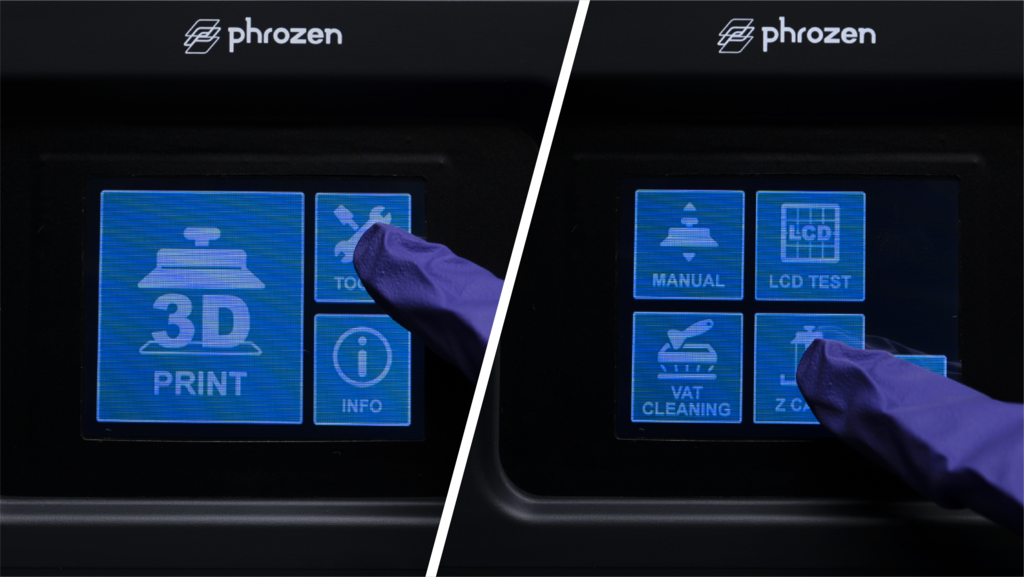
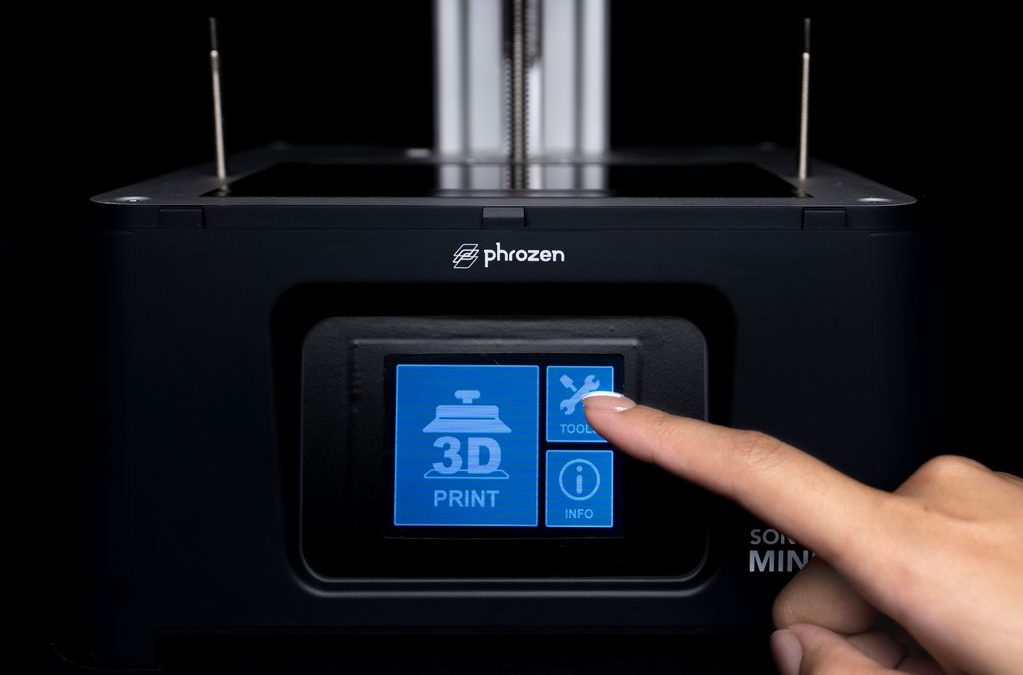
Na panelu dotykowym kliknij TOOLS (Narzędzia), a następnie kliknij Z CALIB (Kalibracja osi Z) na panelu dotykowym, aby rozpocząć proces kalibracji.

Przed kliknięciem NEXT (Dalej), wykonaj wszystkie kroki 2-4.

Krok 2: Wyjmij wanienkę

Wyjmij wanienkę z żywicą i pamiętaj, aby usunąć wszelkie przedmioty znajdujące się na platformie.
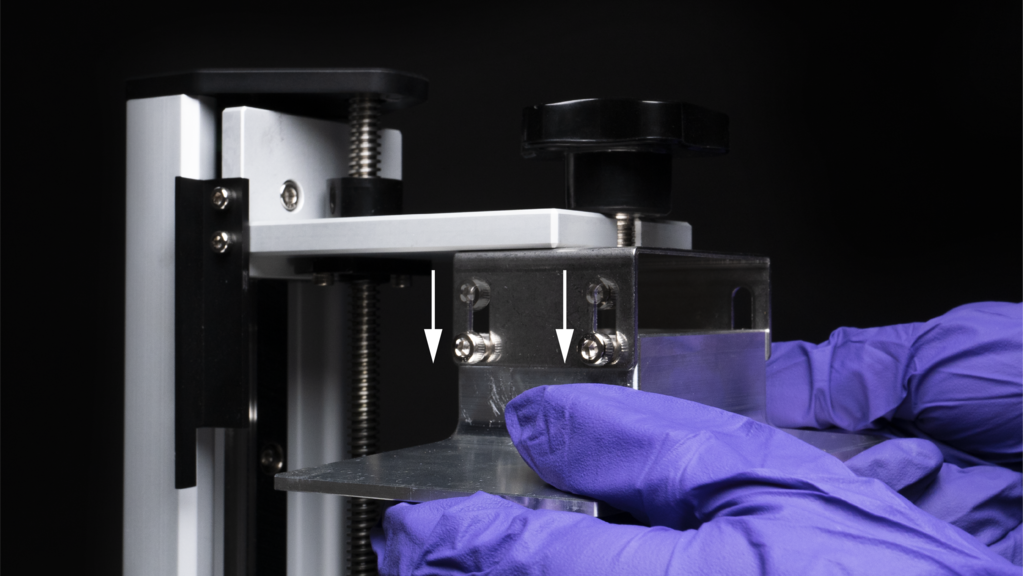
Krok 3: Załóż platformę budującą

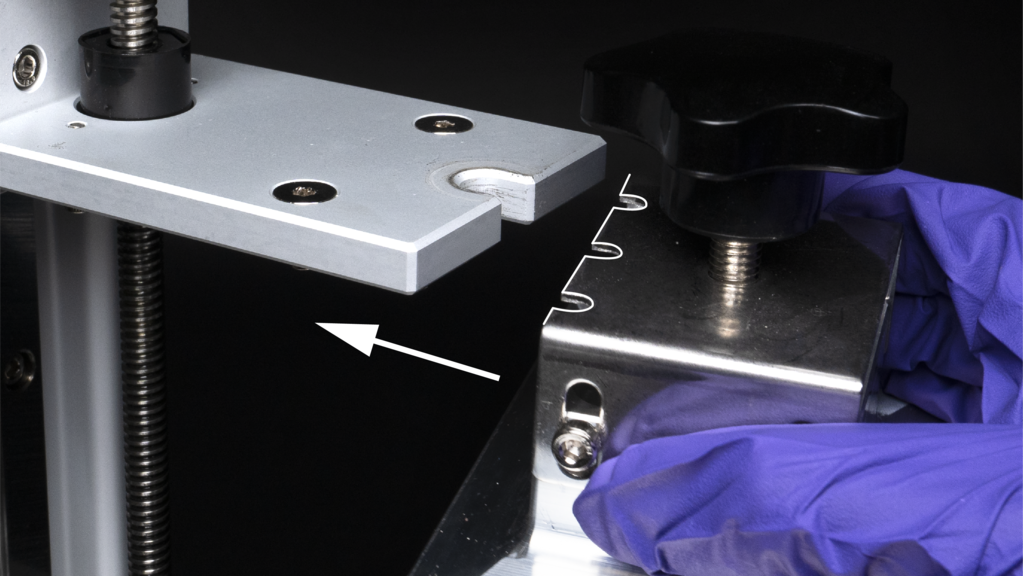
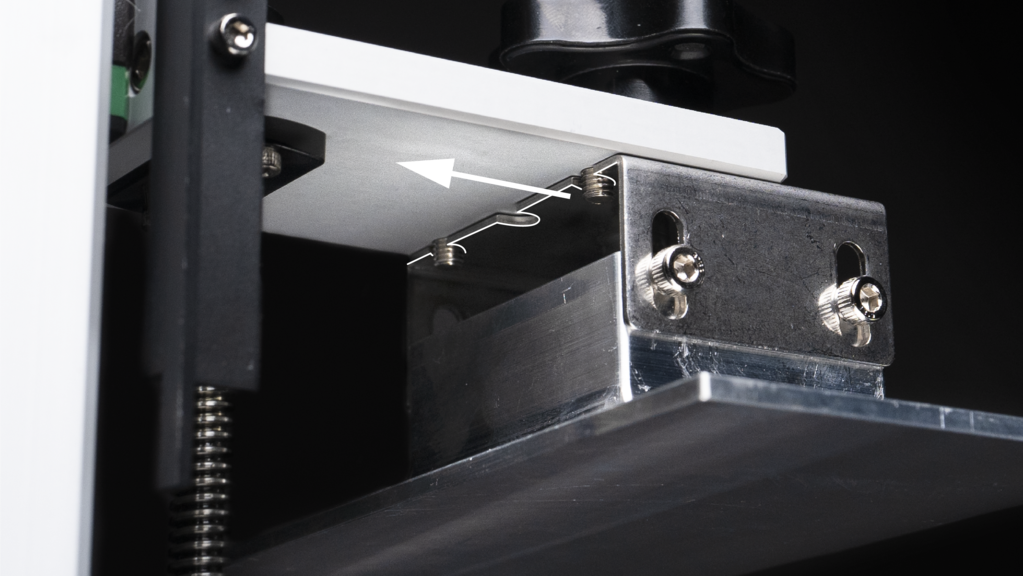
Zamocuj pokrętło platformy roboczej do drukarki i wyrównaj je ze śrubami. Dociśnij i przykręć platformę.

Uwaga: upewnij się, że platforma budująca nie przesuwa się podczas dokręcania.

Krok 4: Poluzuj śruby

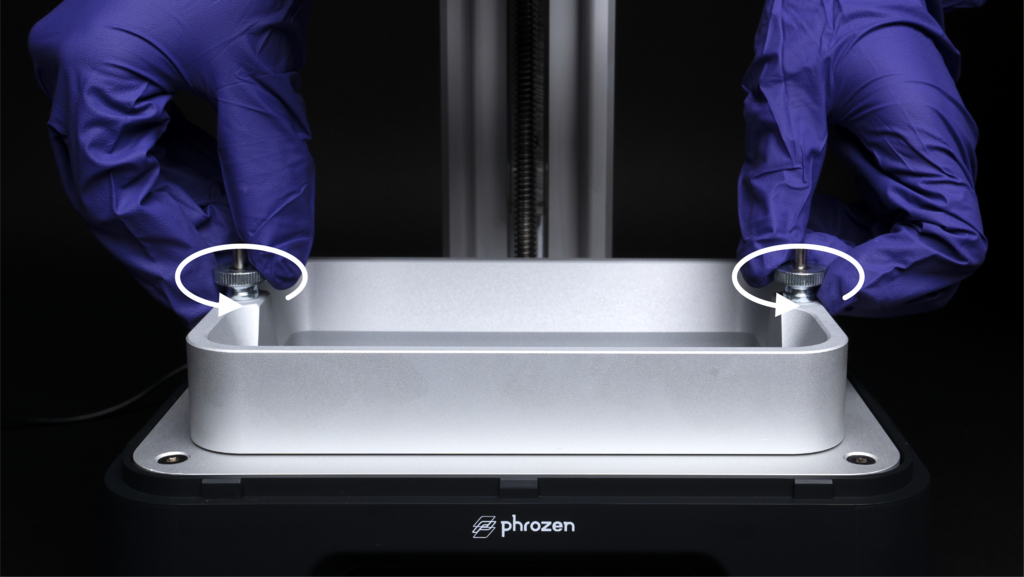
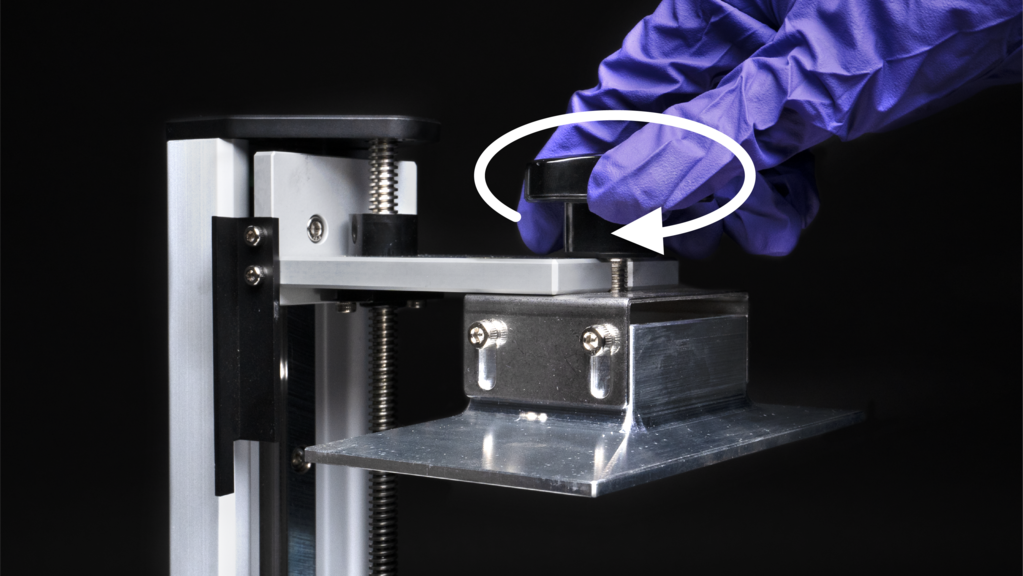
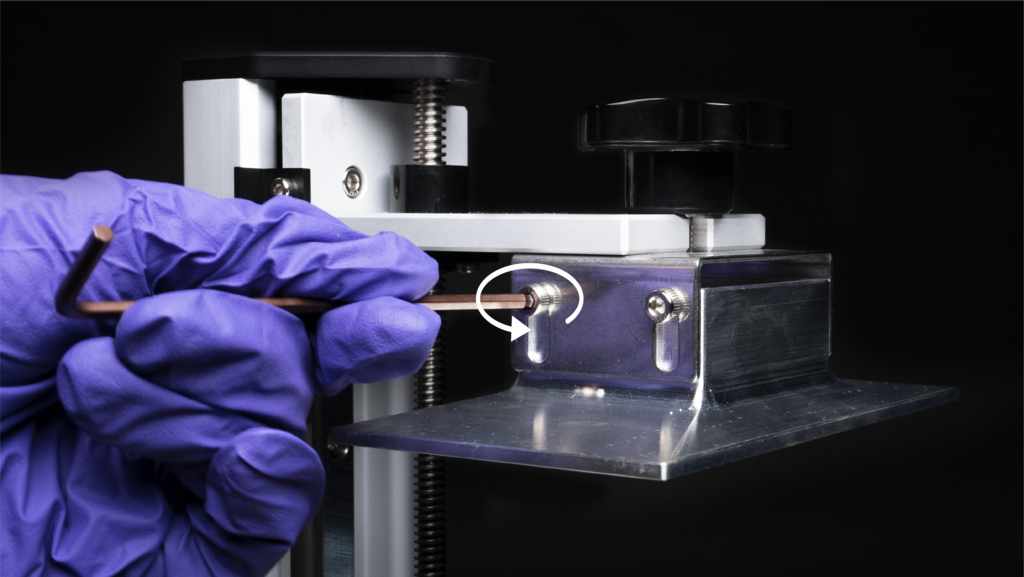
Użyj klucza imbusowego dołączonego do przybornika, aby poluzować wszystkie 4 śruby po bokach platformy roboczej w kierunku przeciwnym do ruchu wskazówek zegara. Po poluzowaniu sprawdź dwukrotnie, czy płytka jest luźna i ruchoma.

Krok 5: Opuść platformę budującą

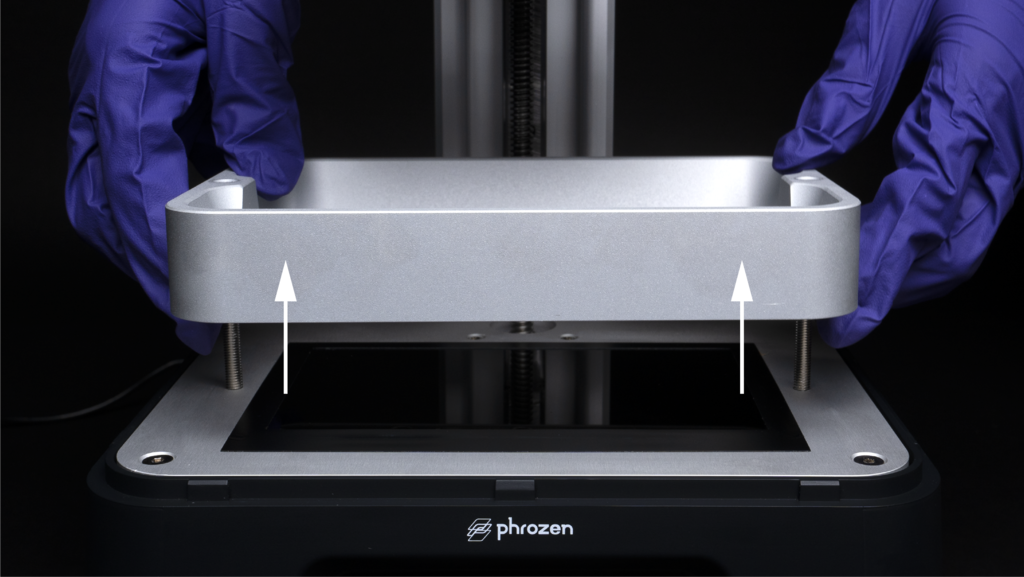
Pociągnij platformę w dół, aż śruby platformy zostaną całkowicie wyciągnięte.
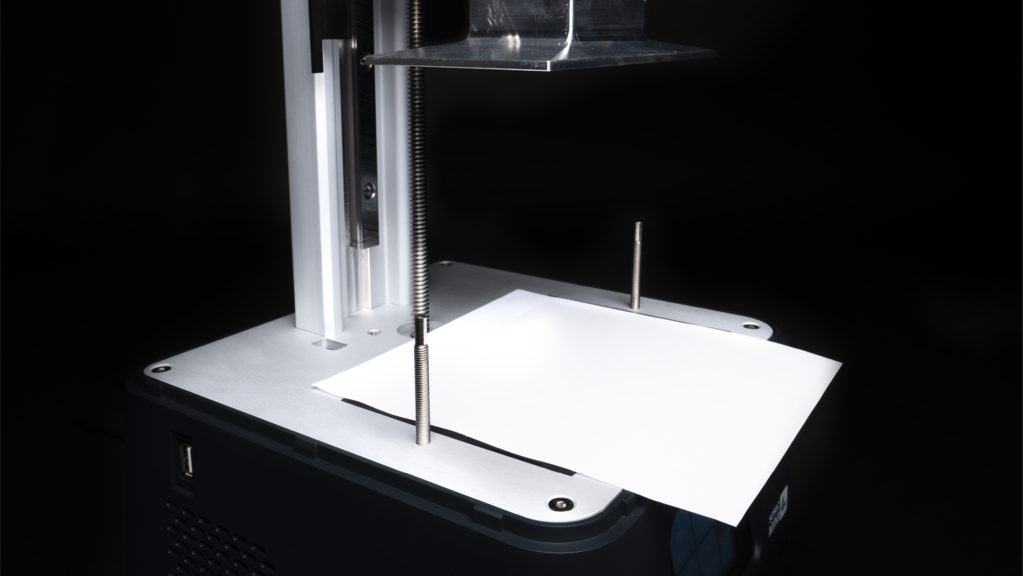
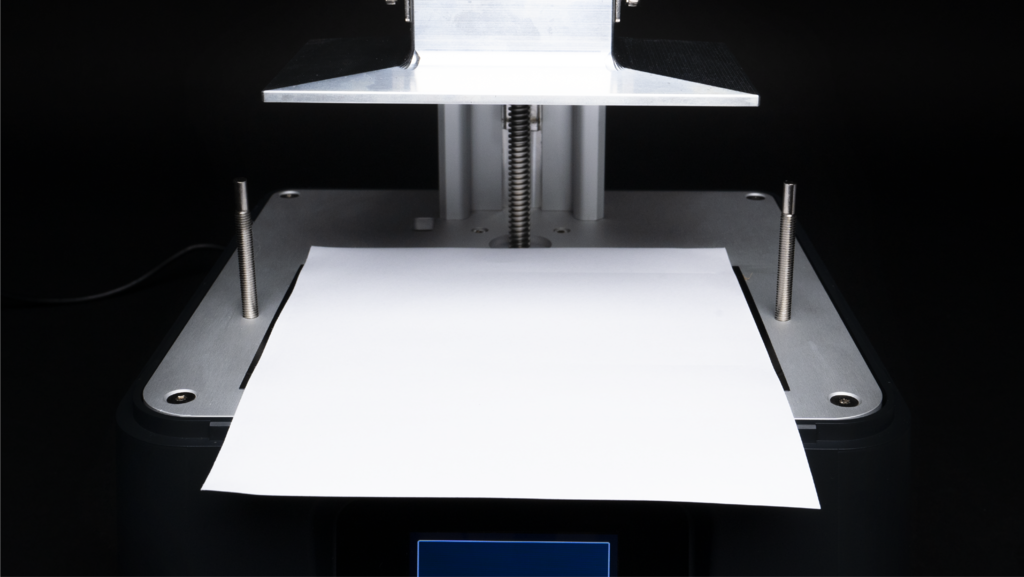
Krok 6: Połóż kartkę papieru na wyświetlaczu LCD

Przygotuj kartkę papieru A4 (około 0,07-0,10 mm) i połóż ją płasko na ekranie LCD. Papier zostanie użyty do wypoziomowania platformy roboczej. Kliknij NEXT (Dalej) i odczekaj 1-2 minuty, aż platforma robocza ułoży się na ekran LCD.
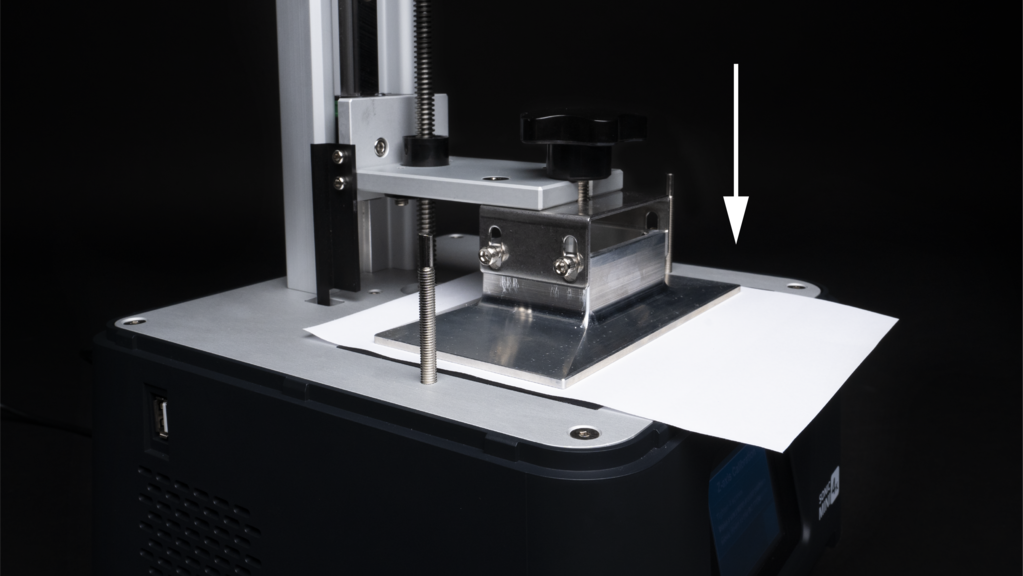
 

Krok 7: Dociśnij platformę budującą

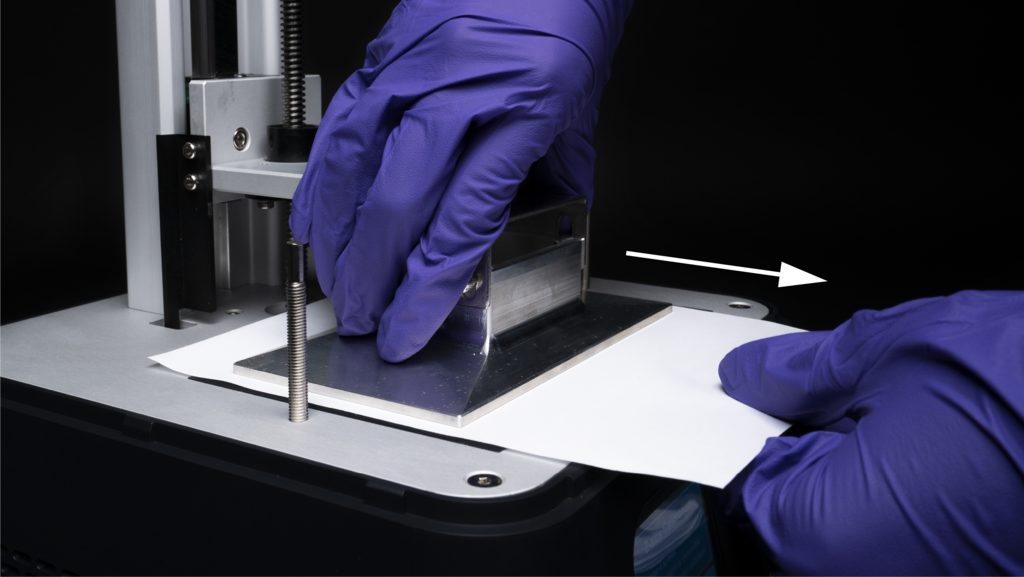
Gdy platforma wyląduje, mocno dociśnij jej boki. Pociągnij kartkę papieru, aby upewnić się, że platforma robocza dobrze ją przyciska i przylega do niej.

Krok 8: Dokręć śruby w kolejności krzyżowej

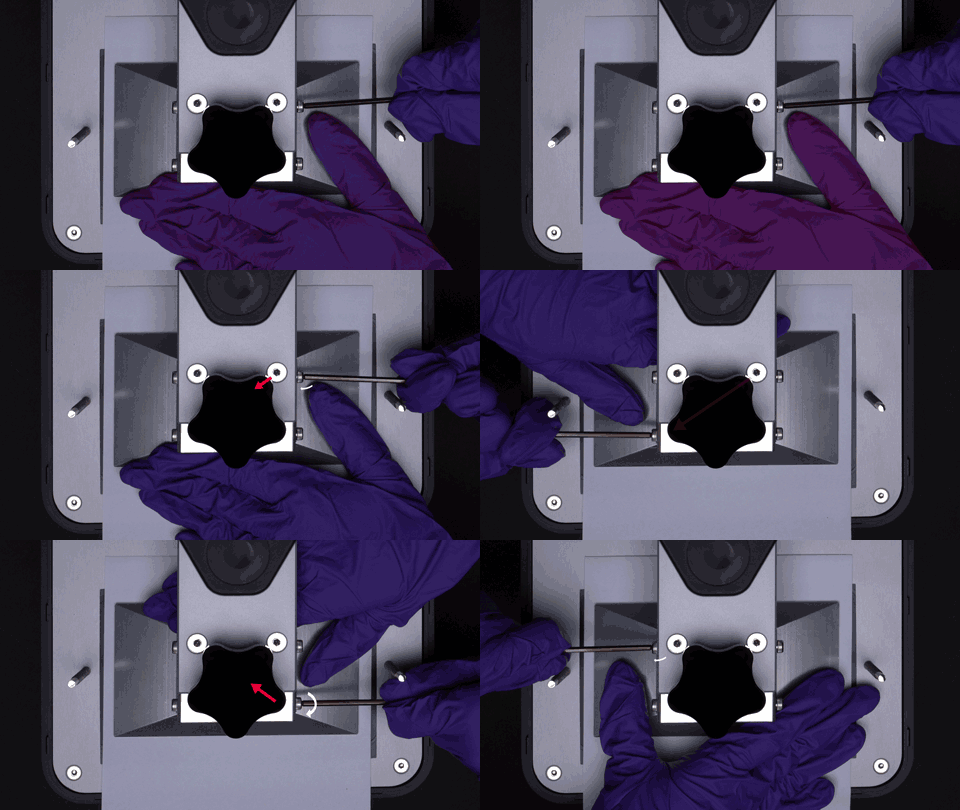
Po pomyślnym wyregulowaniu platformy roboczej dokręć wszystkie cztery śruby po bokach platformy roboczej (w kierunku zgodnym z ruchem wskazówek zegara), jednocześnie naciskając platformę drugą ręką. Śruby przykręcaj w kolejności krzyżowej, np. prawa górna, dolna lewa, lewa górna i prawa dolna.

Krok 9: Kilkukrotnie sprawdź kalibrację osi Z.

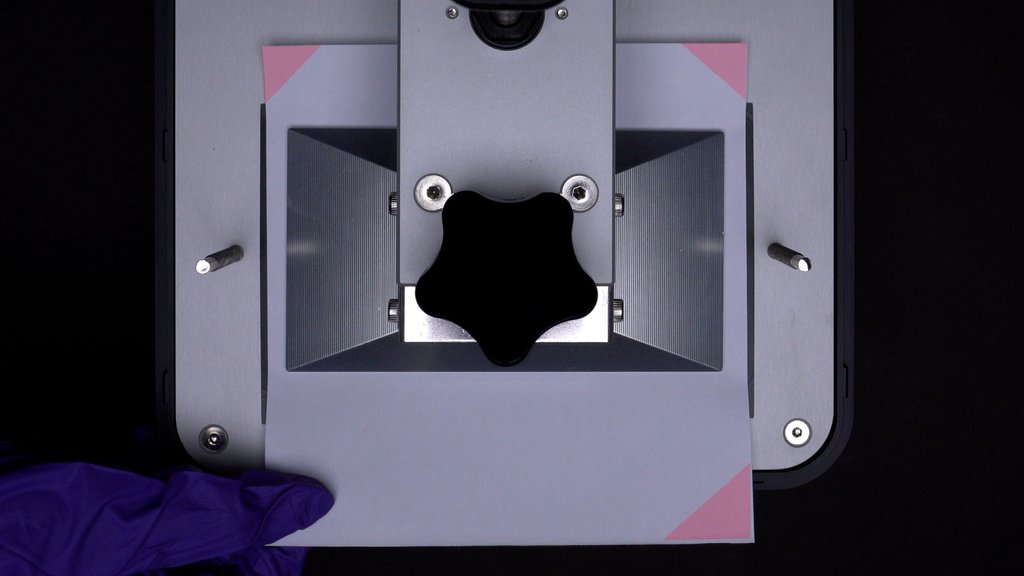
Pociągnij wszystkie cztery rogi kartki A4, aby sprawdzić intensywność nacisku. Jeśli kartka jest napięta, przejdź do następnego kroku. Jeśli tak nie jest, wykonaj ponownie test kalibracji osi Z.

Po kilku próbach, jeśli papier nadal jest luźny, przeprowadź test kalibracji osi Z bezpośrednio na wanience z żywicą. Grubość FEP wynosi około 0,14-0,15 mm.

Krok 10: Gotowe!

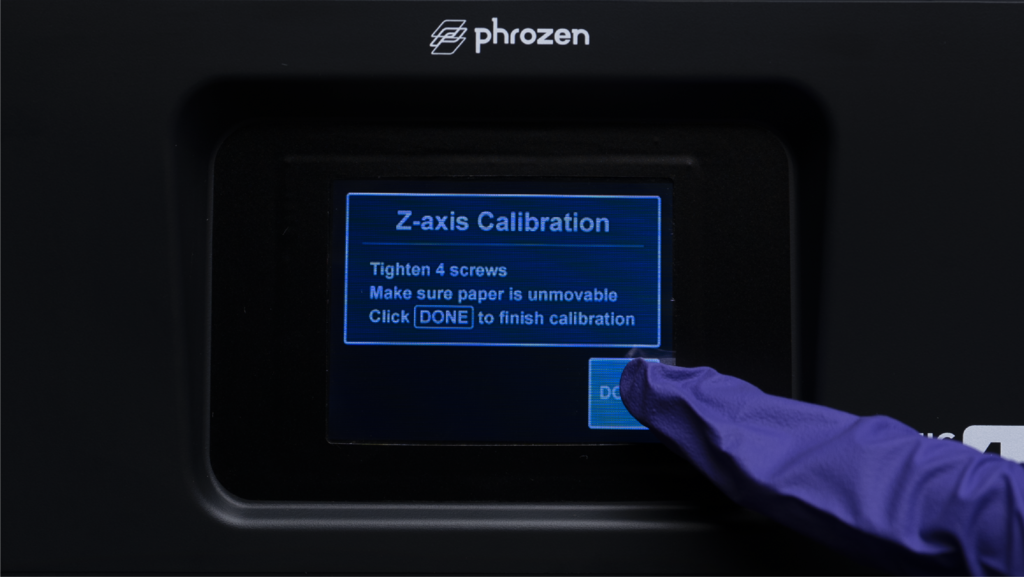
Kliknij DONE (Gotowe) na panelu dotykowym i poczekaj, aż platforma budująca się wycofa.


Po cofnięciu płytki wyjmij kartkę papieru.

Teraz możesz rozpocząć swoją przygodę z drukowaniem 3D!


Porównanie drukarek 3D: Sonic Mini 4K oraz Sonic Mighty


Druk 3D z żywicy pozwala drukować wszelkiego rodzaju modele. Aby osiągnąć doskonałe rezultaty, każdy drukowany model 3D wymaga użycia różnych drukarek LCD 3D.

Drukarka Sonic Mini 4K jest w stanie drukować małe, skomplikowane modele w rozdzielczości 4K (wydruk w środku na poniższym zdjęciu), natomiast Sonic Mighty również drukuje z 4K, ale będą to modele w dużej skali, takie jak maska ​​na zdjęciu.

W tym artykule opisujemy, które żywiczne drukarki 3D są najlepsze dla jakich wydruków. Omówimy dwie drukarki Phrozen 3D: Sonic Mini 4K oraz Sonic Mighty.

Sonic Mini 4K – najlepszy do skomplikowanych wydruków

Jeśli chcesz drukować niezwykle szczegółowe modele 3D, Sonic Mini 4K to najlepszy wybór. Ta drukarka może drukować w rozdzielczości 4K, drukując każdy szczegół obecny w modelu 3D.

Sonic Mini 4K jest zalecany zarówno dla początkujących, jak i hobbystów, a zwłaszcza dla osób zainteresowanych drukowaniem precyzyjnych i skomplikowanych modeli 3D.


Korzyści

Sonic Mini 4K firmy Phrozen drukuje modele z niezwykłą precyzją i dokładnością. Wystarczy spojrzeć na szczegóły powyższego modelu 3D.

Ta żywiczna drukarka 3D jest również łatwa w użyciu i jest obecnie najbardziej przyjazną dla konsumenta drukarką 3D 4K na rynku.

Sonic Mini 4K drukuje z ultra-wysoką rozdzielczością 722 PPI, najwyższym PPI w historii! PPI odnosi się do piksela na cal. Im wyższy PPI drukarki 3D, tym więcej szczegółów jest w stanie wydrukować. Dlatego Sonic Mini 4K jest idealny do drukowania bardzo skomplikowanych wydruków 3D, takich jak powyższy model.

Sonic Mini 4K ma również większy obszar drukowania niż dotychczasowy Sonic Mini, co pozwala na drukowanie nieco większych modeli 3D.

Aby uzyskać najlepsze wyniki, dobierz do Sonic Mini 4K żywicę Aqua Grey 4K, aby tworzyć niezwykle szczegółowe modele 3D z niespotykaną dotąd precyzją.

Funkcje

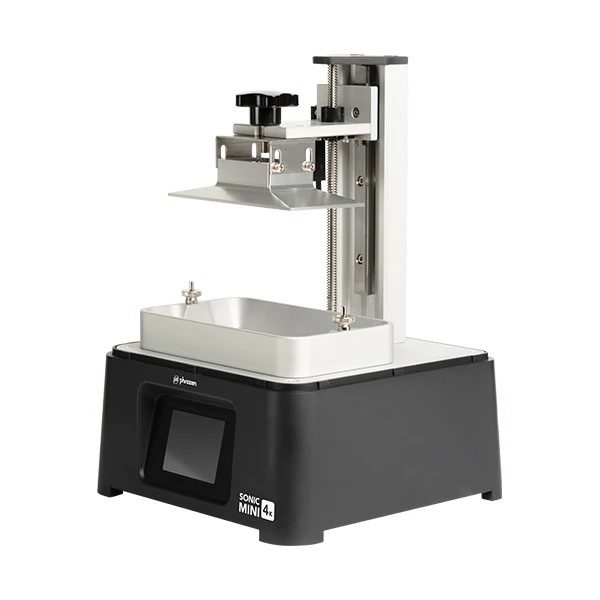
Sonic Mini 4K zawiera:

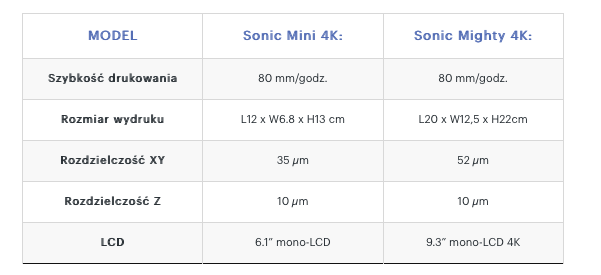
  • 6.1′ w obszarze drukowania
  • 2,8-calowy panel dotykowy
  • Rozdzielczość 35 µm XY
  • Prędkość drukowania 80 mm / godz.

Sonic Mighty – najlepszy do kompilacji na dużą skalę

Drukarka Phrozen Sonic Mighty to najnowszy dodatek do kolekcji drukarek 3D z serii Sonic.

Chcesz drukować DUŻE modele 3D w rozdzielczości 4K? Sonic Mighty to najlepszy wybór, jeśli chcesz ożywić swoje najbardziej ambitne dzieła.

Sonic Mighty jest odpowiedni zarówno dla hobbystów, jak i początkujących zainteresowanych tworzeniem większych modeli, chociaż ma wyższą cenę ze względu na większą konstrukcję.


Korzyści

Sonic Mighty 4K firmy Phrozen drukuje modele na dużą skalę w rozdzielczości 4K i umożliwia drukowanie modeli 3D, które są do 3 razy większe niż w przypadku Sonic Mini 4K. Dzieje się tak, ponieważ Sonic Mighty ma większy obszar drukowania niż Sonic Mini 4K.

Sonic Mighty doskonale nadaje się również do drukowania modeli w dużej skali, które są używane jako sceneria makiety. Aby uzyskać najlepsze wyniki, połącz Sonic Mighty z żywicą Aqua Grey 4K, aby wydrukować modele 3D o wysokiej rozdzielczości, które są większe.


Funkcje

Sonic Mighty zawiera:

  • 9.3′ w obszarze drukowania
  • 2,8-calowy panel dotykowy
  • 52 µm Rozdzielczość XY
  • Prędkość drukowania 80 mm / godz.


Porównanie Sonic Mini 4K oraz Sonic Mighty

Spójrzmy na podsumowanie:


Sonic Mini 4K

Sonic Mini 4K drukuje z niezwykłą precyzją i dokładnością. Ma również nieco większy obszar drukowania niż poprzedni model Sonic Mini i najlepiej nadaje się do drukowania bardzo szczegółowych i skomplikowanych modeli 3D w rozdzielczości 4K.

Sonic Mighty

Dzięki rozszerzonemu obszarowi drukowania Sonic Mighty jest w stanie drukować modele 3D, które są 3 razy większe niż w Sonic Mini 4K. Podobnie jak Sonic Mini 4K, Sonic Mighty również drukuje w rozdzielczości 4K; jednak ma wyższą cenę niż Sonic Mini 4K ze względu na większą konstrukcję.

Chcesz wiedzieć, które żywice są najlepsze do drukowania modeli? Przejdź do artykułu, aby przeczytać nasz przewodnik na temat żywicy. 


Drukarka Sonic Mini 4K: konfiguracja i test LCD


W tym artykule przeprowadzimy Cię przez kolejne etapy konfiguracji drukarki Sonic Mini 4K oraz wykonania testu LCD.

Konfigurację należy przeprowadzić przed wydrukowaniem pierwszego projektu.


Zdejmij plastikową osłonę i załóż podkładki pod stopki znajdujące sie w zestawie narzędzi dołączonego do drukarki 3D.

Podkładki pod stopki zmniejszą wibracje podczas procesu drukowania i zapewnią lepszą jakość wydruków.

Podłącz kabel zasilający do gniazda znajdującego się z tyłu Sonic Mini 4K.

Włącz drukarkę przełącznikiem. Panel dotykowy może zaświecić się do 2 sekund. Gdy usłyszysz głośny sygnał dźwiękowy, oznacza to, że urządzenie jest gotowe do użycia.


Wykonywanie testu LCD

Przed drukowaniem może być konieczne sprawdzenie stanu ekranu LCD Sonic Mini 4K. Ma to na celu zapewnienie prawidłowego działania zarówno lamp UV, jak i 6,1-calowego ekranu mono-LCD. Poprowadzimy Cię przez kolejne kroki testu LCD.

Uwaga! Nie patrz bezpośrednio w światło. Niewłaściwa ekspozycja na promieniowanie UV może spowodować bolesne obrażenia oczu i / lub skóry.


Krok 1: TEST LCD

Na panelu dotykowym kliknij TOOLS (Narzędzia), a następnie LCD TEST.

1. Na panelu dotykowym pojawi się biały prostokąt z czarnymi bokami.

2. Na ekranie LCD pojawi się jasnoniebieskie pole o wymiarach 10,5 cm x 6 cm.

Uruchom ten test, aby upewnić się, że obraz wyświetlany na ekranie LCD jest zgodny z obrazem na panelu dotykowym.

Krok 2: CZYSZCZENIE

Kliknij TOOLS (Narzędzia), a następnie VAT CLEANING (Czyszczenie).

1. Na panelu dotykowym pojawi się biały prostokąt z czarnymi bokami.

2. Na ekranie LCD pojawi się jasnoniebieskie pole o wymiarach 13,5 cm x 7,5 cm.

Przeprowadź ten test, aby upewnić się, że światła UV są rozłożone równomiernie.

Krok 3

Po upewnieniu się, że wszystko na drukarce LCD 3D działa poprawnie, możesz przejść do Kalibracji osi Z.


Jak wydrukować modele 3D z użyciem żywicy Aqua Gray?


Poniżej pokazujemy, jak wydrukować model krok po kroku z użyciem żywicy Aqua Grey 4K i drukarki Sonic Mini 4K.


Mocno przymocuj platformę roboczą drukarki

Zanim zaczniesz drukować, skonfiguruj platformę konstrukcyjną dla Sonic Mini 4K i przymocuj ją mocno do osi Z drukarki.


Koniecznie wykonaj test LCD przed rozpoczęciem drukowania

Wykonaj test LCD, aby upewnić się, że ekran LCD drukarki i diody LED działają prawidłowo. Postępuj zgodnie z instrukcją producenta Sonic Mini 4K,  zaczynając od strony 7, aby dokładnie przeprowadzić test. 1. Na panelu dotykowym drukarki kliknij TOOLS (Narzędzia) 2. Następnie wybierz LCD TEST, aby rozpocząć test


Kalibracja osi Z drukarki pomoże Ci uzyskać lepsze wydruki

Kalibracja osi Z drukarki ma również kluczowe znaczenie dla poprawy jakości wydruków. Zagwarantuje, że Twoja drukarka 3D będzie w stanie dokładnie wydrukować modele wysokiej jakości z mniejszym miejscem na błędy podczas procesu drukowania. 1. Aby skalibrować oś Z, usuń wszelkie przedmioty obecne na ekranie LCD i poluzuj wszystkie śruby platformy roboczej. 2. Przygotuj kawałek papieru formatu A4 (około 0,07 mm grubości) i połóż go płasko na ekranie LCD. 3. Na panelu dotykowym LCD Sonic Mini 4K kliknij TOOLS, a następnie Z CALIB, aby rozpocząć proces. 4. Gdy platforma robocza wysunie się i dotknie kawałka papieru, wyreguluj platformę, aby upewnić się, że dobrze przylega do papieru, a następnie dokręć śruby. 5. Kliknij DONE (Gotowe), aby platforma robocza cofnęła się, wyjmij kartkę papieru i zamocuj wanienkę na żywicę, aby rozpocząć proces drukowania.

Wstrząśnij i wlej żywicę do wanienki

Przed wlaniem żywicy Aqua Grey 4K do wanienki, należy ją równomiernie wymieszać, potrząsając przez około minutę. Jest to konieczne, ponieważ żywica składa się z kilku składników, w tym pigmentów barwiących, które mają tendencję do osadzania się na dnie butelki. Gdy żywica jest wstrząsana, osady rozprowadzą się równomiernie i dopiero wtedy ​​możesz łatwiej tworzyć udane wydruki. Jeśli nie wstrząśniesz żywicą przed wlaniem jej do wanienki, utwardzi się ona nierównomiernie, a wydruki mogą się nie udać. Podczas nalewania żywicy upewnij się, że nie przekracza ona połowy wysokości wanienki. Zapobiegnie to przelewaniu się żywicy podczas procesu drukowania, co mogłoby spowodować uszkodzenie ekranu LCD. Ponieważ jest to wydruk testowy, do celów demonstracyjnych użyliśmy żywicy Aqua Grey 4K. Do celów profesjonalnych, możesz użyć fioletowej Phrozen Wax-like Castable.


Jak dostosować parametry drukowania w oprogramowaniu CHITUBOX Slicer?

1. Uruchom oprogramowanie CHITUBOX Slicer na komputerze.

2. Kliknij Ustawienia, a następnie wybierz opcję Dodaj nową drukarkę


3. Następnie kliknij Phrozen i wybierz Sonic Mini 4K jako drukarkę 3D. Po zakończeniu kliknij OK.

4. Następnie kliknij Resin i wybierz Aqua Grey 4K jako żywicę.


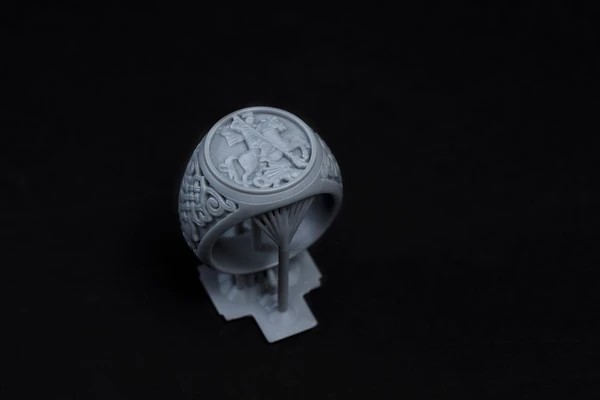
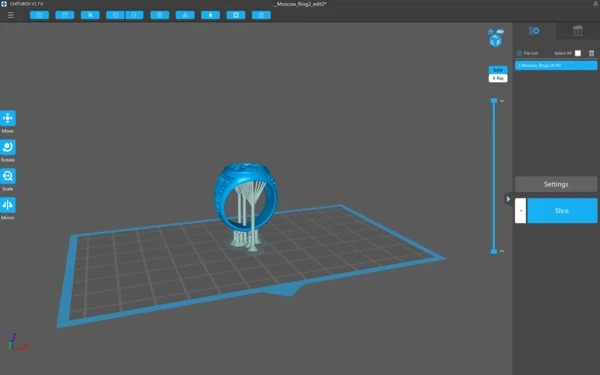
Otwórz plik z projektem (u nas jest to pierścień) i ustaw następujące parametry drukowania. Ponieważ będziemy używać żywicy Phrozen Aqua Grey 4K , będziemy postępować zgodnie z zalecanymi ustawieniami parametrów drukowania wymienionymi w profilu żywicy. Zawsze możesz skorzystać z arkusza kalkulacyjnego z profilami żywicy, aby uzyskać ogólny rys, jak skonfigurować profile żywiczne dla różnych żywic Phrozen. Nie wahaj się wprowadzać zmian i testować, aby zobaczyć, co sprawdzi sie dla Ciebie najlepiej.


Jak zapisać i przesłać plik do drukarki 3D?

Po skonfigurowaniu parametrów drukowania kliknij Slice. Następnie, zapisz plik jako plik .ctb. Podłącz USB do Sonic Mini 4K i gotowe! Aby obejrzeć tutorial wideo, kliknij tutaj. Pamiętaj, że Sonic Mini 4K może czytać tylko pliki zapisane jako plik a.ctb. Jeśli zapiszesz go w innym formacie, drukarka nie będzie w stanie odczytać pliku i nie będzie można wydrukować modeli 3D.


Voila, wszystko gotowe do rozpoczęcia drukowania! Na panelu dotykowym LCD drukarki kliknij Druk 3D, kliknij plik, a następnie kliknij GO. Wydrukowanie pierścionka powinno zająć około 2 godzin. Po zakończeniu drukowania użyj twardego skrobaka, aby zeskrobać wydruk. Ostrożnie zdejmij podpory. Masz teraz gotowy model wydrukowany w 3D!


Add to cart