AIDITE-SHTM Multilayer 9816 A2

Funkcja czyszczenia wanienki

Funkcja Vat cleaning


Funkcja czyszczenia wanienki rozświetla cały wyświetlacz LCD światłem UV przez kilka sekund, tworząc cienką warstwę utwardzonej żywicy na folii FEP.

Sugerujemy wykonanie tej funkcji, jeśli wydruki 3D nie powiodły się, a duża ilość utwardzonych cząstek żywicy jest rozproszona wokół kadzi z żywicą.

Jeżeli wasza drukarka nie ma tej funkcji, nic straconego – możecie uzyskać podobny efekt włączając test panelu LCD na kilkanaście sekund!


AIDITE-SHTM Multilayer 9814 C2


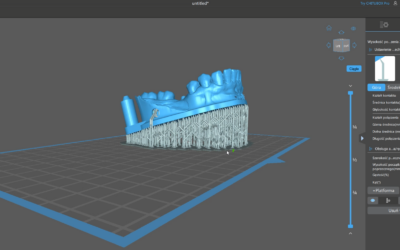
Zwiększanie gęstości podpór

Zwiększanie gęstości supportów w Chitubox


Wiedziałeś, że możesz sterować gęstością generowanych podpór podczas tworzenia pliku do druku?

Jeżeli domyślne ustawienia zawiodły, możesz spróbować zwiększyć ilość tworzonych supportów zwiększając wartość procentową w miejscu wskazanym w tym filmie.


AIDITE-SHTM Multilayer 9814 D2

[et_pb_section fb_built=”1″ _builder_version=”4.4.1″ background_color=”#eceff1″ height=”75px” custom_padding=”0px||0px|||” global_module=”32068″ global_colors_info=”{}”][et_pb_row _builder_version=”4.16″ min_height=”57px” global_colors_info=”{}”][et_pb_column type=”4_4″ _builder_version=”4.16″ global_colors_info=”{}”][et_pb_menu menu_id=”106″ _builder_version=”4.16″ menu_font=”|600|||||||” background_color=”#ECEFF1″ min_height=”43px” global_colors_info=”{}”][/et_pb_menu][/et_pb_column][/et_pb_row][/et_pb_section][et_pb_section fb_built=”1″ custom_padding_last_edited=”on|desktop” _builder_version=”4.16″ background_enable_color=”off” use_background_color_gradient=”on” background_color_gradient_stops=”#ffffff 0%|#eceff1 100%” background_color_gradient_start=”#ffffff” background_color_gradient_end=”#eceff1″ max_height=”350px” custom_padding=”61px||||false|false” custom_padding_tablet=”” custom_padding_phone=”” saved_tabs=”all” global_colors_info=”{}”][et_pb_row column_structure=”3_5,2_5″ _builder_version=”4.16″ global_colors_info=”{}”][et_pb_column type=”3_5″ _builder_version=”4.16″ custom_padding=”|||” global_colors_info=”{}” custom_padding__hover=”|||”][et_pb_post_title author=”off” categories=”off” comments=”off” featured_image=”off” _builder_version=”4.16″ title_font=”|600|||||||” title_text_color=”#474747″ meta_text_color=”#474747″ title_font_size_tablet=”” title_font_size_phone=”25px” title_font_size_last_edited=”on|phone” global_colors_info=”{}”][/et_pb_post_title][/et_pb_column][et_pb_column type=”2_5″ _builder_version=”4.16″ custom_padding=”|||” global_colors_info=”{}” custom_padding__hover=”|||”][et_pb_post_title title=”off” meta=”off” force_fullwidth=”off” disabled_on=”on|on|off” _builder_version=”4.18.0″ width=”85%” width_tablet=”” width_phone=”88%” width_last_edited=”on|desktop” module_alignment=”center” custom_margin=”-30px||-30px||true|false” custom_margin_tablet=”” custom_margin_phone=”0px||51px||false|false” custom_margin_last_edited=”on|phone” module_alignment_phone=”center” module_alignment_last_edited=”off|desktop” border_radii=”on|6px|6px|6px|6px” global_colors_info=”{}”][/et_pb_post_title][/et_pb_column][/et_pb_row][/et_pb_section][et_pb_section fb_built=”1″ _builder_version=”4.16″ custom_padding=”||0px||false|false” global_colors_info=”{}”][et_pb_row _builder_version=”4.4.2″ global_module=”32422″ saved_tabs=”all” global_colors_info=”{}”][et_pb_column type=”4_4″ _builder_version=”4.16″ global_colors_info=”{}”][et_pb_code _builder_version=”4.16″ global_colors_info=”{}”]Strona główna » DRUKARKI 3D[/et_pb_code][/et_pb_column][/et_pb_row][et_pb_row column_structure=”1_5,3_5,1_5″ column_padding_mobile=”on” admin_label=”Wiersz” _builder_version=”4.16″ global_colors_info=”{}”][et_pb_column type=”1_5″ _builder_version=”4.16″ custom_padding=”|||” global_colors_info=”{}” column_padding_mobile__hover=”on” parallax__hover=”off” parallax_method__hover=”off” custom_padding__hover=”|||”][et_pb_social_media_follow _builder_version=”4.19.4″ saved_tabs=”all” global_colors_info=”{}”][et_pb_social_media_follow_network social_network=”facebook” url=”https://www.facebook.com/tagdentalpolska” _builder_version=”4.19.4″ global_colors_info=”{}” follow_button=”off” url_new_window=”on”]facebook[/et_pb_social_media_follow_network][et_pb_social_media_follow_network social_network=”instagram” url=”https://www.instagram.com/tagdental_cadcam/” _builder_version=”4.16″ global_colors_info=”{}” follow_button=”off” url_new_window=”on”]instagram[/et_pb_social_media_follow_network][et_pb_social_media_follow_network social_network=”youtube” url=”https://www.youtube.com/channel/UCxVt-mJPo51G2YB9iJ-PEjQ” _builder_version=”4.16″ global_colors_info=”{}” follow_button=”off” url_new_window=”on”]youtube[/et_pb_social_media_follow_network][/et_pb_social_media_follow][/et_pb_column][et_pb_column type=”3_5″ _builder_version=”4.16″ custom_padding=”|||” global_colors_info=”{}” column_padding_mobile__hover=”on” parallax__hover=”off” parallax_method__hover=”off” custom_padding__hover=”|||”][et_pb_text _builder_version=”4.20.0″ _module_preset=”default” hover_enabled=”0″ global_colors_info=”{}” sticky_enabled=”0″]

Tworzenie otworów w modelach

[/et_pb_text][et_pb_text _builder_version=”4.20.0″ _module_preset=”default” hover_enabled=”0″ global_colors_info=”{}” sticky_enabled=”0″]

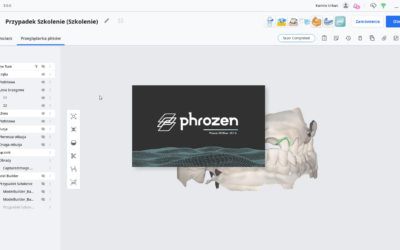
Jak zrobić otwory wypływowe w Chitubox a jak w Phrozen Slicer?

[/et_pb_text][et_pb_post_title title=”off” meta=”off” force_fullwidth=”off” disabled_on=”off|off|on” _builder_version=”4.19.5″ width_tablet=”” width_phone=”88%” width_last_edited=”on|desktop” module_alignment=”center” custom_margin_phone=”0px||51px||false|false” custom_margin_last_edited=”off|desktop” module_alignment_phone=”center” module_alignment_last_edited=”off|desktop” border_radii=”on|6px|6px|6px|6px” global_colors_info=”{}”][/et_pb_post_title][et_pb_text _builder_version=”4.20.0″ _module_preset=”default” hover_enabled=”0″ global_colors_info=”{}” sticky_enabled=”0″]

Zaprojektowałeś wydrążony model, ale zapomniałeś o dodaniu otworów wypływowych dla żywicy?

Nic straconego! Zarówno w oprogramowaniu Chitubox, jak i Phrozen DS Slicer możesz dodać je tuż przed stworzeniem pliku do druku.

Jak to zrobić? Pierwsze wideo wyjaśnia to na przykładzie Chituboxa.

[/et_pb_text][et_pb_video src=”https://youtu.be/4Xld-gf8TPk” _builder_version=”4.20.0″ _module_preset=”default” hover_enabled=”0″ global_colors_info=”{}” sticky_enabled=”0″][/et_pb_video][et_pb_text _builder_version=”4.20.0″ _module_preset=”default” hover_enabled=”0″ global_colors_info=”{}” sticky_enabled=”0″]

Poniższy film pokazuje, jak stworzyć otwory we Phrozen DS Slicer?

[/et_pb_text][et_pb_video src=”https://youtu.be/akgOuMCCiog” _builder_version=”4.20.0″ _module_preset=”default” hover_enabled=”0″ global_colors_info=”{}” sticky_enabled=”0″][/et_pb_video][/et_pb_column][et_pb_column type=”1_5″ _builder_version=”4.16″ custom_padding=”|||” global_colors_info=”{}” column_padding_mobile__hover=”on” parallax__hover=”off” parallax_method__hover=”off” custom_padding__hover=”|||”][/et_pb_column][/et_pb_row][/et_pb_section][et_pb_section fb_built=”1″ _builder_version=”4.19.5″ global_module=”32421″ saved_tabs=”all” global_colors_info=”{}”][et_pb_row _builder_version=”4.16″ custom_margin=”-40px||||false|false” global_colors_info=”{}”][et_pb_column type=”4_4″ _builder_version=”4.16″ global_colors_info=”{}”][et_pb_divider color=”#dddddd” divider_position=”center” _builder_version=”4.16″ custom_margin=”-30px||||false|false” global_colors_info=”{}”][/et_pb_divider][et_pb_text _builder_version=”4.16″ global_colors_info=”{}”]

Polecane artykuły

[/et_pb_text][et_pb_blog fullwidth=”off” posts_number=”3″ include_categories=”all” use_manual_excerpt=”off” show_author=”off” show_excerpt=”off” show_pagination=”off” offset_number=”1″ masonry_tile_background_color=”#eceff1″ _builder_version=”4.16″ border_width_all=”15px” border_color_all=”#eceff1″ global_colors_info=”{}”][/et_pb_blog][/et_pb_column][/et_pb_row][/et_pb_section][et_pb_section fb_built=”1″ admin_label=”Stopka” _builder_version=”4.9.4″ background_color=”#263238″ custom_margin_tablet=”|-15%||-15%|false|true” custom_margin_phone=”|-15%||-15%|false|true” custom_margin_last_edited=”off|desktop” custom_padding=”||0px|||” transparent_background=”off” make_fullwidth=”off” use_custom_width=”off” width_unit=”on” global_module=”32742″ global_colors_info=”{}”][et_pb_row column_structure=”1_4,1_4,1_4,1_4″ _builder_version=”4.16″ background_size=”initial” background_position=”top_left” background_repeat=”repeat” global_colors_info=”{}”][et_pb_column type=”1_4″ _builder_version=”4.16″ custom_padding=”|||” global_colors_info=”{}” custom_padding__hover=”|||”][et_pb_image src=”https://www.tagdental.pl/wp-content/uploads/2022/04/logo-TAG_Dental-str.png” url=”https://tagdental.pl” show_bottom_space=”off” disabled_on=”off|off|off” _builder_version=”4.17.4″ width=”61%” max_width=”290px” custom_margin=”0px|||” filter_brightness=”0%” filter_invert=”100%” z_index_tablet=”500″ use_border_color=”off” border_color=”#ffffff” border_style=”solid” animation=”off” sticky=”on” always_center_on_mobile=”off” global_colors_info=”{}”][/et_pb_image][et_pb_text _builder_version=”4.17.4″ background_layout=”dark” custom_margin=”20px||||false|false” global_colors_info=”{}”]

Stomatologia przyszłości!
The future is now!

[/et_pb_text][/et_pb_column][et_pb_column type=”1_4″ _builder_version=”4.16″ custom_padding=”|||” global_colors_info=”{}” custom_padding__hover=”|||”][et_pb_text _builder_version=”4.19.1″ text_font=”||||||||” link_text_color=”#ffc107″ header_font=”||||||||” background_size=”initial” background_position=”top_left” background_repeat=”repeat” background_layout=”dark” use_border_color=”off” border_color=”#ffffff” border_style=”solid” global_colors_info=”{}”]

TAG Dental

Promocje
Polityka prywatności

SZKOLENIA

Szkolenie ze skanowania
exocad Basic

[/et_pb_text][et_pb_code _builder_version=”4.16″ global_colors_info=”{}”][/et_pb_code][/et_pb_column][et_pb_column type=”1_4″ _builder_version=”4.16″ custom_padding=”|||” global_colors_info=”{}” custom_padding__hover=”|||”][et_pb_text _builder_version=”4.17.6″ link_text_color=”#ffc107″ background_size=”initial” background_position=”top_left” background_repeat=”repeat” background_layout=”dark” use_border_color=”off” border_color=”#ffffff” border_style=”solid” global_colors_info=”{}”]OFERTA

Skaner Medit i700
Skanery laboratoryjne
Frezarka gabinetowa
Frezarki stomatologiczne
Piece dentystyczne
Oprogramowanie EXOCAD
Oprogramowanie EXOPLAN[/et_pb_text][/et_pb_column][et_pb_column type=”1_4″ _builder_version=”4.16″ custom_padding=”|||” global_colors_info=”{}” custom_padding__hover=”|||”][et_pb_text _builder_version=”4.18.0″ link_text_color=”#ffc107″ background_size=”initial” background_position=”top_left” background_repeat=”repeat” background_layout=”dark” use_border_color=”off” border_color=”#ffffff” border_style=”solid” global_colors_info=”{}”]KONTAKT

+48 32 307 40 03
[email protected]
[email protected]
[email protected]
[email protected]
[email protected]

Pracujemy od pon.-pt.
We work from Mon-Fri
8.00-16.00[/et_pb_text][et_pb_social_media_follow icon_color=”#FFFFFF” _builder_version=”4.16″ text_orientation=”left” global_colors_info=”{}”][et_pb_social_media_follow_network social_network=”facebook” url=”https://www.facebook.com/tagdentalpolska/” icon_color=”#FFFFFF” _builder_version=”4.16″ background_color=”#888888″ global_colors_info=”{}” follow_button=”off” url_new_window=”on”]facebook[/et_pb_social_media_follow_network][et_pb_social_media_follow_network social_network=”instagram” url=”https://www.instagram.com/tagdental_cadcam/” _builder_version=”4.16″ background_color=”#888888″ global_colors_info=”{}” follow_button=”off” url_new_window=”on”]instagram[/et_pb_social_media_follow_network][et_pb_social_media_follow_network social_network=”youtube” url=”https://www.youtube.com/channel/UCxVt-mJPo51G2YB9iJ-PEjQ” _builder_version=”4.16″ background_color=”#888888″ background_enable_color=”on” global_colors_info=”{}” follow_button=”off” url_new_window=”on”]youtube[/et_pb_social_media_follow_network][et_pb_social_media_follow_network social_network=”tiktok” url=”https://www.tiktok.com/@tagdental” _builder_version=”4.16″ _module_preset=”default” background_color=”#888888″ background_enable_color=”on” global_colors_info=”{}” follow_button=”off” url_new_window=”on”]tiktok[/et_pb_social_media_follow_network][/et_pb_social_media_follow][/et_pb_column][/et_pb_row][/et_pb_section]

AIDITE-SHTM Multilayer 9818 M2 Bleach

Tworzenie otworów w modelach

Jak zrobić otwory wypływowe w Chitubox a jak w Phrozen Slicer?


Zaprojektowałeś wydrążony model, ale zapomniałeś o dodaniu otworów wypływowych dla żywicy?

Nic straconego! Zarówno w oprogramowaniu Chitubox, jak i Phrozen DS Slicer możesz dodać je tuż przed stworzeniem pliku do druku.

Jak to zrobić? Pierwsze wideo wyjaśnia to na przykładzie Chituboxa.

Na poniższym filmie pokazujemy tę samą opcję, czyli jak stworzyć otwory, ale tym razem we Phrozen DS Slicer?


AIDITE-3D PRO ZIR 9812 MA3.5 Bloczki cyrkonowe

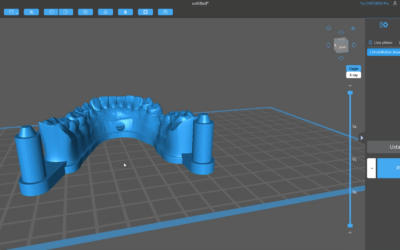
Modele puste w środku


Jak zrobić wydrążone modele w Chitubox a jak w Phrozen Slicer?


Wygenerowałeś już pełne modele, ale jednak chciałbyś zmienić je na puste w środku?

Chitubox i Phrozen DS Slicer mają niezbędną do tego celu funkcję! Nasz pierwszy film pokazuje jak stworzyć wydrążony model w Chituboxie.


Poniższy film pokazuje jak stworzyć wydrążony model w Phrozen Slicer.


Jeśli chcesz dowiedzieć sięjak zrobić otwory wypływowe w gotowych już modelach, przejdź do naszego artykułu: Jak zrobić otwory wypływowe w modelach?


AIDITE-3D PRO ZIR 9812 MA3 Bloczki cyrkonowe

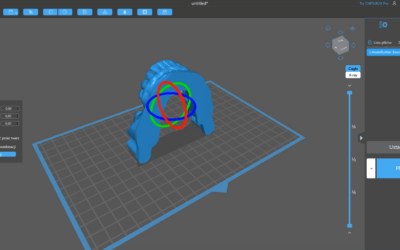
Umieszczanie modelu na platformie w Chitubox


Umieszczanie modelu na platformie jednym kliknięciem


Twój model po zaimportowaniu do Chituboxa nie jest umieszczony odpowiednią płaszczyzną na platformie?

Można użyć opcji obracania, żeby odpowiednio ułożyć prace na platformie, ale jest też szybszy sposób wyznaczania płaszczyzny, która ma dotykać pola roboczego.

Jaki? Obejrzyj nasz film instruktażowy.


AIDITE-3D PRO ZIR 9814 MC2 Bloczki cyrkonowe

Integracja Phrozen DS Slicer z Medit Link


Integracja Phrozen z Meditem


Dobra wiadomość dla użytkowników oprogramowania Medit Link i Phrozen DS Slicer.

Jest już dostępna opcja integracji Phrozen DS Slicer jako aplikacja w Medit Linku. Wystarczy ją zainstalować, aby nie trzeba było eksportować i importować prac.

Ułatwi to wysyłanie danych skanowania do druku tylko jednym kliknięciem!

Żywica Stomatologiczna Phrozen Dental Model


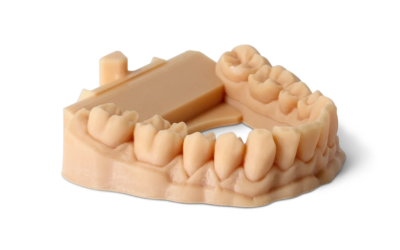
Phrozen Water-Washable Dental Resin. Zmywalna wodą żywica dentystyczna Phrozen została specjalnie opracowana do szybkiego tworzenia bardzo dokładnych modeli dentystycznych.

Niezależnie od tego, czy drukujesz modele dentystyczne, szyny czy bardziej precyzyjne części dentystyczne, odpowiednie żywice mogą pomóc w szybkim i dokładnym spełnieniu Twoich potrzeb dentystycznych, dzięki czemu zwiększysz swoją produktywność.

Dzięki wynalezieniu drukarek 3D i żywicy dentystycznej, dentyści mogą teraz z łatwością produkować formy dentystyczne i inne części z niezwykłą precyzją i dokładnością w zaciszu własnych klinik i laboratoriów.

Po wybraniu drukarki LCD 3D musisz wybrać odpowiednią żywicę do swoich potrzeb dentystycznych. Phrozen oferuje kilka specyficznych żywic stomatologicznych. Jednak zupełną nowością jest żywica Phrozen Dental Model. Zmywalna wodą żywica dentystyczna — najlepsza do szybkiego i dokładnego drukowania 3D w stomatologii.


Chcesz szybko i wydajnie drukować modele dentystyczne 3D?


W takim razie żywica Phrozen Dental Model to najlepszy wybór. To najnowsza zmywalna wodą żywica dentystyczna, która jest idealna do tworzenia wysokiej jakości modeli dentystycznych niezwykle dokładnych, dzięki czemu nigdy nie musisz się martwić np. o dopasowanie wyfrezowanej licówki do modeli dentystycznych.


Charakterystyka

Dzięki niskiemu skurczowi i wysokiej precyzji, Phrozen Dental Model została zaprojektowana tak, aby wszystkie modele dentystyczne mogły doskonale odzwierciedlać swój kształt.

Żywica dentystyczna skraca również czas obróbki końcowej, ponieważ została zaprojektowana tak, aby można było ją od razu spłukać wodą zamiast specjalnym alkoholem.

Teraz możesz łatwo zmyć wydruk wodą, jeśli rozpuszczalniki alkoholowe nie są dla Ciebie dostępne.


Wysoka dokładność
Dzięki skanerowi wewnątrzustnemu Medit ponad 90% tolerancji mieści się w granicach ±0,05 mm na modelach dentystycznych 3D stworzonych przez zmywalną w wodzie żywicę dental model.

Z łatwością usuniesz pozostałości
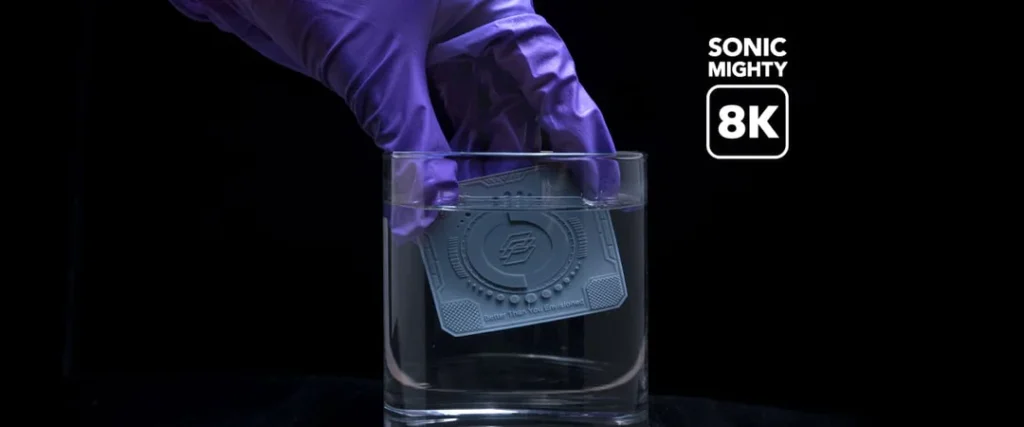
Żywica zmywalna wodą została zaprojektowana tak, aby można ją było łatwo spłukać wodą, co oznacza, że nie potrzebujesz już etanolu ani IPA do czyszczenia żywicznych wydruków 3D.

Niski skurcz i wysoka precyzja
Przy niskim odkształceniu lub skurczu, żywica ta jest idealna do tworzenia idealnych modeli dentystycznych także do modeli dzielonych.

Niska lepkość
Żywica Phrozen Dental Model jest łatwa do drukowania i może być łatwo obrabiana dzięki niskiemu poziomowi lepkości.

Słaby zapach
Phrozen Water-Washable Dental Model jest pozbawiona ostrego zapachu i nie sprawi, że twoje miejsce będzie zajęte oparami żywicy.


Właściwości

Twardość powierzchni (Shore D): Shore 75 D
Wytrzymałość na rozciąganie: 1875 Mpa
I-Zod Ipmact: 3,04 KJ/m2
Waga: 1kg butelka


Sonic Mighty 8K: obróbka końcowa wydruków


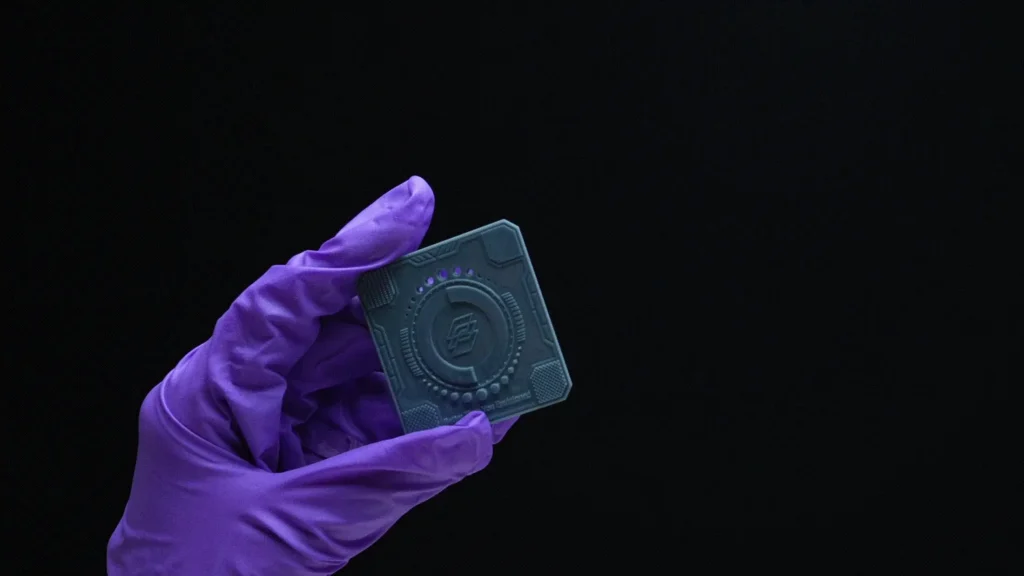
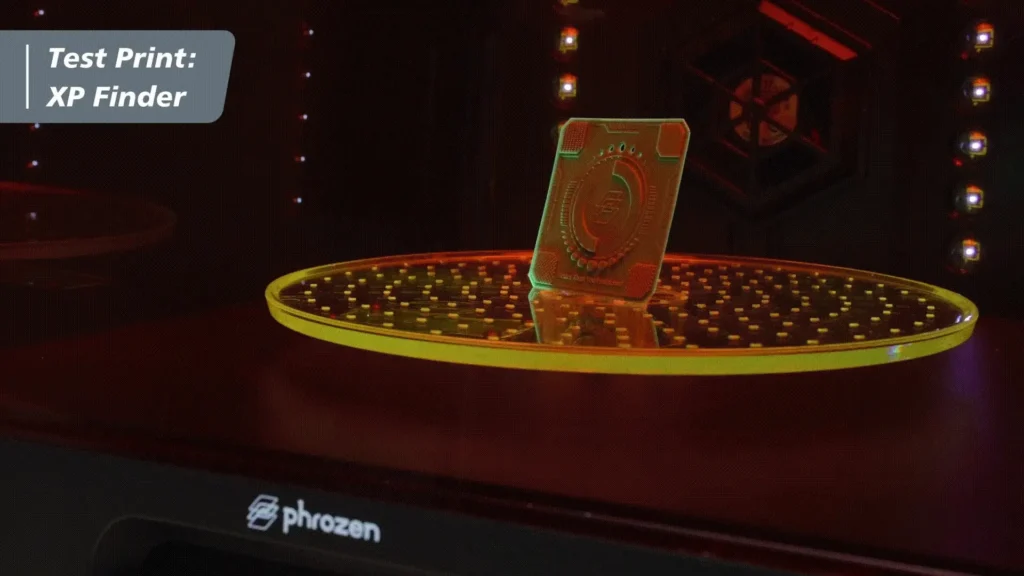
Przedstawiamy artykuł przeprowadzający Cię po najważniejszych krokach obróbki końcowej każdego modelu wydrukowanego na drukarkach Phrozen Sonic. Zastosowana żywica, to Phrozen Aqua Gray 4K, a model testowy to  XP Finder, który udostępnia producent drukarek – Phrozen.

Po udanym wydrukowaniu pierwszego XP Findera za pomocą Sonic Mighty 8K, będziesz musiał zdjąć go z płyty konstrukcyjnej, umyć i utwardzić. Dokładne mycie modeli z wszelkich pozostałości i nieutwardzonej żywicy jest ważną częścią drukowania 3D.

Pamiętaj, aby wyczyścić zarówno zewnętrzną, jak i wewnętrzną powierzchnię modelu, jeśli drukujesz pusty obiekt. Jednocześnie musisz dotwardzić swój model, aby zapobiec pęknięciom i upewnić się, że będzie w pełni bezpieczny w obsłudze. Nieutwardzona żywica jest uważana za toksyczną i dlatego wymaga dodatkowych środków ostrożności.

Uwaga: Przed przystąpieniem do pracy należy używać rękawic ochronnych, aby chronić dłonie przed żywicą, ponieważ może ona powodować podrażnienia skóry lub alergie, a także przed alkoholem, aby nie wysuszyć rąk.

Zobacz też artykuł, w którym przeprowadzimy Cię przez kolejne etapy kalibracji drukarki Sonic Mini 4K przy użyciu kartki A4 >

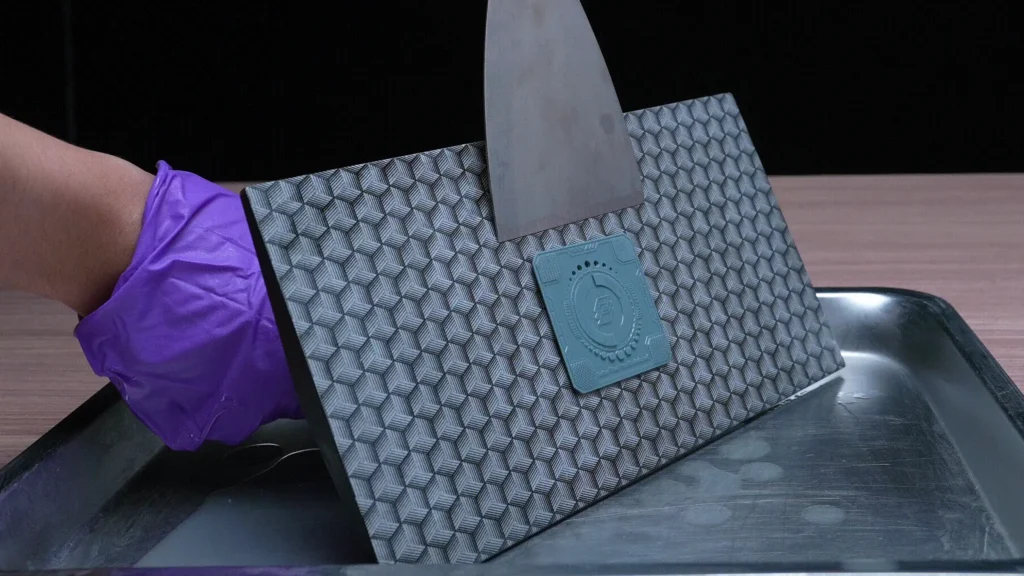
Zdejmij model z płyty budowlanej


Krok 1:

Najpierw poluzuj dużą śrubę, która mocuje płytę konstrukcyjną do drukarki 3D i delikatnie ją wyjmij.

Krok 2:

Wytrzyj górę i boki płytki bibułą, aby uniknąć kapania żywicy.


Krok 3:

Umieść płytę budowlaną na twardej i równej powierzchni, a następnie użyj metalowej skrobaczki, aby usunąć modele z płyty budowlanej.

Mycie


Bez myjki ultradźwiękowej

Krok 1:

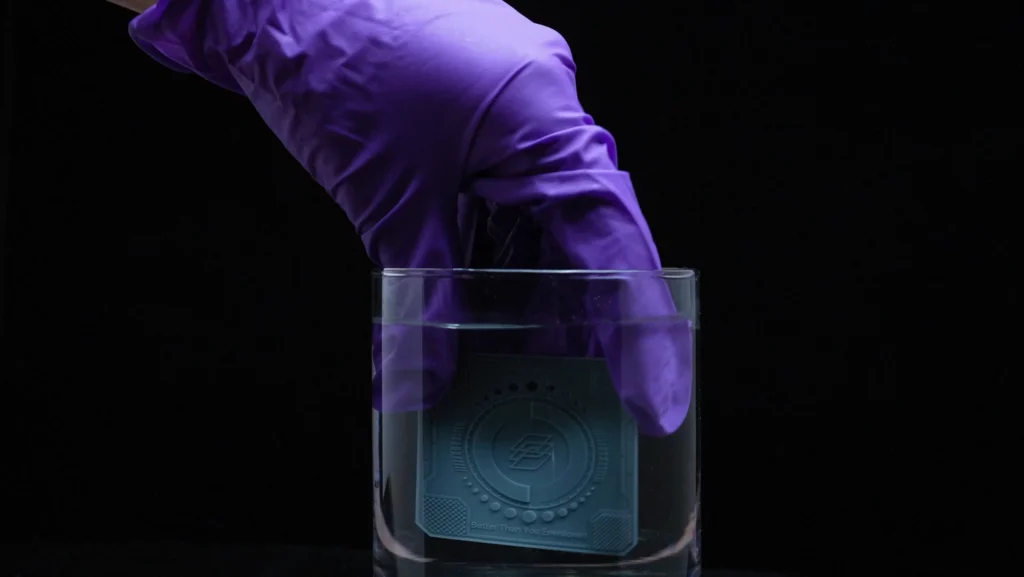
Przygotuj dwie miski z 95% alkoholem (lub z wodą, jeśli drukujesz z żywicą zmywalną wodą, jak np.: Phrozen Dental Model) i wypłucz model, aż zostanie dokładnie oczyszczony.

Krok 2:

Delikatnie zetrzyj nieutwardzoną żywicę lub użyj miękkiej szczotki do czyszczenia skomplikowanych części (nie używaj szczoteczki do zębów, ponieważ może pozostawić ślady zadrapań na powierzchni drukowanego obiektu 3D).

Bez myjki ultradźwiękowej

Krok 1:

Przygotuj dwie miski z 95% alkoholem (lub z wodą, jeśli drukujesz z żywicą zmywalną wodą, jak np.: Phrozen Dental Model) i wypłucz model, aż zostanie dokładnie oczyszczony.

Krok 2:

Delikatnie zetrzyj nieutwardzoną żywicę lub użyj miękkiej szczotki do czyszczenia skomplikowanych części (nie używaj szczoteczki do zębów, ponieważ może pozostawić ślady zadrapań na powierzchni drukowanego obiektu 3D).


Bez myjki ultradźwiękowej

Krok 1:

Przygotuj dwie miski z 95% alkoholem (lub z wodą, jeśli drukujesz z żywicą zmywalną wodą, jak np.: Phrozen Dental Model) i wypłucz model, aż zostanie dokładnie oczyszczony.

Krok 2:

Delikatnie zetrzyj nieutwardzoną żywicę lub użyj miękkiej szczotki do czyszczenia skomplikowanych części (nie używaj szczoteczki do zębów, ponieważ może pozostawić ślady zadrapań na powierzchni drukowanego obiektu 3D).


Z myjką ultradźwiękową

Umieść model bezpośrednio w myjce ultradźwiękowej wypełnionej dedykowanym płynem lub 95% alkoholem (lub wodą, jeśli używasz żywicy zmywalnej wodą, jak np.: Phrozen Dental Model) i za każdym razem uruchom myjkę na maksymalnie 30 sekund. Wyjmij model i sprawdź, czy jest dokładnie wyczyszczony. W razie potrzeby powtórz proces.

Uwaga: Nie mocz modeli dłużej niż 30 sekund, ponieważ nadmierna ekspozycja na płyn czyszczący może uszkodzić modele.


Osuszanie

Upewnij się, że na modelu nie pozostała żadna nieutwardzona żywica i pozostaw go do wyschnięcia na powietrzu w zacienionym miejscu przez 30-60 minut lub użyj pistoletu ze sprężonym powietrzem, aby przyspieszyć proces suszenia.

Po utwardzaniu


Ważne jest, aby upewnić się, że wydrukowany model 3D całkowicie wysechł przed utwardzeniem, ponieważ mokry model ma tendencję do pękania pod wpływem światła UV. Aby zakończyć proces utwardzania, możesz po prostu wystawić modele na bezpośrednie działanie promieni słonecznych.

Jeśli posiadasz odpowiednią lampę UV do utwardzania, np. Phrozen Lampa Post-Curing, po prostu umieść model na stole obrotowym i uruchom maszynę. Zaleca się utwardzanie modelu przez 30 minut, ponieważ zapewni to wystarczającą ekspozycję, aby całkowicie utwardzić XP Finder wydrukowany żywicą Aqua-Gray 8K.

Podczas utwardzania drukowanego modelu 3D w bezpośrednim świetle słonecznym, należy od czasu do czasu obracać model, aby upewnić się, że każda strona jest idealnie utwardzona. Zwróć uwagę, że kierunek światła słonecznego zmienia się w ciągu dnia, więc może się zdarzyć, że model może nie być utwardzony równomiernie i wykazywać przebarwienia w niektórych miejscach.

Gratulujemy ukończenia pierwszego wydruku w Twojej przygodzie z drukiem 3D!


Rozwiązanie problemów pojawiających się podczas drukowania 3D

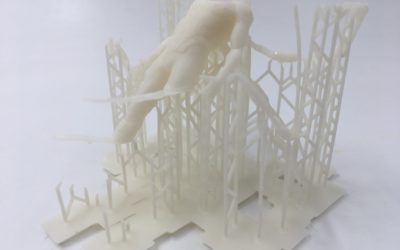
Czasami w procesie drukowania 3D w różnych technologiach SLA / DLP / LCD,  w mniejszym lub większym stopniu pojawiają się problemy z konstrukcjami wsporczymi. Najczęstszą sytuacją która się zdarza, to uszkodzenia konstrukcji wsporczej lub jej całkowity brak.

W tym artykule, pokazujemy jak pracować na ustawieniach parametrów w oprogramowaniu ChituBox zainstalowanym na drukarkach 3D, tj. Sonic Mini 4K, Sonic Mighty 4K i Sonic 4K.
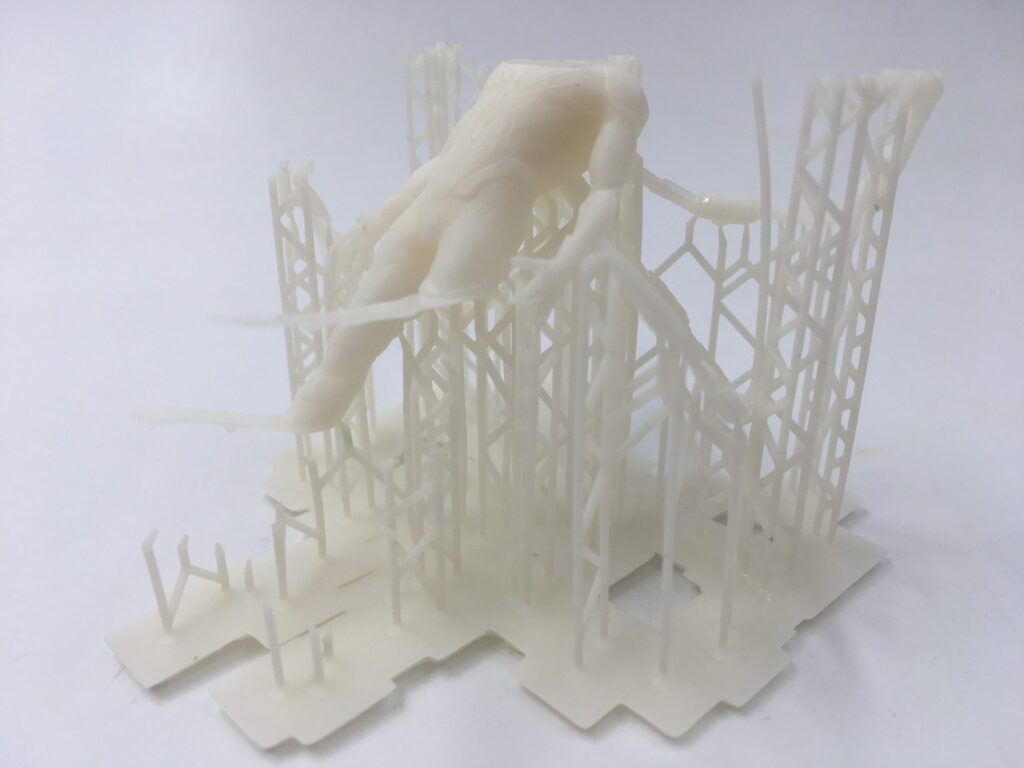
W większości przypadków pojawiające się problemy, są związane z brakującymi lub uszkodzonymi konstrukcjami wsporczymi. Najczęściej są one spowodowane niewłaściwymi parametrami dobranymi do procesu drukowania.


Przy odrobinie szczęścia mogą pojawić się niewielkie odkształcenia lub błędne ułożenie części połączenia między modelem 3D a zerwanymi podporami. Jeśli bedziemy mieć pecha, na płycie roboczej znajdziemy tylko podstawę i konstrukcje wsporcze, a sam model nie będzie w ogóle wydrukowany. Należy również pamiętać, że niektóre błędy będziemy mogli zauważyć dopiero po zdjęciu gotowego modelu z platformy.
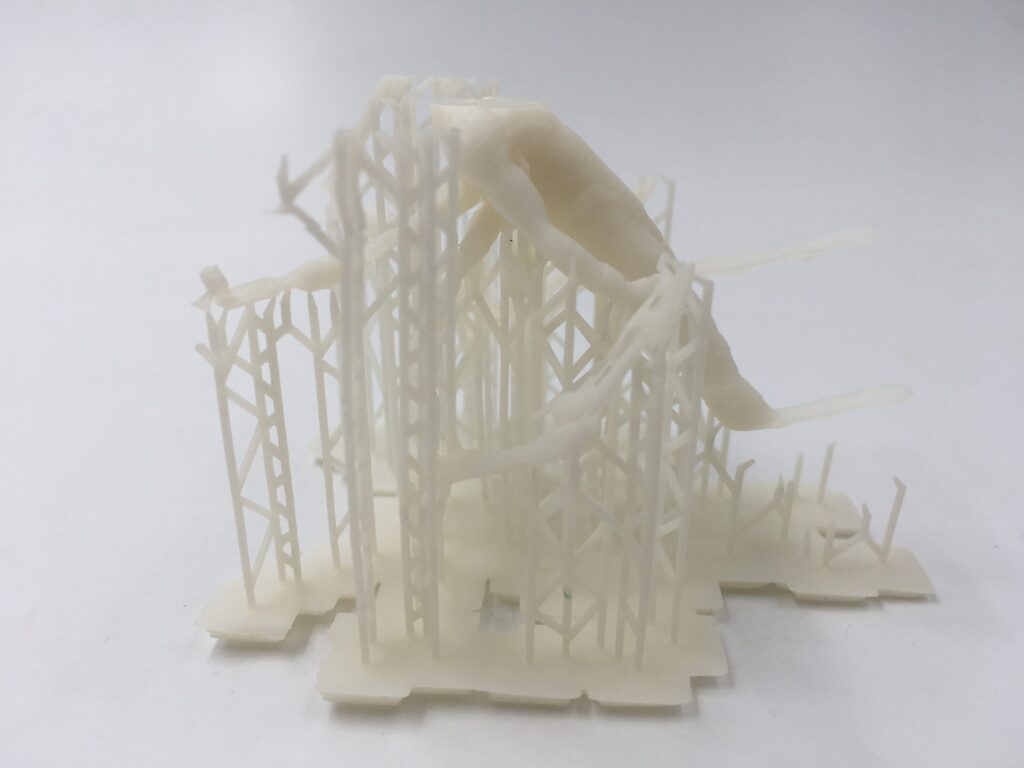
Do platformy roboczej przykleiły się jedynie podpory i konstrukcje


Jeśli pojawiają się problemy z przyklejaniem się wydruków do platformy roboczej, przyczyn może być kilka.

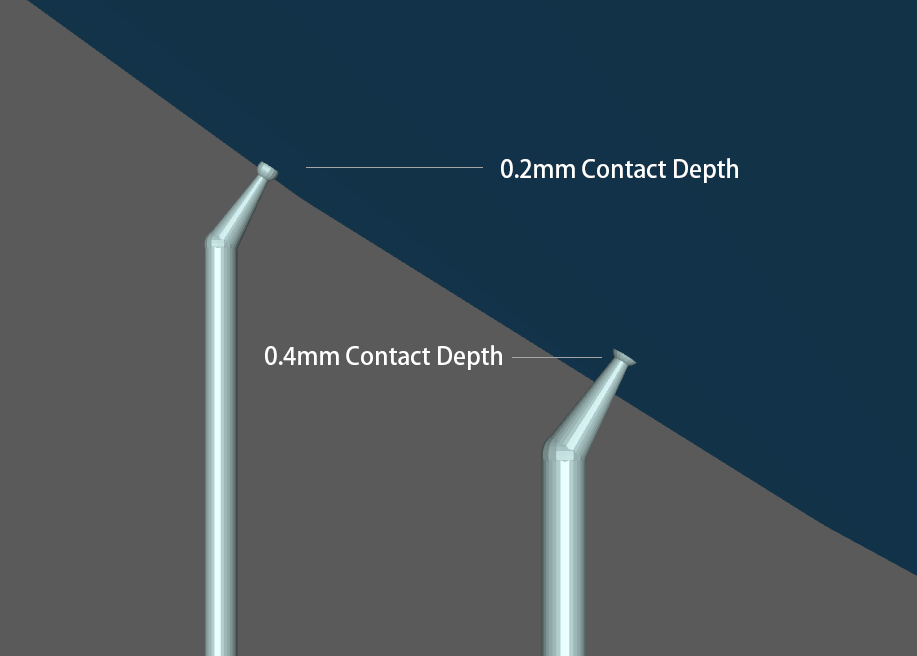
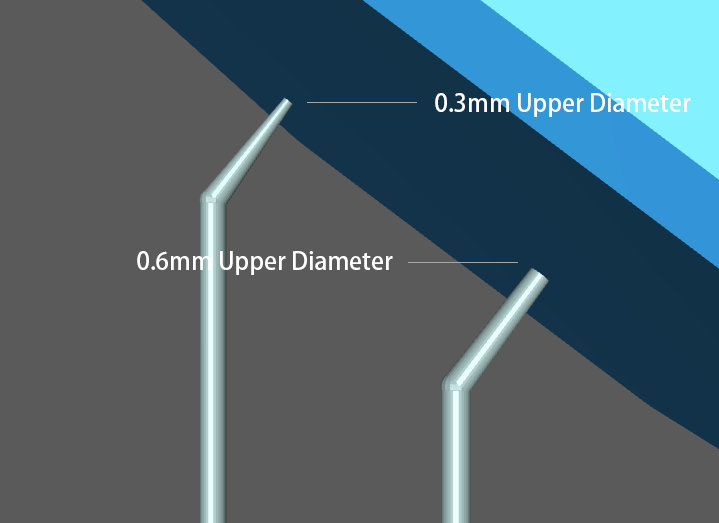
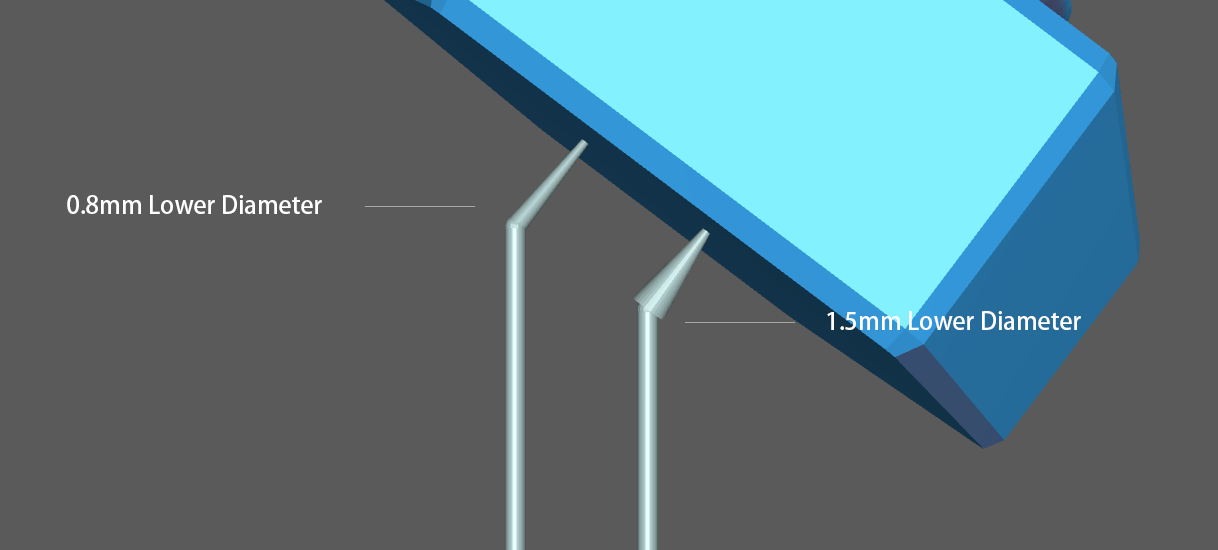
Kluczowym parametrem podpór jest zwykle jej szczytowa końcówka. Odnosi się do górnej części podpory. Górna część jest więc ważnym czynnikiem łączącym model i wsparcie. Warto zwrócić uwagę, że na górze są 3 parametry: głębokość (Contact Depth), górna średnica (Upper Diameter) i dolna średnica (Lower Diameter).
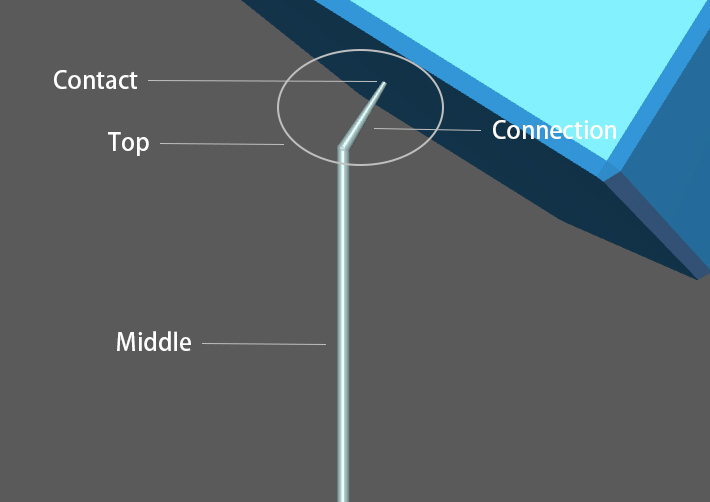
Głębokość Contact Depth

Im większy parametr średnicy Contact Depth, tym głębiej końcówka podpory wsuwa się w model. Musimy zawsze się upewnić, że parametr Contact Depth jest wystarczający, aby dopasowanie było odpowiednie pomiędzy platformą roboczą a folią FEP na dnie wanienki.
Górna i dolna średnica wspornika

Górna (Upper) i dolna (Lower) średnica wspornika ma ogromne znaczenie dla całych połączeń konstrukcji wsporczych. Jeśli staw konstrukcji nie będzie dobrze połączony, będzie podatny na pękanie. Zwykle im grubsza górna i dolna średnica, tym mocniejsze jest podparcie. Warto rozsądnie wyregulować te średnice, aby uniknąć sytuacji, w której centralna (Middle) część wspornika będzie zbytnio obciążona.
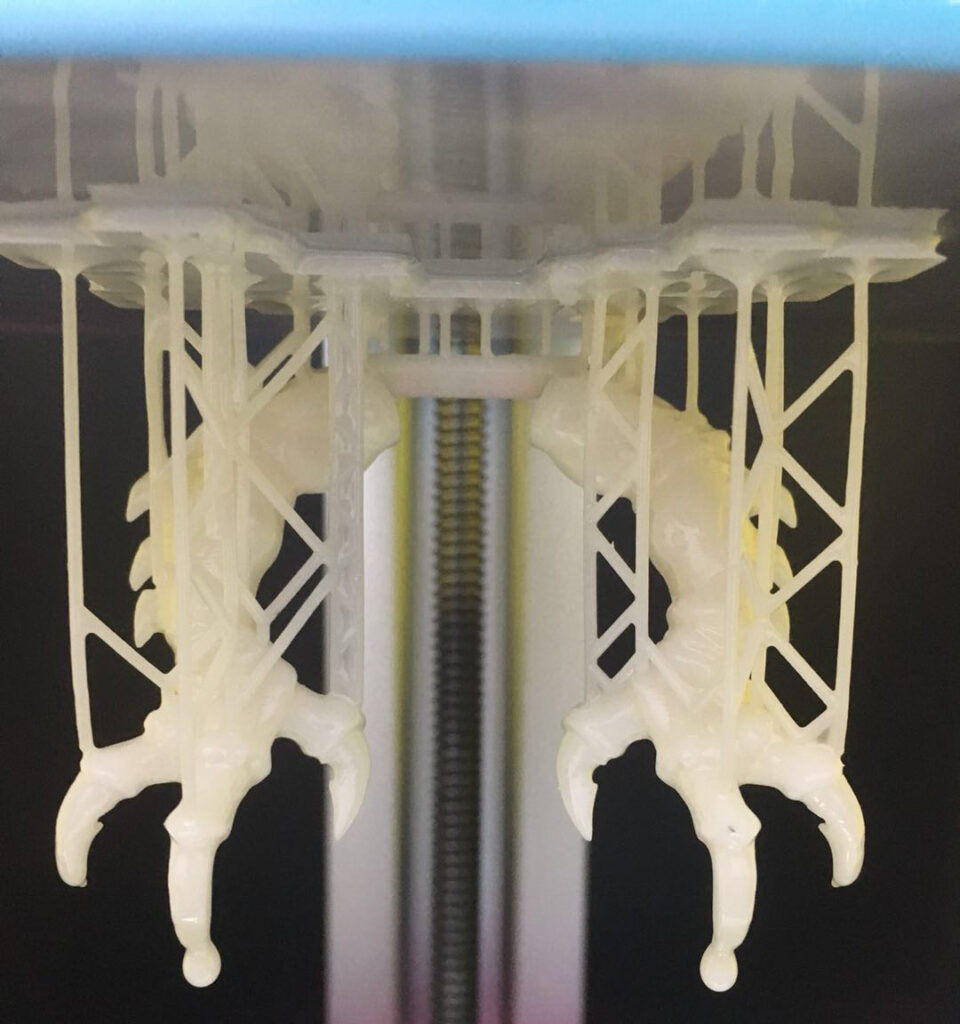
Test na przykładzie modelu pazurów tyranozaura
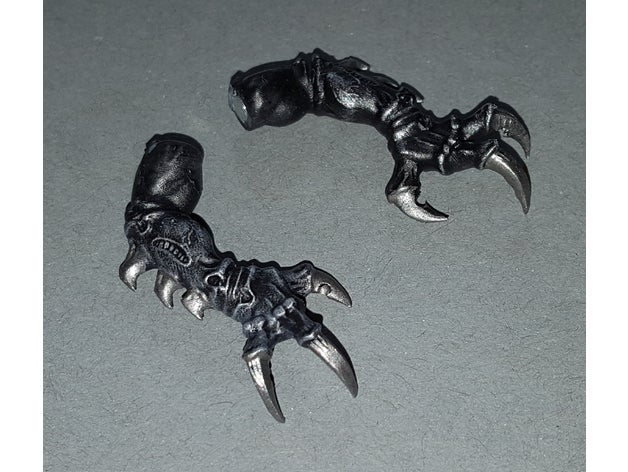
Przykładowe ustawienia

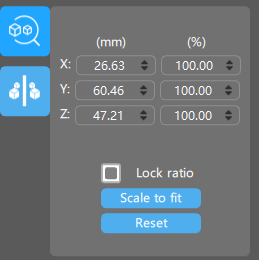
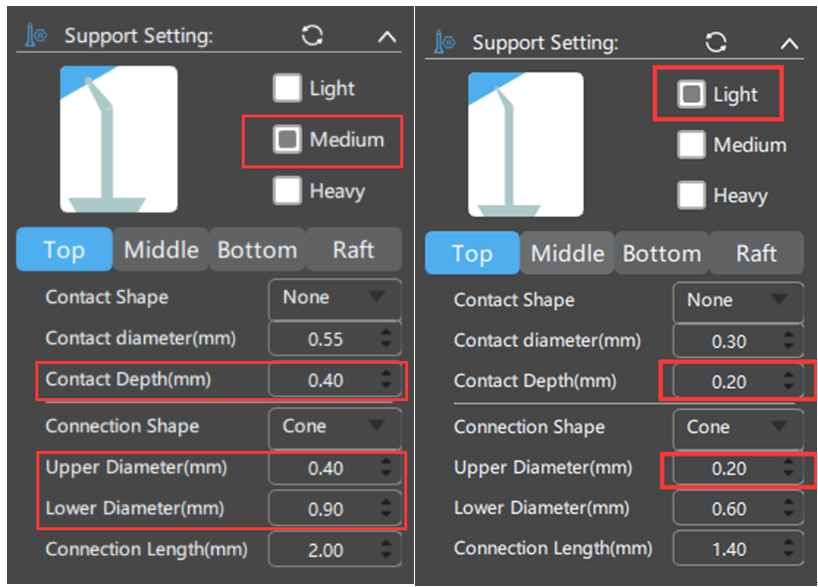
Na przykładzie pazurów tyranozaura, widzimy, że nasz model jest mały (26,63 x 60,46 x 47,21 mm). Na początku zakładamy więc, że parametr „Light” przy głębokości styku 0,2 mm, górnej średnicy 0,2 mm i dolnej 0,6 mm będą wystarczające, aby utrzymać wydruk.
Niestety, to nie wystarczy do prawidłowego wydruku, musimy jeszcze zmienić ustawienia „Light” na „Medium” i dostosować ręcznie parametry przy głębokości Contact Depth 0,4 mm – ustawić górną średnicę 0,4 mm i dolną 0,9 mm.
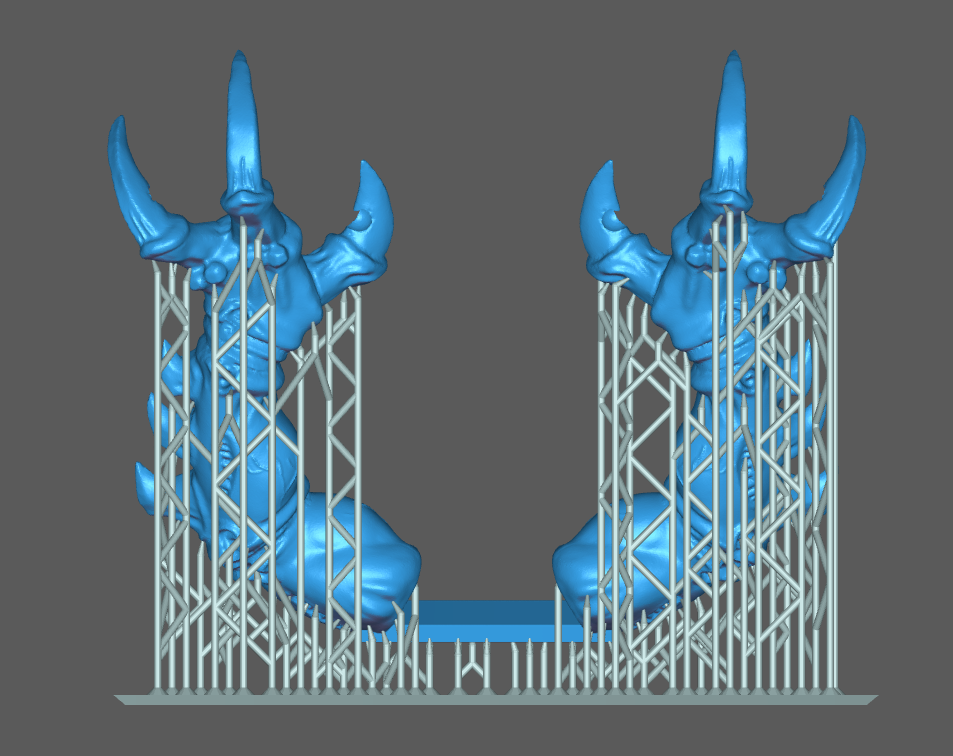
Wersja „Light”
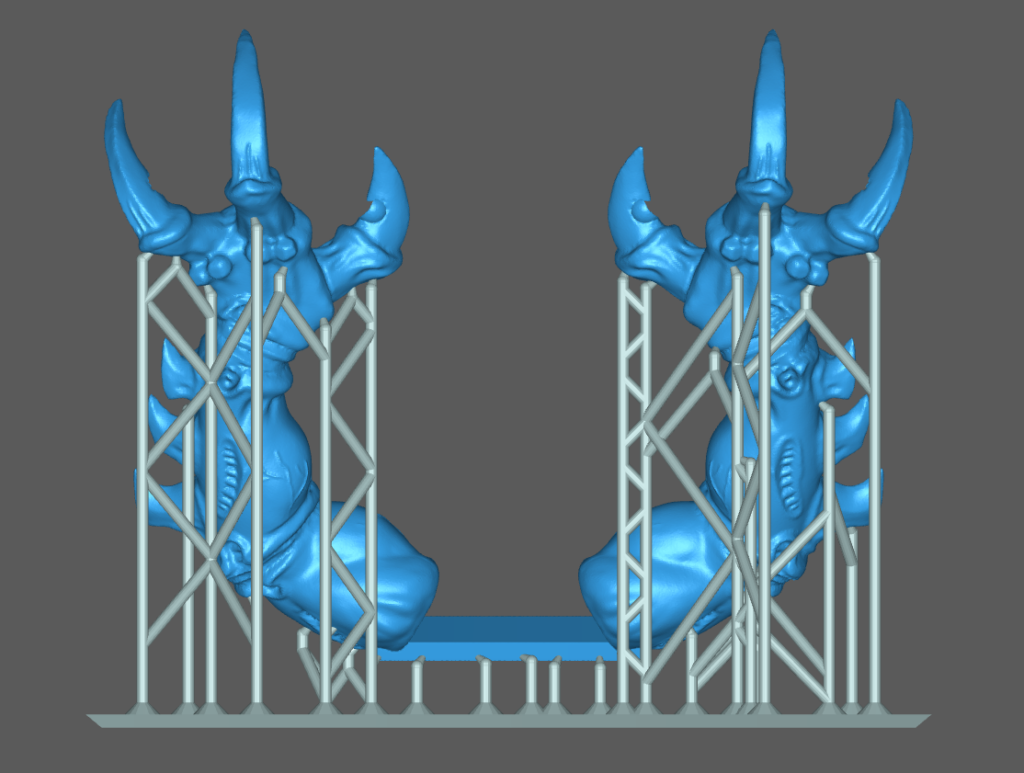
Wersja „Medium”

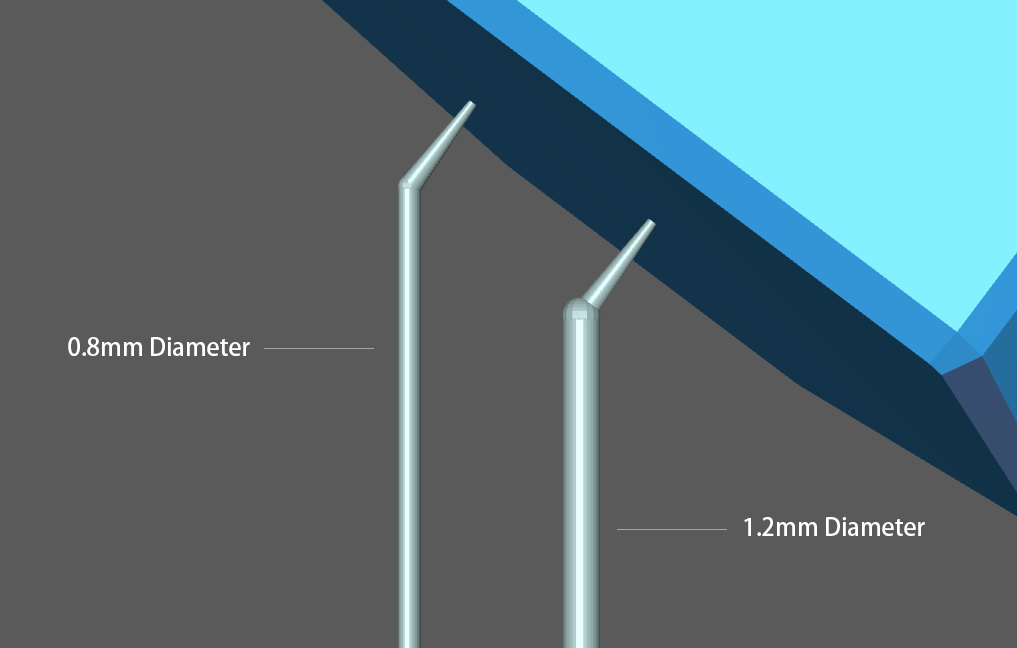
Na powyższym przykładzie, może się wydawać, że ​​wersja „Light” znacznie oszczędza nam materiały, jednak, oprócz górnych wporników, średnica części centralnej (Middle) w wersji „Light” do wersji „Medium”, wzrosła o 0,2 mm.
Średnica centralnej części wspornika

Jeśli średnica centralnej (Middle) części wspornika będzie większa, cała podpora stanie się mocniejsza i twardsza. Jeśli „kręgosłup”konstrukcji jest zbyt cienki, łatwo można go złamać lub nawet pominąć podczas drukowania. Zwróć uwagę na centralna część, tak samo jak i na górną, aby były w idealnej proporcji i harmonii.
Większość problemów z przyczepnością wynika ze złego ustawienia konstrukcji wsporczych. Nie ma uniwersalnego ustawienia parametrów, które można powielać dla dowolnego typu żywicy lub pracując z dowolnym projektem 3D. Oznacza to, że parametry druku mogą się różnić za każdym razem, gdy masz nową żywicę lub całkiem nowy model. Jednak, nie należy się zniechęcać, bo podczas codziennej praktyki, możemy zebrać doświadczenie, które ułatwi nam przyszłą pracę i sprawi, że rutynowe ustawianie parametrów będzie dla nas pestką!

Aby to osiągnąć, postępuj zgodnie z ogólnymi wskazówkami, aby dostosować parametry drukowania dla każdego nowego wydruku.

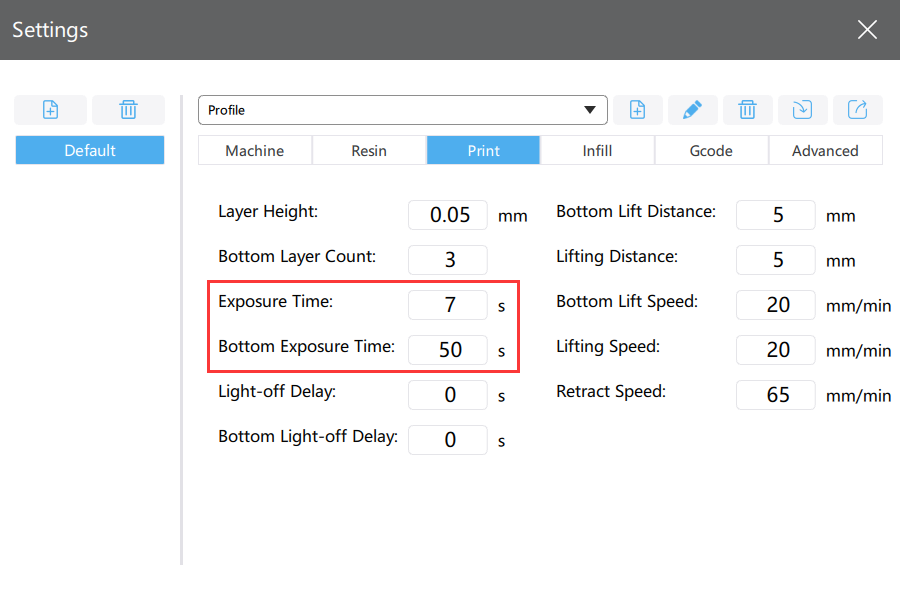
Czas ekspozycji nie musi być długi

Na konstrukcje wsporcze ma również wpływ moc światła oraz czas utwardzania lub ekspozycji. Czas ekspozycji to czas, przez jaki źródło światła będzie wystawiać każdą warstwę podczas drukowania. Różne drukarki 3D SLA / DLP / LCD mają różne czasy utwardzania żywic. Jednak dłuższy czas naświetlania wcale nie musi oznaczać, że utwardzenie będzie lepsze. Nadmierna ekspozycja sprawi, że warstwy będą grubsze niż zakładano, co spowoduje zniekształcenia, a nawet poważne transformacje.
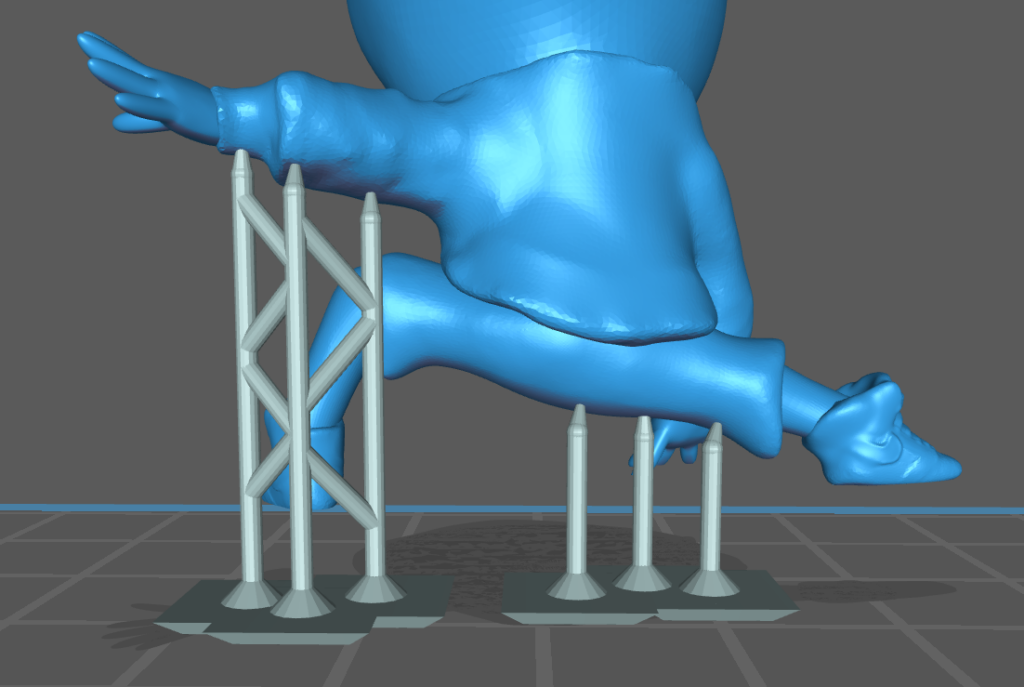
Aby rozwiązać problem braku lub uszkodzonych wsporników, musimy dostosować drukarkę i rozsądnie ustawić wszystkie parametry, ale także dodać połączone podpory, aby zwiększyć wskaźnik sukcesu drukowania.

Podczas generowania podpór lepiej jest łączyć podpory razem, zamiast umieszczać je pojedynczo. W oprogramowaniu ChituBox połączone ze sobą podpory znacznie zmniejszają ryzyko odkształcenia podpory. Taka konstrukcja umożliwia mocniejsze trzymanie konstrukcji wsporczych, dzięki czemu jest mniej podatna na uszkodzenia. Nawet jeśli brakuje niektórych części lub są one uszkodzone, inne połączone ze sobą części mogą odgrywać rolę pomocniczą i znacznie poprawić wskaźnik sukcesu drukowania.


Wydruki nie przyklejają się do platformy roboczej

Przy drukowaniu 3D używane są odmienne metody wydruku. Różnią je przede wszystkim stosowane w nich materiały do wydrukowania obiektów trójwymiarowych. Jedną z takich metod jest SLA, czyli stereolitografia. W przypadku drukarek 3D wykorzystujących metodę SLA, najczęściej pojawiające się problemy, mają związek z przyczepnością, tzn., że ​​po wydrukowaniu 3D otrzymaliśmy tylko wsparniki i struktury modelu na płycie roboczej zamiast zamierzonego obiektu. W takich przypadkach część modelu przykleja się do platformy roboczej, a część do wanienki z żywicą.
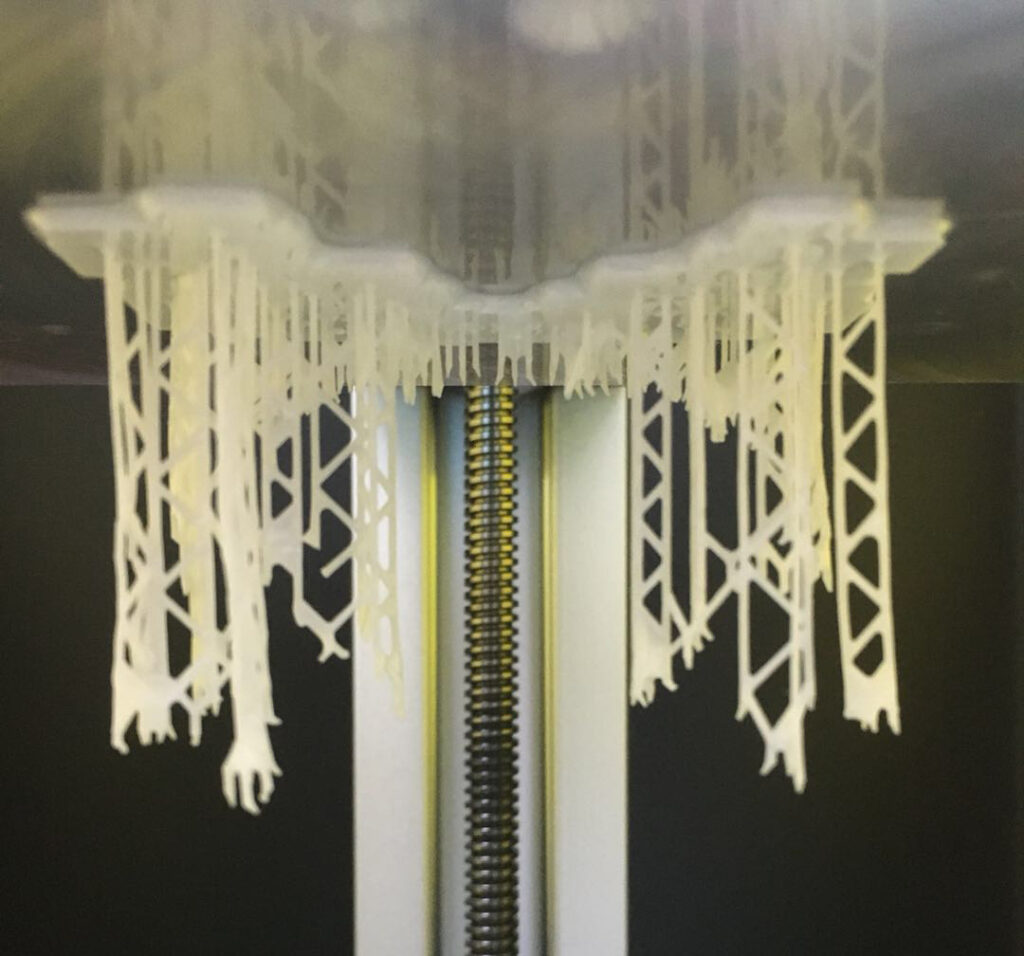
Może się zdażyć, że po całym procesie drukowania, nie otrzymaliśmy nic poza podstawą przyklejoną do wanienki z żywicą. Zanim jednak rozwiążemy ten problem, wyjaśnijmy, dlaczego podstawa nie przykleja się, tak jak powinna do platformy roboczej.

Większość powodów, dla których podstawa nie przykleja się do płyty roboczej, jest związana z samą platformą roboczą i pierwszą drukowaną warstwą. Jeśli platforma robocza nie jest ustawiona płasko, prawdopodobnie wystąpią problemy z przyczepnością i pojawią sie błędy, szczególnie podczas wykonywania dużych wydruków. Pochylona platforma lub cała podstawa mogą powodować błędy w generowaniu podpór. Co w rezultacie, kończy się niepowodzeniem drukowania.

Poza tym, jeśli odległość między ekranem a platformą roboczą jest zbyt duża, wydruk nie przylega prawidłowo do platformy roboczej. Przy każdym procesie drukowania, pierwszym krokiem powinno być upewnienie się, że drukarka 3D jest odpowiednio skalibrowana i wypoziomowana. Przejdź do artykułu w którym pokazujemy jak poprawnie skalibrować drukarkę 3D >

Jeśli pierwsza warstwa zaprojektowanego modelu jest zbyt cienka, siła nie będzie wystarczająca, aby oderwać pierwszą warstwę od folii FEP. W przypadku zbyt szybkiego drukowania pierwsza warstwa nie ma czasu na związanie się z platformą roboczą. Wydłuż zatem czas ekspozycji pierwszej warstwy. Możesz ustawić tak, aby był około 10 razy dłuższy niż normalny czas utwardzania każdej kolejnej warstwy.


Pamiętaj też, że oprócz problemów z parametrami, na brakujące lub uszkodzone konstrukcje wsporcze mogą również wpływać techniczne zaniedbania drukarek 3D i wyposażenia, takie jak niewystarczające źródło światła, brudna folia FEP, wady panelu LED, itp.
Źródło artykułu: chitubox.com


Add to cart