AIDITE-3D PRO ZIR 9522 MA1 Bloczki cyrkonowe

Otwieranie krążka w Millbox


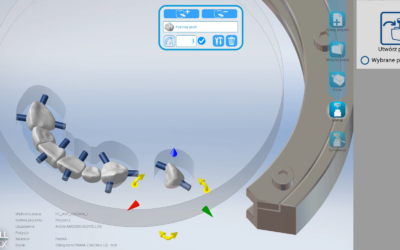
Otwieranie krążka do frezowania pod kątem 90°

Kiedy korzystać z funkcji frezowania pod kątem 90°? Głównie w przypadku frezowania mostów odcinka przedniego, aby jak najlepiej odtworzyć zaprojektowane szczegóły anatomiczne i dofrezować przestrzenie międzyzębowe.

Ten film pokaże Wam jak otworzyć krążek i zaznaczyć obszary do frezowania pod kątem 90°.


AIDITE-3D PRO ZIR 9516 MB1 Bloczki cyrkonowe

Wgrywanie prac do Millboxa

Jak wczytać pracę?

Zakładkę „Wczytaj pracę” w Millboxie można podzielić na trzy części:
– odszukanie w programie danego pliku .stl z komputera,
– zaznaczenie odpowiedniego typu pracy, którą wczytujemy – bardzo waży etap, od którego zależy wybór odpowiedniej strategii frezowania,
– podgląd wczytywanego pliku.

Miejmy świadomość, że określenie typu pracy niezgodnego z rzeczywistym projektem może przysporzyć nam problemów podczas frezowania.


AIDITE-3D PRO ZIR 9512 MA3 Bloczki cyrkonowe

Aktualizacje w Millbox

Jak zaktualizować Millboxa?

Czy użytkownik Millboxa może sam zaktualizować swój program? Nie tylko może, ale powinien!

Twórcy oprogramowania nieustannie pracują nad jego ulepszaniem i udostępniają wyniki swojej pracy w postaci okresowych aktualizacji, które można sprawdzić na cimsystem.com.

Gdzie je dokładnie znaleźć? Dowiesz się po obejrzeniu krótkiego wideo. Będziesz potrzebować do tego numeru swojego klucza licencyjnego – ciąg cyfr odczytasz ze swojego dongla.

Pamiętaj!
– Zawsze wybieraj aktualizację zgodną z wersją zainstalowaną na Twoim komputerze (sprawdzisz w lewym górnym rogu okna programu).
Przykład: Mam wersję Millboxa z 2021 roku i chcę go zaktualizować, więc z dostępnych aktualizacji wybieram folder 2021.
– Wyłącz program antywirusowy na czas instalowania aktualizacji, a plik uruchom jako administrator.


AIDITE-3D PRO ZIR 9518 MD3 Bloczki cyrkonowe


Nadawanie nazw projektom w Millbox

Proste zmiany w Ustawieniach

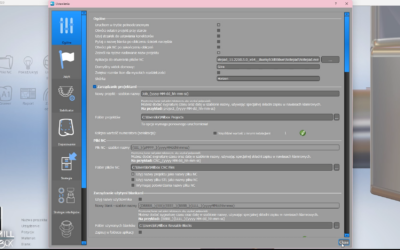
Chcesz sam decydować o nazwie Twojego projektu w oprogramowaniu Millbox? Dzięki temu materiałowi dowiesz się, jak uruchomić opcję nadawania nazw projektom przez użytkownika.

Wystarczy zaznaczyć opcję Zezwól na ręczne nadawanie nazw projektów u Ustawieniach. Proste? No jasne, że tak!


AIDITE-3D PRO ZIR 9512 MA3.5 Bloczki cyrkonowe


Oczyszczanie chmury lub rozszerzenie miejsca w Medit Link


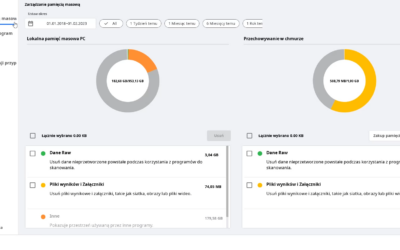
Oczyszczanie chmury

W twojej chmurze Medit Link zaczyna brakować miejsca? W takim razie pora na podjęcie pewnej decyzji.

Możesz zwolnić miejsce w chmurze poprzez usunięcie zsynchronizowanych z nią przypadków. Pamiętaj, aby upewnić się, że kopia tych danych znajduje się na dysku w komputerze.


Rozszerzenie miejsca w Medit Link

Możesz też rozszerzyć swój plan do wersji Premium – wiąże się to z comiesięczną opłatą w wysokości 0,99 USD + VAT, a pozwoli Ci na korzystanie z 10 TB miejsca na twoje skany!

Wideo pokazuje każdą z tych opcji.


Medit T710 – Skaner protetyczny 3D

Dynamiczna okluzja w Medit Link


Dynamiczna okluzja


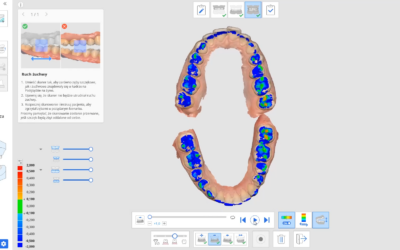
Opcja dynamicznej okluzji po jej zarejestrowaniu, pozwala także na sprawdzenie kontaktów między łukami w trakcie wykonywania przez pacjenta ruchów protruzyjnych/laterotruzyjnych.

Zobacz na naszym nagraniu w jaki sposób włączyć tę funkcję.


EXOCAD DentalCAD Core Flex – Jaw Motion Import

Zakładanie karty pacjenta w Medit Link.
Zobacz krótki filmik instruktażowy i dowiedz się jak wypełnić wirtualną kartę pacjenta.

Jak w MeditLink zarejestrować nowego pacjenta?


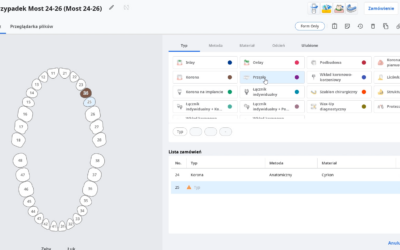
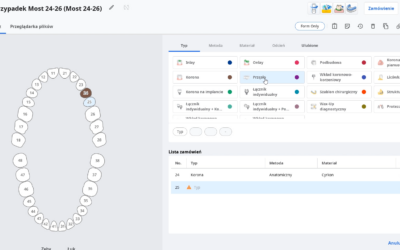
To nic trudnego! Na krótkim filmie instruktażowym, pokazujemy jak wypełnić wirtualną kartę pacjenta na przykładzie mostu protetycznego 24-26.

Zwróćcie uwagę, że ustawienia zęba 24 są kopiowane bezpośrednio na ząb 26, jednym kliknięciem! W jaki sposób? Wystarczy wybrać ząb, którego ustawienia chcemy skopiować i następnie przytrzymując klawisz CTRL wybrać docelowy ząb.


Rejestracja ruchów żuchwy w Medit Link

Ruch żuchwy po zeskanowaniu wewnątrzustnym

  • Rejestruj i symuluj rzeczywisty ruch żuchwy pacjenta, gdy okluzja jest wyrównana.
  • Możesz rejestrować następujące ruchy: Ruch swobodny, Lewy ruch boczny, Prawy ruch boczny, Ruch protruzyjny.


Żuchwa i szczęka muszą być wyrównane względem siebie, aby móc diagnozować pacjentów za pomocą danych skanu, ustalać plany leczenia oraz wytwarzać protezy i urządzenia dentystyczne. Aby zademonstrować zależności pozycyjne, Medit Link pomaga użytkownikom w dopasowaniu docelowych danych okluzji żuchwy i szczęki na podstawie danych z pierwszej i drugiej okluzji. Jednak pokazuje położenie szczęki i żuchwy tylko wtedy, gdy są one nieruchome.

Aby stworzyć dokładniejsze protezy, musimy wziąć pod uwagę nie tylko centralną okluzję, ale także ruch żuchwy pacjenta spowodowany ruchami stawu skroniowo-żuchwowego. Możesz użyć funkcji „Ruch żuchwy”, aby rejestrować rzeczywiste ruchy żuchwy na podstawie danych dotyczących szczęki i wykorzystywać dane symulacyjne do produkcji protez.


Rejestrator ruchów żuchwy krok po kroku


1. Najpierw zeskanuj pełne łuki szczęki i żuchwy, aby przejść do etapu okluzji.
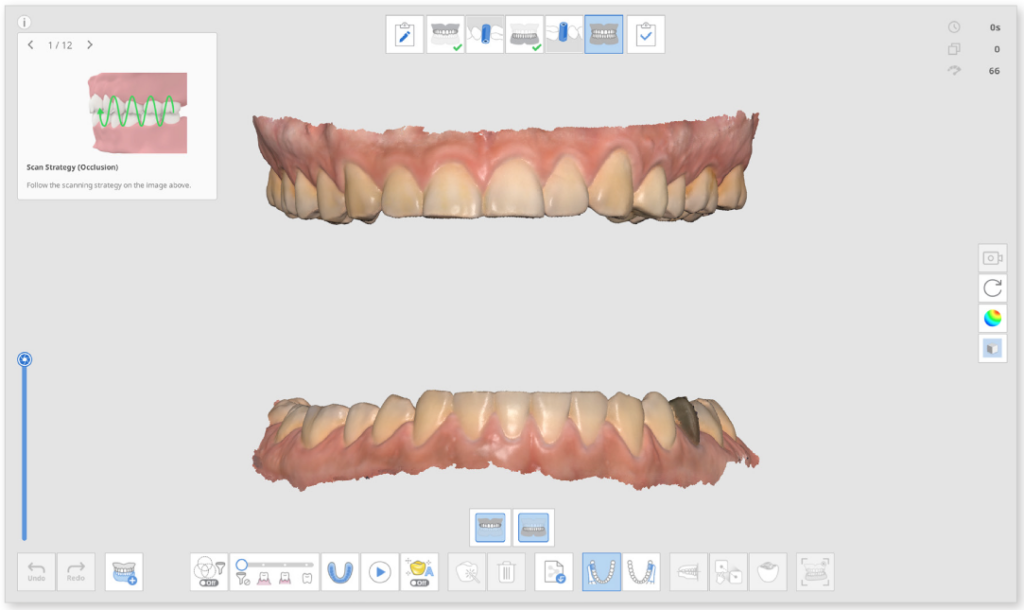
2. Otwórz dane pierwszego (i drugiego) skanu okluzji i kontynuuj, aby wyrównać.
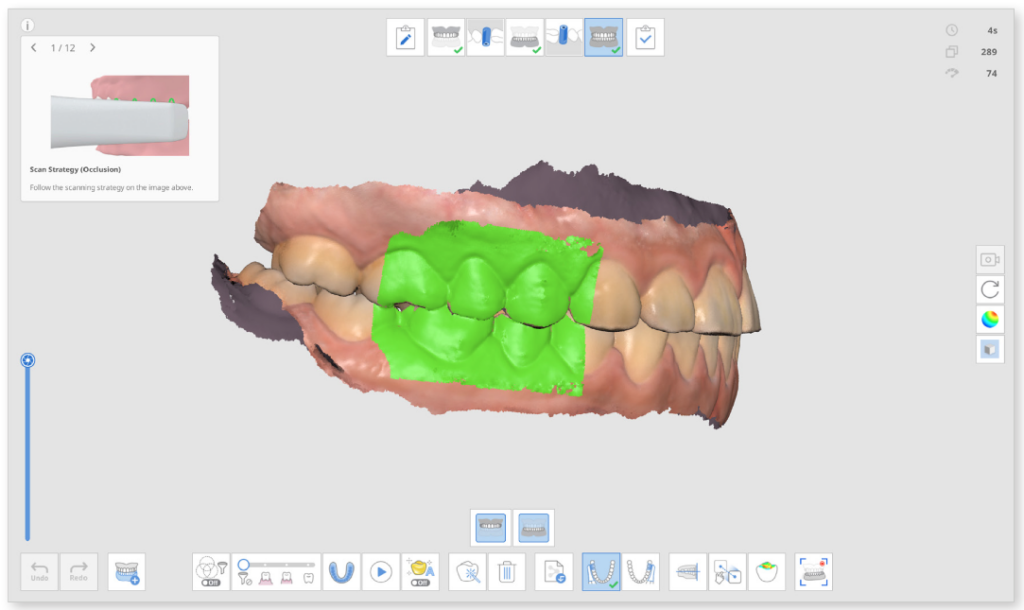
3. Kliknij ikonę Ruch żuchwy u dołu ekranu, gdy jest aktywna.
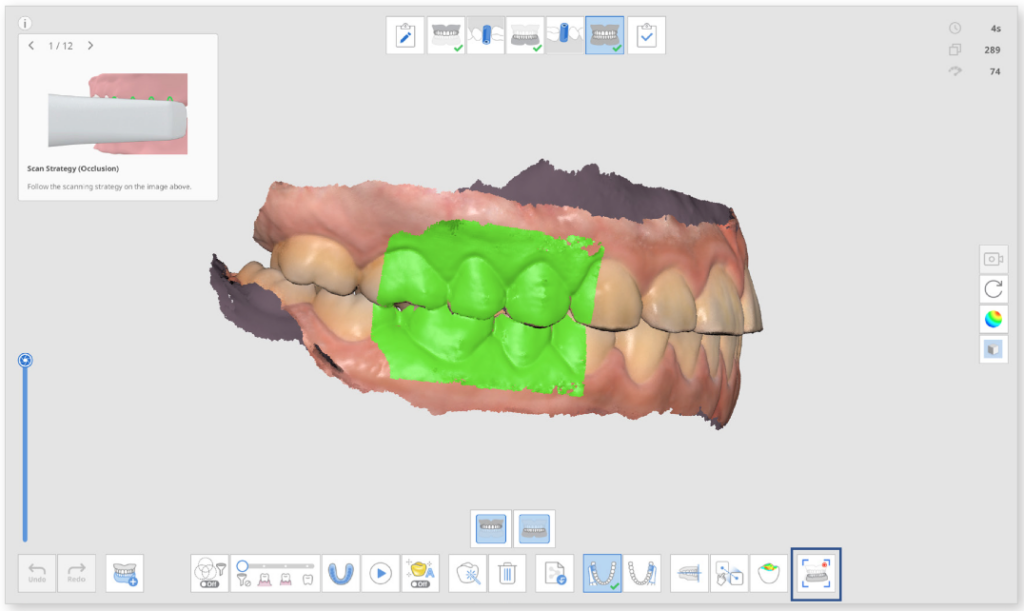
 

4. Wybierz ikonę żądanego kierunku ruchu na dole spośród Swobodny, Prawy boczny, Lewy boczny i Wystający.
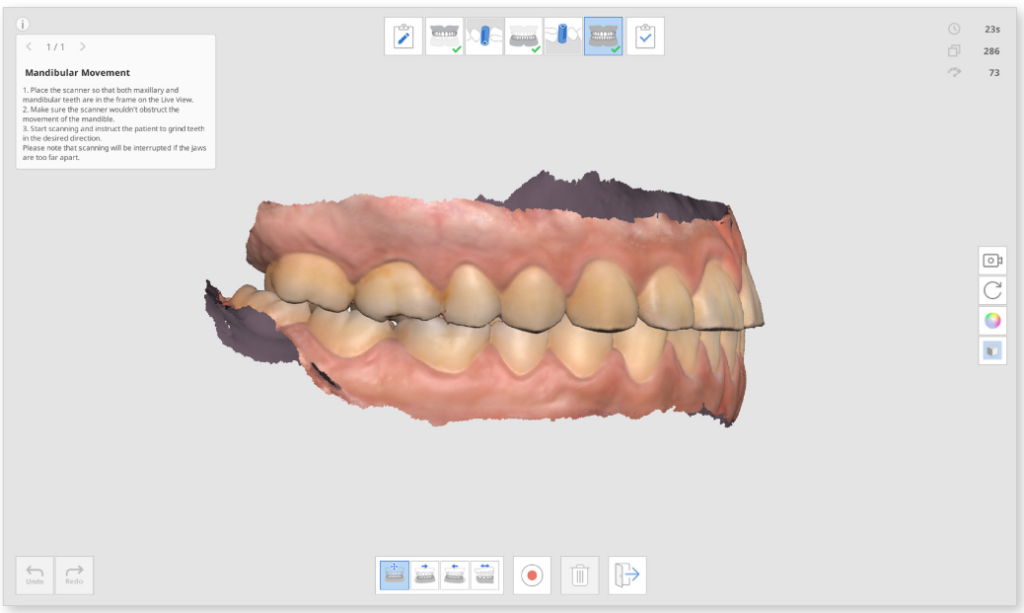
5. Umieść końcówkę skanera w miejscu styku szczęki i żuchwy, podczas gdy pacjent utrzymuje kontakt między szczękami.

6. Gdy skaner rozpocznie nagrywanie, na ekranie pojawi się okno podglądu na żywo. Następnie poinstruuj pacjenta, aby poruszał żuchwą zgodnie z wybranym kierunkiem ruchu. Upewnij się, że w podglądzie na żywo widoczne są zarówno zęby żuchwy, jak i szczęki. Skanowanie zostanie przerwane, jeśli zęby będą zbyt daleko od siebie, a ruch nie będzie już odzwierciedlany na ekranie.

7. Po zakończeniu nagrywania na ekranie pojawi się pasek odtwarzania i ikony dotyczące symulacji ruchu żuchwy. Możesz odtworzyć nagranie ruchu, klikając przycisk „Start/Stop”. Możesz także dostosować prędkość ruchu lub odtwarzać go wielokrotnie.
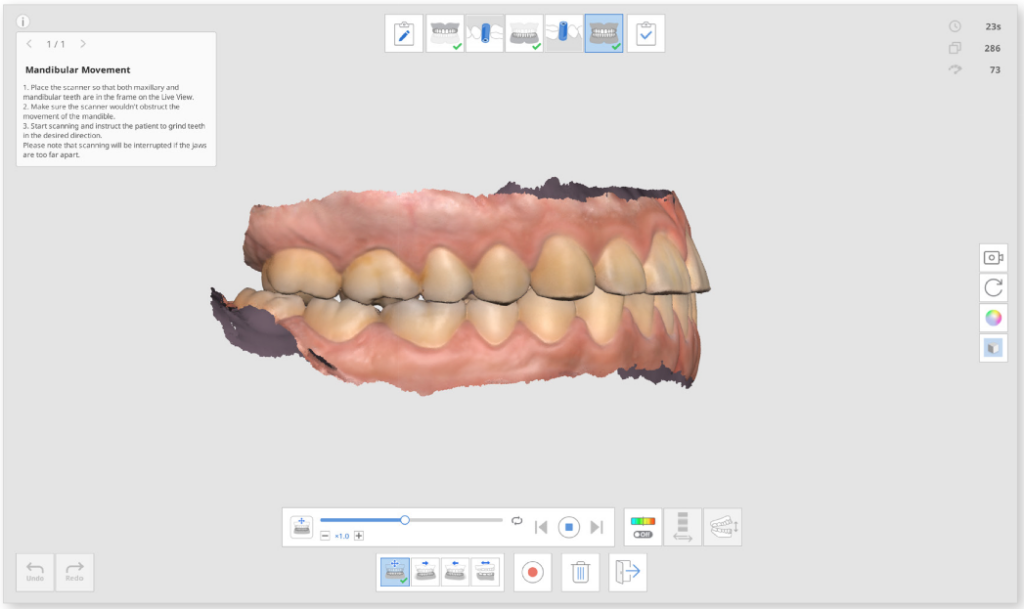
 

8. Kliknij ikonę „Odchylenie włączone/wyłączone”, aby pokazać lub ukryć obszary interferencyjne podczas ruchu żuchwy. Analiza przedstawiająca kolory może zająć trochę czasu.


9. Kliknij „Przełącz obszar wyświetlania odchylenia”, aby wyświetlić skalę tylko dla wszystkich danych lub obszarów kontaktowych.
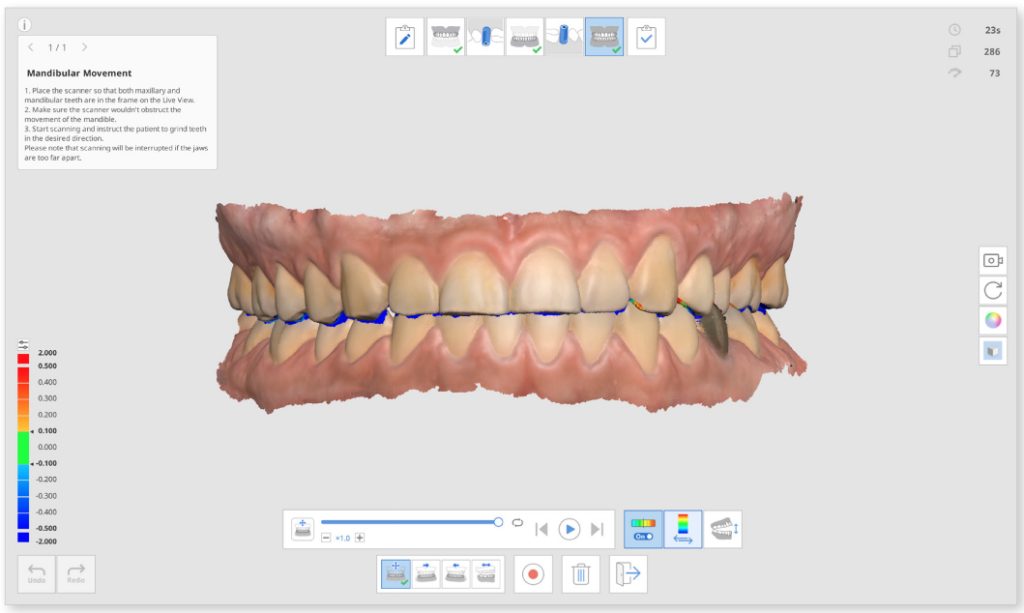
10. Kliknij „Przełącz styl widoku”, aby zmienić styl widoku między „Szczęki otwarte” a „Szczęki zamknięte”.
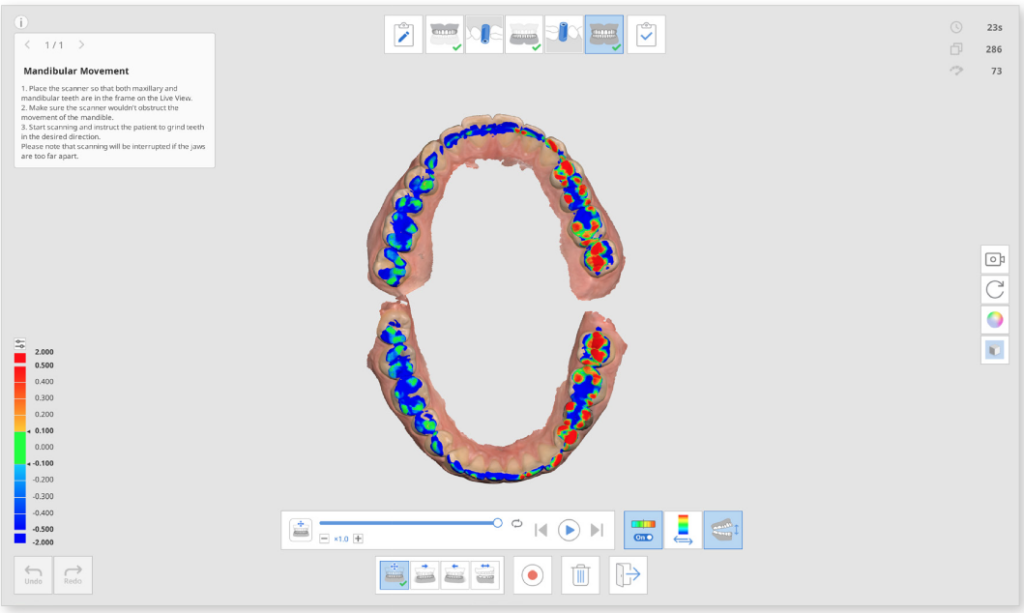
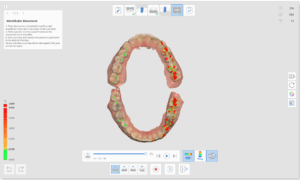
 

11. Kliknij „Wyjście”, aby powrócić do etapu „Overview”, a zapis ruchu żuchwy zostanie dodany do drzewa danych w Medit Link.

 

Przewodnik po odcieniach w Medit Link


Przewodnik po inteligentnych odcieniach, czyli tzw. kolornik (niedostępny z danymi uzyskanymi przy użyciu Medit i500).


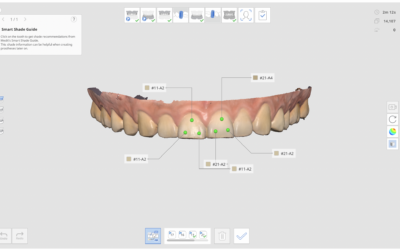
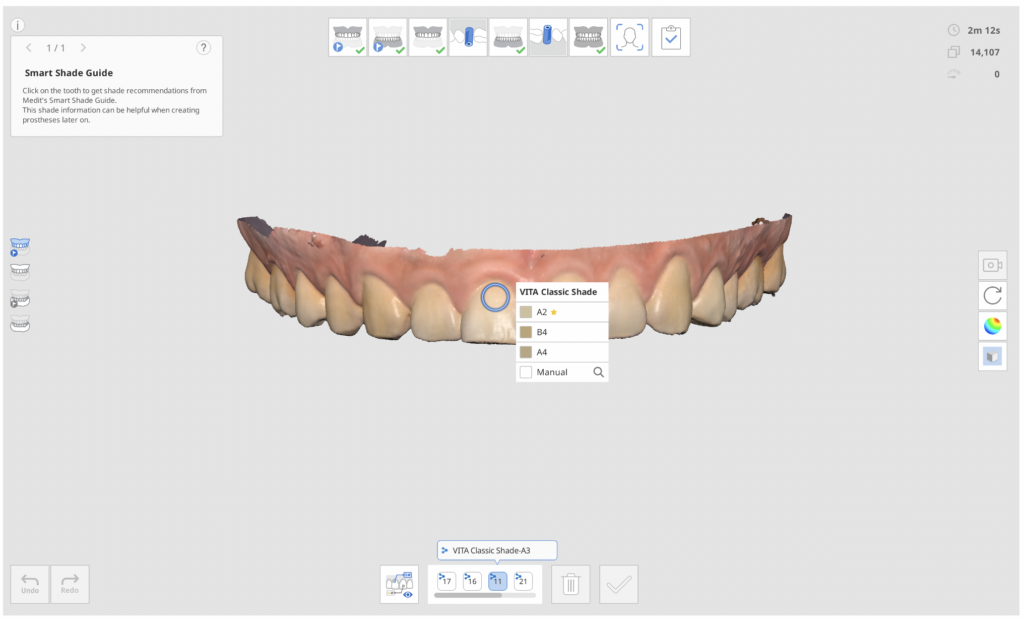
Funkcja Smart Shade Guide pomaga dobrać najbliższy odcień na podstawie zeskanowanych danych. Program podpowiada do pięciu kolorów na ząb i przypisuje najbardziej reprezentatywny odcień. Wystarczy kliknąć obszar zęba, aby otrzymać podpowiedzi dotyczące kolorów.
Pokażą się trzy rekomendacje, a odcień z gwiazdką będzie odcieniem najbardziej dokładnym. Możesz również wybrać inny odcień, który bardziej Ci odpowiada. Można zapisać do pięciu odcieni na ząb.

Obsługuje następujące odcienie:

  • VITA Classical
  • VITA 3D-Master Shade Guide

Ta funkcja jest dostępna dla obu skanerów Medit i700 (bezprzewodowego i dotychczasowego z kablem) oraz nowego modelu i600.


Kolornik krok po kroku


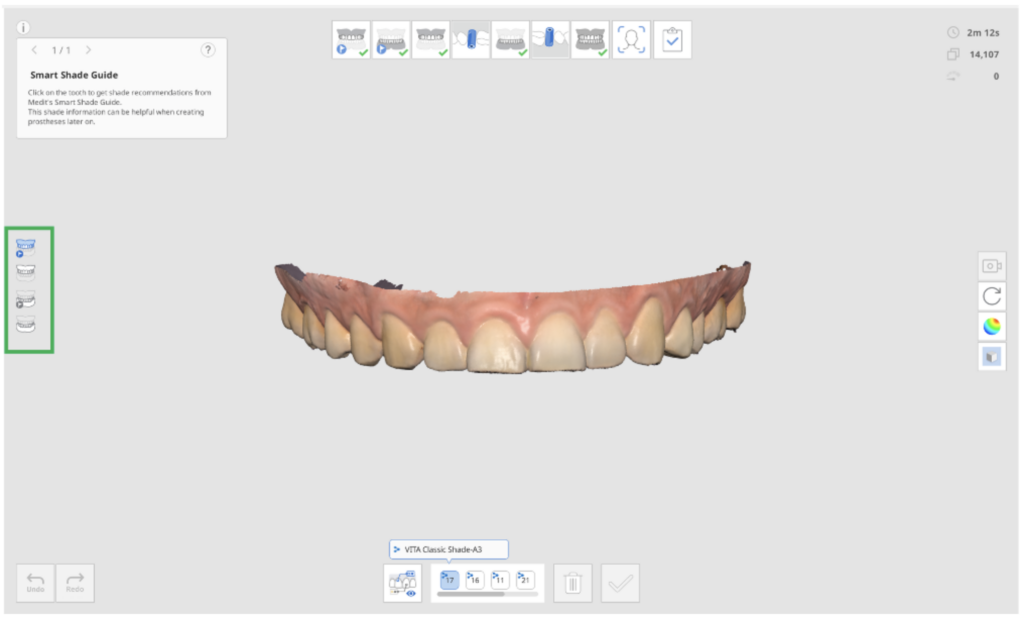
1. Po zeskanowaniu pacjenta kliknij ikonę „Przewodnik po inteligentnych odcieniach” znajdującą się po lewej stronie w zestawie narzędzi.

2. Kroki pomiaru odcienia są następujące. Kliknij jedną z ikon po lewej stronie ekranu, aby wybrać obszar, dla którego chcesz otrzymać pomiar koloru.

  • Model diagnostyczny szczęki
  • Model diagnostyczny żuchwy
  • Szczęka
  • Żuchwa

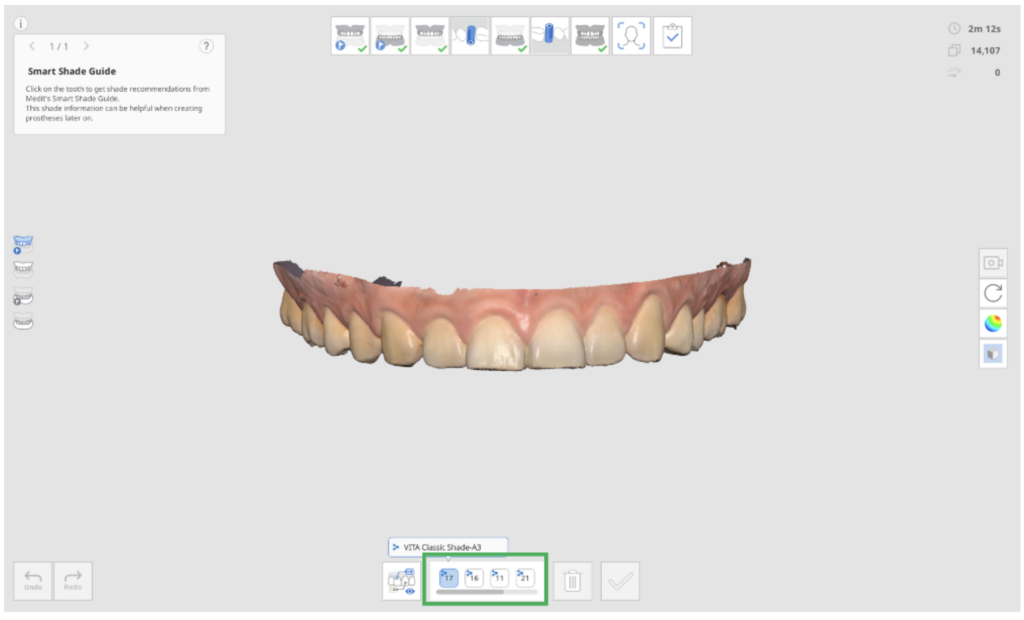
3. Wybierz ząb z listy ponumerowanych zębów na dole ekranu. Kliknięcie numeru zęba spowoduje wyświetlenie informacji o odcieniu zarejestrowanych w Medit Link.
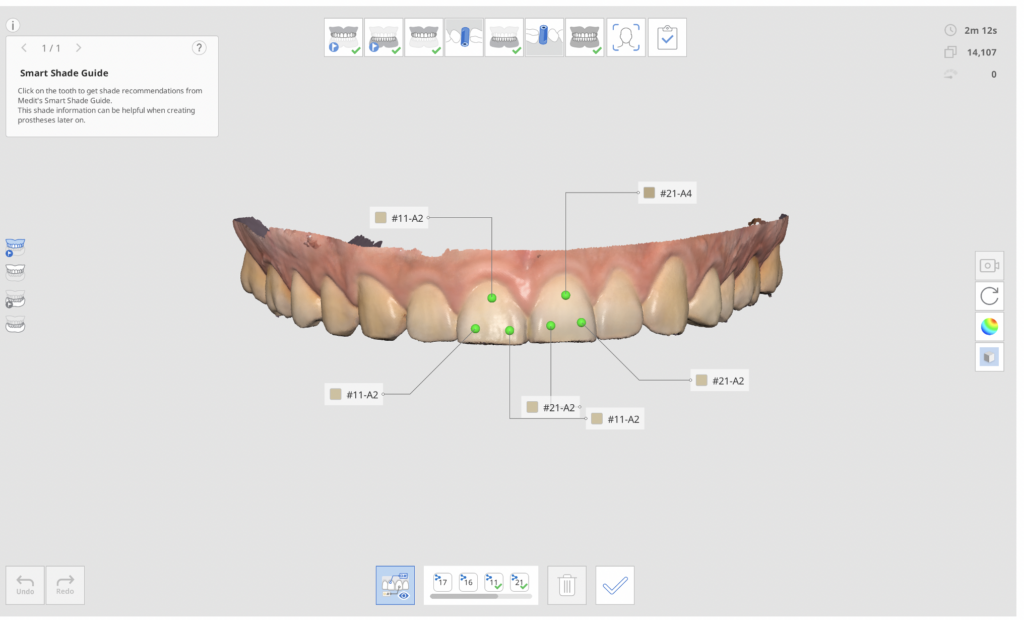
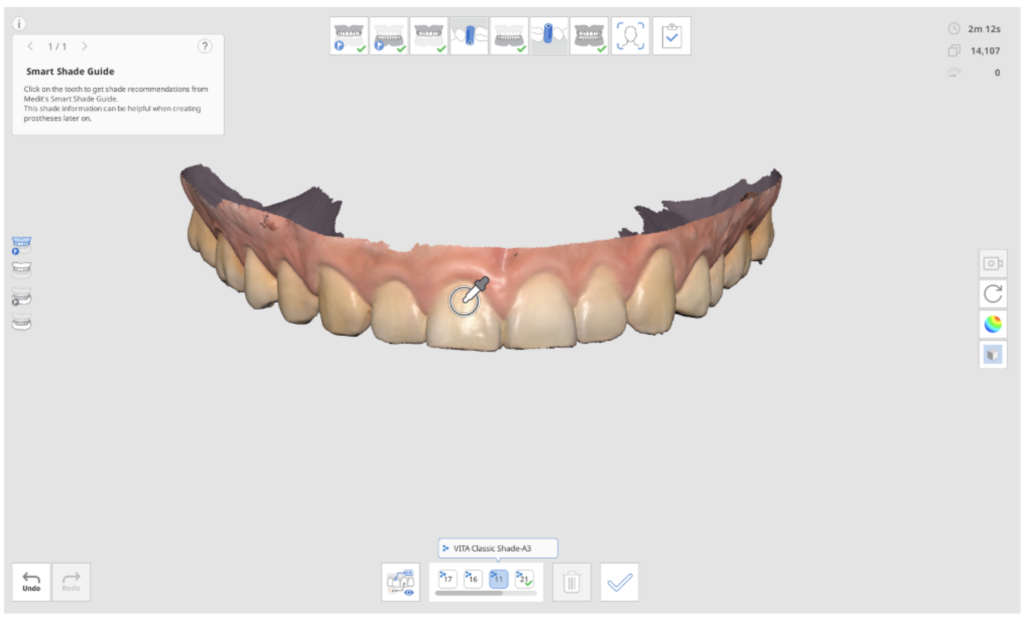
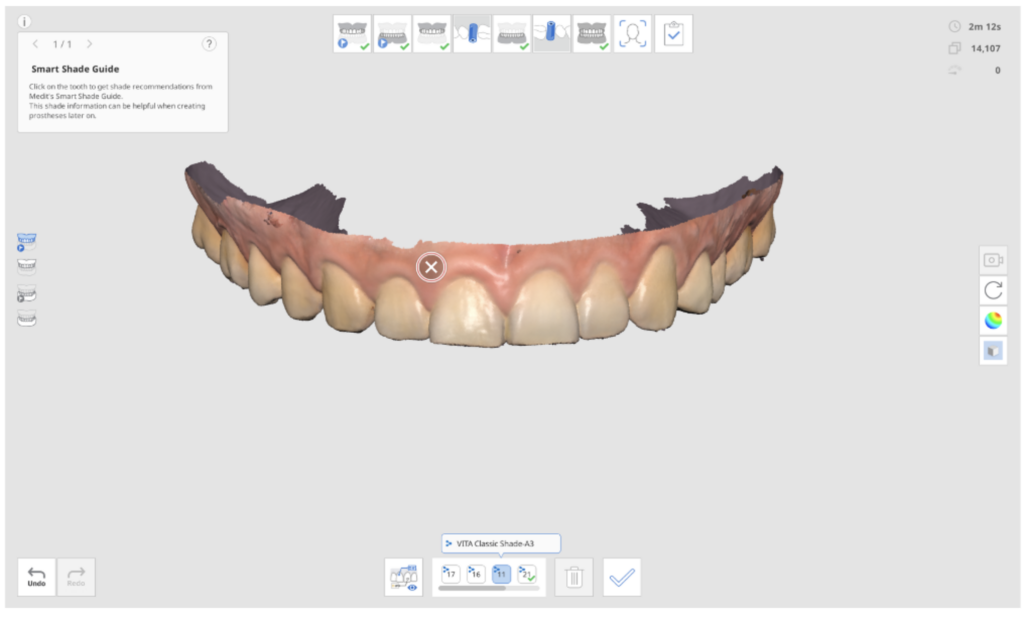
4. Umieszczenie kursora na obszarze zębów, dla których chcesz otrzymać rekomendacje kolorów, zmieni jego ikonę. Jeśli obszar nie kwalifikuje się do zaleceń dotyczących odcienia (np. dziąsło), ikona nie zmieni się.

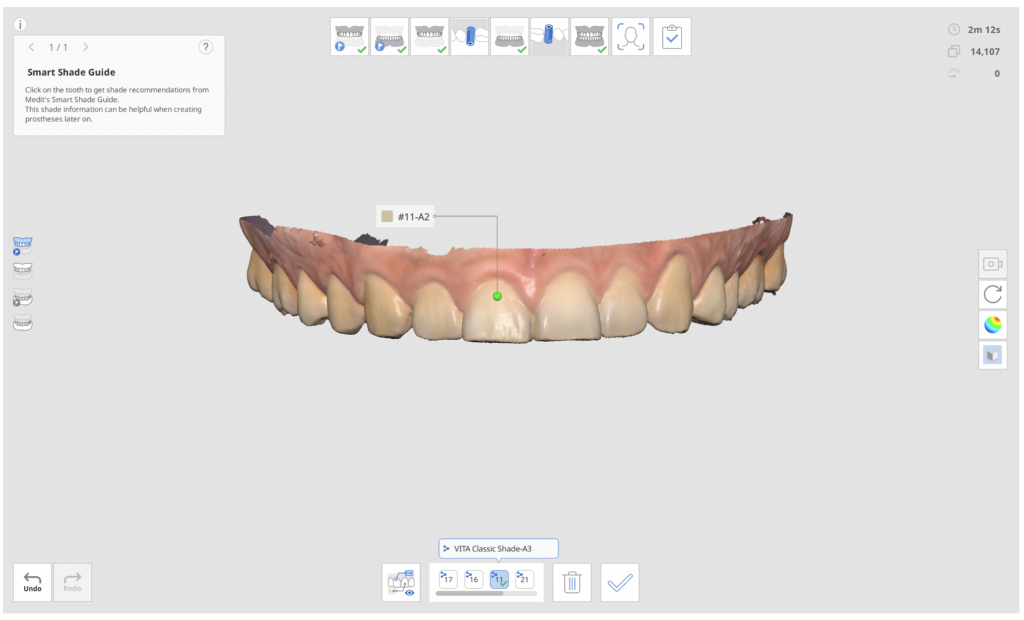
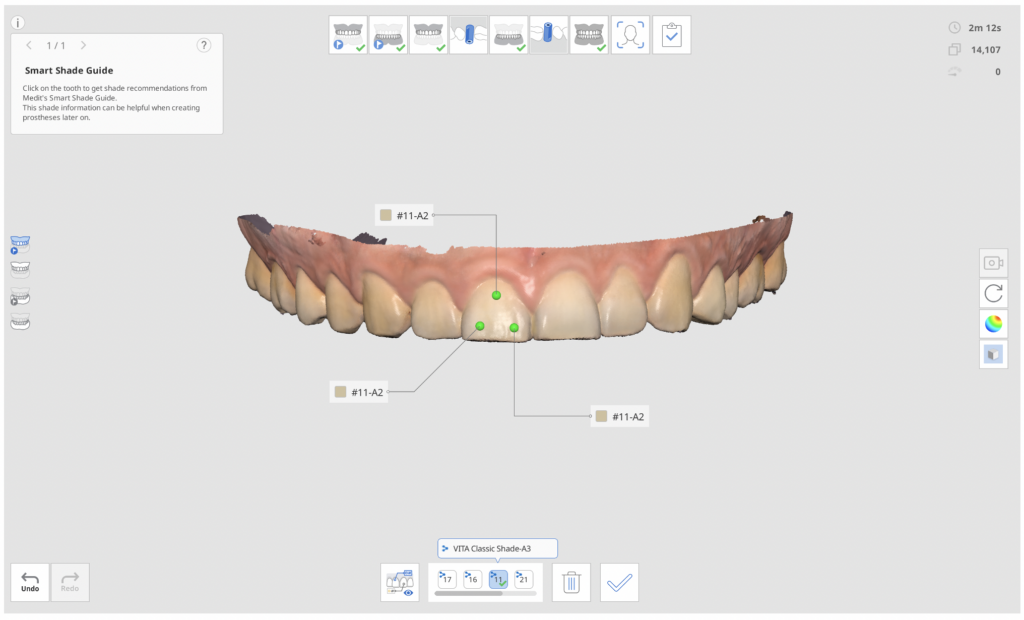
5. Kliknij lewym przyciskiem myszy obszar zęba, aby otrzymać zalecenia dotyczące koloru. Gwiazdka wskazuje najbliższy pasujący odcień. Kliknij pożądany odcień, aby wybrać.


6. Możesz zapisać do pięciu odcieni na ząb.

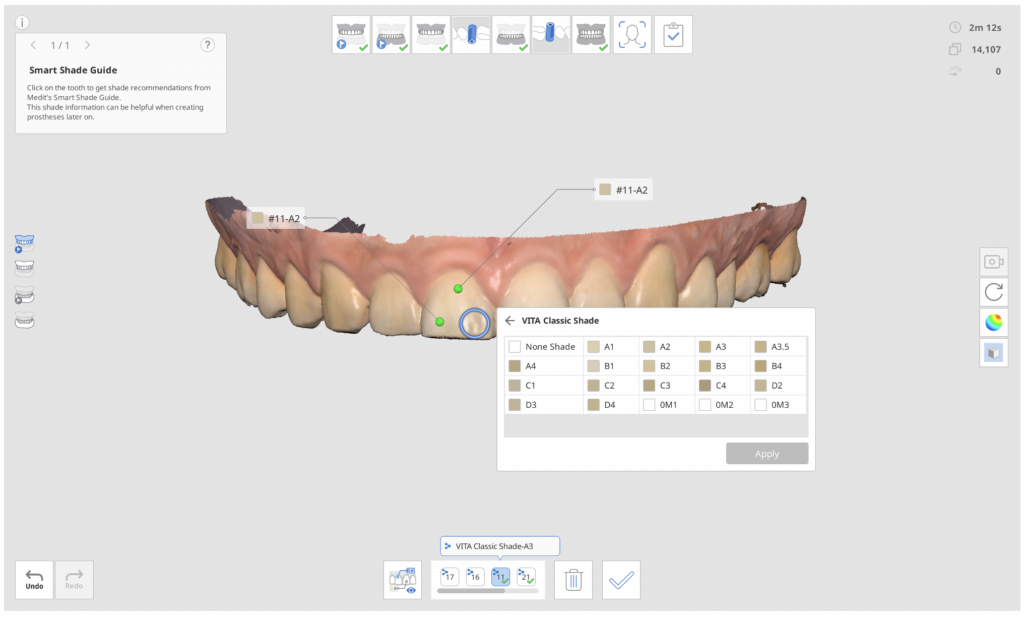
7. Jeśli chcesz wyznaczyć odcień inny niż zalecany, możesz sprawdzić listę kolorów, klikając przycisk wyboru ręcznego. Wybierz odcień i kliknij ikonę zatwierdzania.


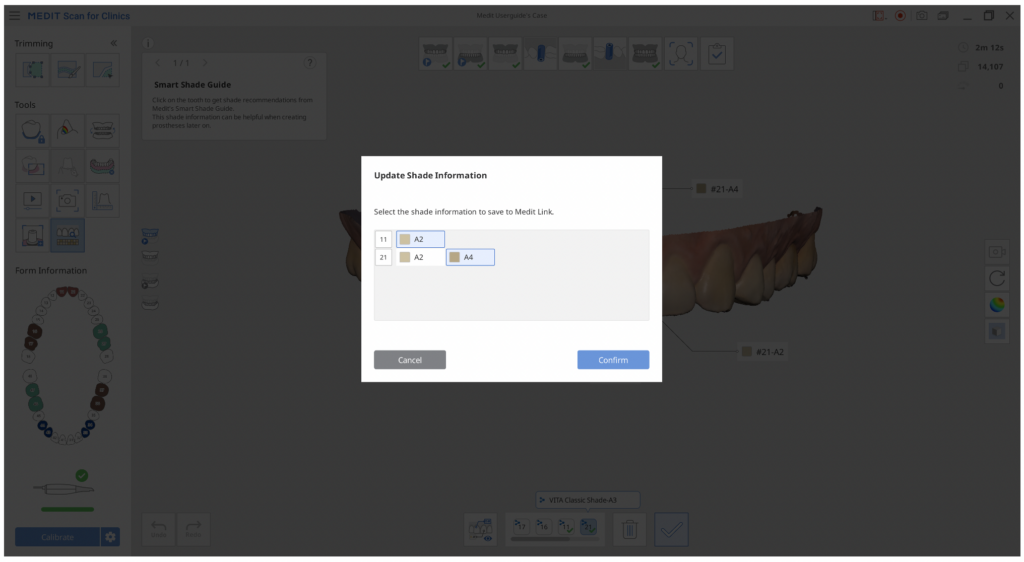
8. Kliknij „Dołącz obraz i aktualizuj”, aby wybrać informacje o odcieniu do zapisania w Medit Link. Pojawi się okno dialogowe, w którym możesz wybrać reprezentatywny odcień, który zostanie zapisany w Medit Link.
 

9. Kliknij „Wyświetl wszystko”, aby wyświetlić wszystkie informacje o odcieniach.

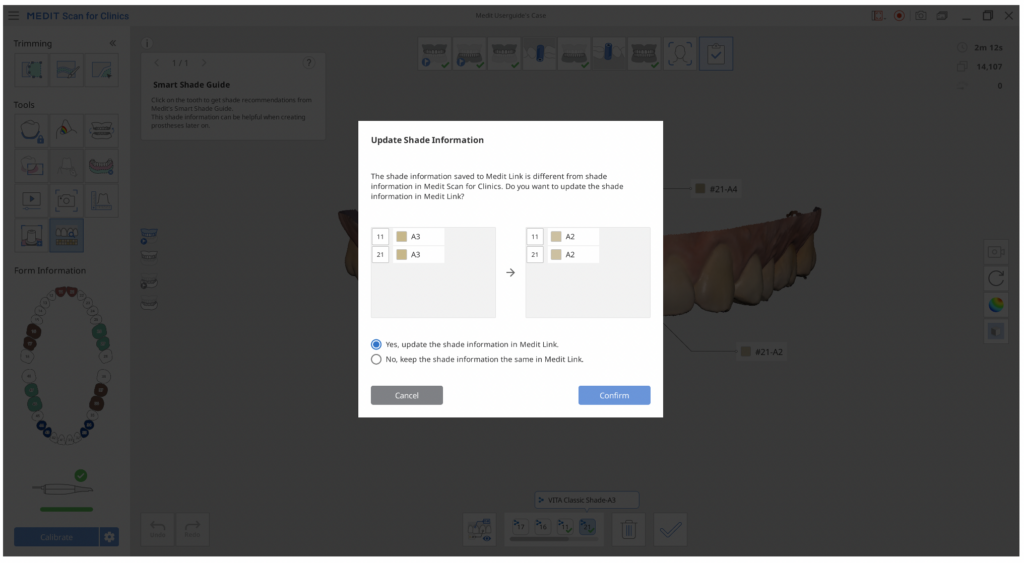
10. Po zakończeniu, Przewodnik po inteligentnych odcieniach (Smart Shade Guide) poprosi Cię o wybranie sposobu aktualizacji informacji formularza w Medit Link.

Przydatna funkcja kontroli poślizgu w Medit Link

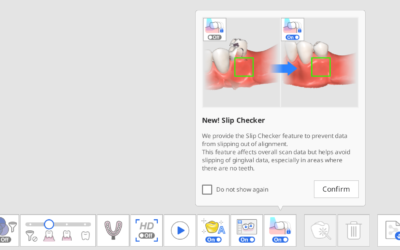
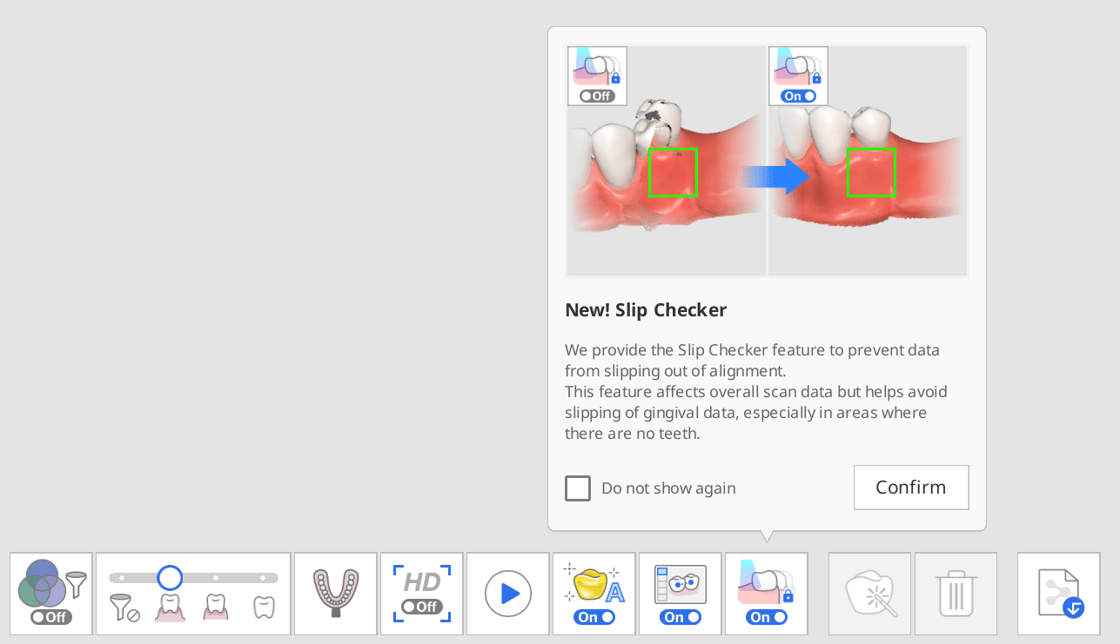
Ostatnia aktualizacja Medita dostarcza nam kilka ciekawych funkcji. Jedną z nich jest sprawdzanie obsunięć, a dokładnie funkcja dotyczy poślizgu skanu na płaskich powierzchniach. Szczegóły opisujemy w dalszej części artykułu.

Najważniejsze zmiany i dodatki:

  • Kontroler poślizgu
  • Dopasuj i replikuj funkcje do etapu dodatkowych danych
  • Automatyczna optymalizacja
  • Zoptymalizowane parametry skanowania
  • Białe światło
  • Nawigator sceny


MeditLink v3.0.5


Ulepszenia

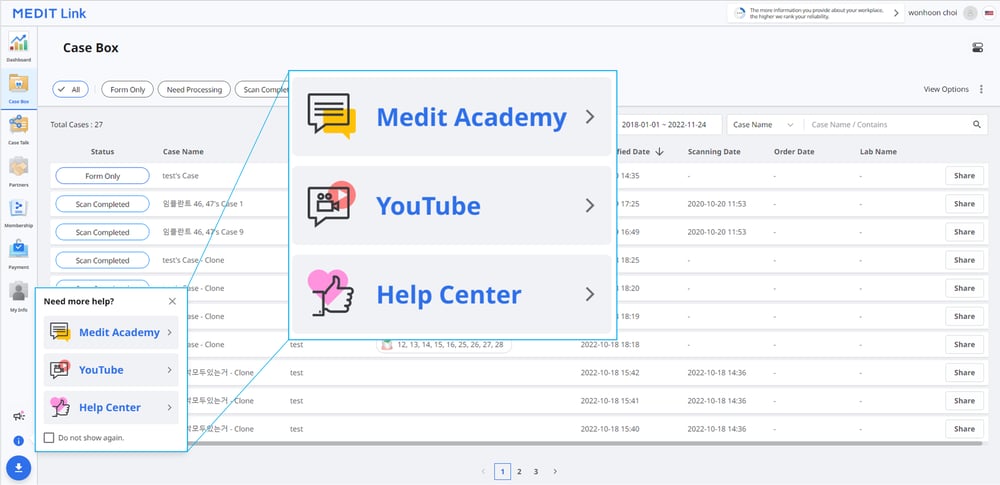
  • Treści edukacyjne Medit
    • Użytkownicy mogą uzyskać dostęp do Medit Academy i kanału YouTube za pośrednictwem Medit Link.

Medit Link v3.0.5 - Medit

  • Pełny ekran
    • Użytkownicy mogą wyświetlać dane na pełnym ekranie w celu wydajniejszej komunikacji.
    • Radeon nie jest obsługiwany.
  • Okluzja dynamiczna
    • Skrócony czas generowania danych wynikowych, lepsza jakość danych.
  • Ustawienia > Ogólne
    • Dodano opcje sterowania myszą macOS, aby zastosować sterowanie myszą Windows dla użytkowników korzystających z myszy innych niż Apple.
  • Karta Skanowanie zmieniła nazwę na Formularz.


     Poprawki błędów

  • Problem z danymi 3D wyświetlanymi jako dane zablokowane w niektórych językach (np. francuskim, włoskim) w systemie macOS.

Medit Link v3.0.5 - Medit

  • Problem z wyświetlaniem wyników z Medit Apps w aktualnie przeglądanej sprawie.
  • Problem polegający na tym, że użytkownicy nie mogli przewijać listy spraw za pomocą paska przewijania na ekranach dotykowych.


Medit Scan for Clinics 1.9.5


Nowe funkcje

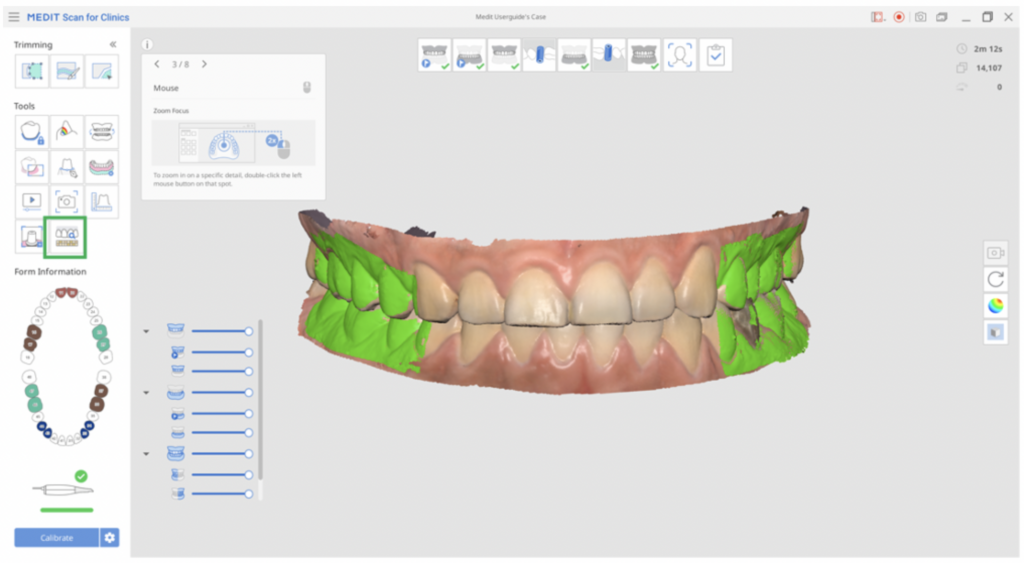
  • Funkcja „Kontrola poślizgu”.
    • Zapobiega wyślizgiwaniu się zeskanowanych danych, zwłaszcza w obszarach innych niż zęby.
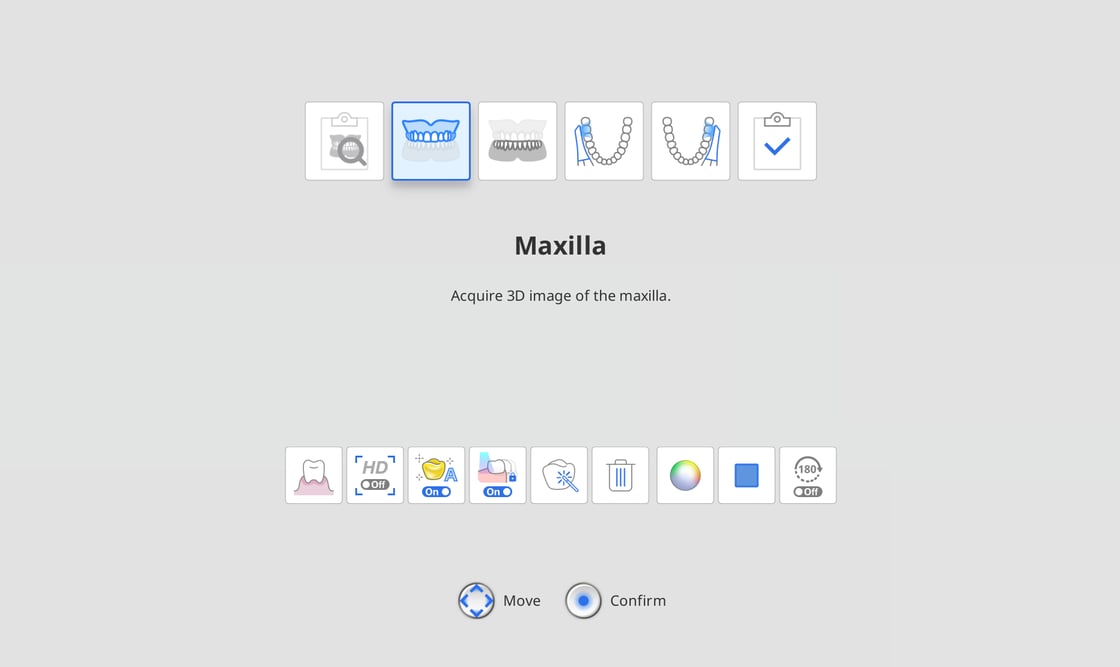
    • Kliknij ikonę u dołu każdego etapu, aby włączyć lub wyłączyć tę funkcję.

Medit Scan for Clinics v1.9.5 - Medit

  • Użytkownicy mogą dopasować dodatkowe dane do danych wybranych z następujących etapów: Pre-Op dla żuchwy, Pre-Op dla szczęki, żuchwy lub szczęki.
  • Użytkownicy mogą replikować dane do etapu dodatkowych danych z następujących etapów: przed operacją dla żuchwy, przed operacją dla szczęki, żuchwy lub szczęki.
  • Dodano opcję automatycznej optymalizacji danych po wyrównaniu danych okluzji w celu uzyskania bardziej wiarygodnych wyników wyrównania okluzji.


     Ulepszenia

  • Zoptymalizowane parametry skanowania w celu uzyskania bardziej szczegółowych danych skanowania i lepszej identyfikacji charakterystyk powierzchni danych.
  • Zoptymalizowane parametry przetwarzania danych w celu uzyskania bardziej precyzyjnych, wyraźnych danych wynikowych dla skanów o wysokiej rozdzielczości.
  • Ulepszony algorytm wyrównywania okluzji, aby zapobiec nieprawidłowemu wyrównaniu danych podczas skanowania danych okluzji.
  • Użytkownicy mogą dostosować ustawienia, aby używać białego światła dla bezprzewodowego i700w, i600 czy i700.
  • Dodano następujące funkcje do Stage Navigator, aby obsługiwać program bez sterowania myszą (tylko i700 oraz i700w bezprzewodowy): Optimize, Inteligentne filtrowanie skanowania itp.

Medit Scan for Clinics v1.9.5 - Medit

  • Dodano wiadomość, aby pomóc użytkownikom zeskanować drugą okluzję, gdy uzyskają tylko dane z pierwszej okluzji po uzyskaniu wystarczającej ilości danych skanowania pełnego łuku.
  • Ulepszone ręczne wyrównywanie umożliwia użytkownikom ustawianie punktów znaczników kliknięciem, nawet jeśli niektóre części danych są już wyrównane.
  • Zoptymalizowane minimalne punkty początkowe dla skanowania małych obiektów.
  • Ulepszony prosty interfejs użytkownika wyświetla przyciski Następny krok i Zakończ w odpowiednich warunkach.
  • Ikona podstawy jest ustawiona jako domyślna (zamiast ikony zęba) dla funkcji AI Scan Body Matching.
  • Ulepszone dopasowanie AI Abutment Matching, AI Scan Body Matching, dzięki czemu przetwarzane dane przy użyciu funkcji nie mają pozostałych danych w otworze na śrubę.
  • Użytkownicy kart graficznych z serii NVIDIA GeForce RTX 40 mogą ustawić opcje związane z GPU (np. Smart Scan Filtering, Metal Scan).


     Poprawki błędów

  • Problem z usuniętym etapem pojawiającym się ponownie po ponownym uruchomieniu programu.
  • Problem z lokalizacją i kierunkiem biblioteki treści skanowania, które czasami zmieniają się po przetworzeniu.
  • Problem z przyciskiem Dalej, który nie pojawia się w prostym interfejsie użytkownika podczas skanowania za pomocą i500.
  • Problem ze spowolnieniem odtwarzania danych okluzji po uzyskaniu danych dotyczących ruchu żuchwy.
  • Problem ze zmianą ustawień Inteligentnego Filtrowania Skanowania podczas podłączania skanera po wejściu w funkcję ruchu żuchwy.


Medit Scan for Labs 1.4.5


Nowa funkcja

  • Użytkownicy mogą skanować za pomocą i600 dla Medit Scan for Labs.


     Poprawki błędów

  • Problem braku wyświetlania „HD” na ikonie danych żuchwy po zeskanowaniu Triple Tray w trybie HD.
  • Problem z niewchodzeniem w tryb uśpienia, gdy wyświetlane jest okno dialogowe Zarejestruj ścieżkę skanowania.
  • Problem polegający na tym, że opcje w zakładce Preferencje programu nie ustawiały się na wartości domyślne po kliknięciu przycisku Domyślne w Ustawieniach.


Add to cart