

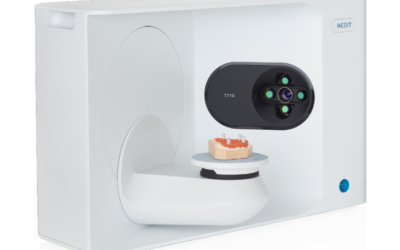
Optymalne wymagania sprzętowe dla skanerów laboratoryjnych firmy Medit z serii T.
Aby komputer mógł korzystać ze skanera laboratoryjnego Medit z oprogramowaniem Medit Link for Labs (program do skanowania), zaleca się, aby spełniał minimalne wymagania. Ponadto system Windows powinien być aktualny, aby zapewnić prawidłowe działanie portu USB 3.0.
Typ komputera i system operacyjny (OS)
- Skaner Medit z serii T jest zaprojektowany do korzystania z połączenia USB 3.0. Upewnij się, że skaner jest podłączony przez port USB 3.0.
- System skanerów z serii T jest niedostępny dla 32-bitowego systemu Windows i Mac OS.
- Przed zainstalowaniem oprogramowania do skanowania zaktualizuj system Windows, sterowniki karty graficznej i urządzenia USB.
Procesor, pamięć RAM i karta graficzna
Minimalne wymagania systemowe
– Laptop
-
Procesor: Intel Core i7-8750H lub nowszy
-
RAM: 16 GB lub więcej
-
Karta graficzna: NVIDIA GeForce GTX 1060 lub nowsza
-
System operacyjny: Windows 10 64-bitowy
– Komputer stacjonarny
- Procesor: Intel Core i7-8700K lub nowszy
- RAM: 16 GB lub więcej
- Karta graficzna: NVIDIA GeForce GTX 1060 lub nowsza
- System operacyjny: Windows 10 64-bitowy
Zalecane wymagania systemowe
– Laptop
- Procesor: Intel Core i7-8750H lub nowszy
- RAM: 32 GB lub więcej
- Karta graficzna: NVIDIA GeForce GTX 1060 (6 GB) lub lepsza
- System operacyjny: Windows 10 64-bitowy
– Komputer stacjonarny
- Procesor: Intel Core i7-8700K lub nowszy
- RAM: 32 GB lub więcej
- Karta graficzna: NVIDIA GeForce GTX 1060 (6 GB) lub lepsza
- System operacyjny: Windows 10 64-bitowy
Jak sprawdzić, czy Twój system spełnia wymagania?
W systemie Windows 10 możesz sprawdzić informacje o systemie, korzystając z jednej z następujących metod:
- Wpisz Informacje o systemie w polu wyszukiwania na pasku zadań.
- Kliknij prawym przyciskiem myszy ikonę Mój komputer lub Ten komputer, a następnie kliknij kartę Właściwości.
- Otwórz Ustawienia> System> Informacje.
Dokładna nazwa karty graficznej jest dostępna w Ustawieniach wyświetlania systemu Windows. Możesz to sprawdzić za pomocą następującej metody:
- Wpisz Panel sterowania w polu wyszukiwania na pasku zadań, a następnie przejdź do Panel sterowania> System> Menedżer urządzeń> Karty graficzne. Rozwiń Karty graficzne, by sprawdzić kartę graficzną.