AIDITE-3D PRO ZIR 9512 MA3.5 Bloczki cyrkonowe


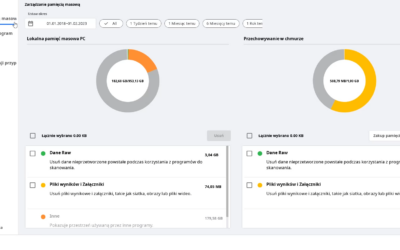
Oczyszczanie chmury lub rozszerzenie miejsca w Medit Link


Oczyszczanie chmury

W twojej chmurze Medit Link zaczyna brakować miejsca? W takim razie pora na podjęcie pewnej decyzji.

Możesz zwolnić miejsce w chmurze poprzez usunięcie zsynchronizowanych z nią przypadków. Pamiętaj, aby upewnić się, że kopia tych danych znajduje się na dysku w komputerze.


Rozszerzenie miejsca w Medit Link

Możesz też rozszerzyć swój plan do wersji Premium – wiąże się to z comiesięczną opłatą w wysokości 0,99 USD + VAT, a pozwoli Ci na korzystanie z 10 TB miejsca na twoje skany!

Wideo pokazuje każdą z tych opcji.


Medit T710 – Skaner protetyczny 3D

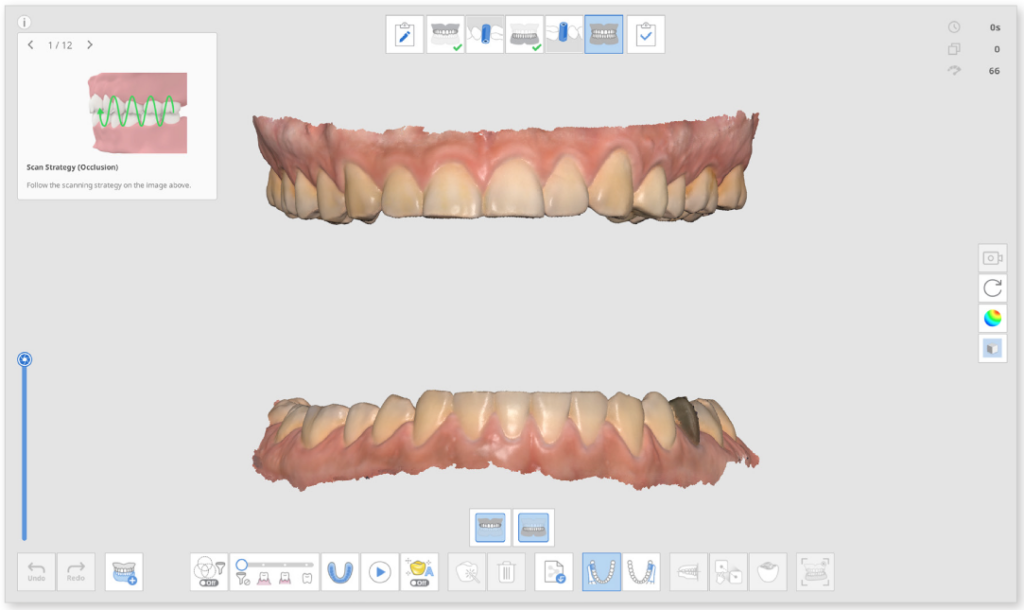
Dynamiczna okluzja w Medit Link


Dynamiczna okluzja


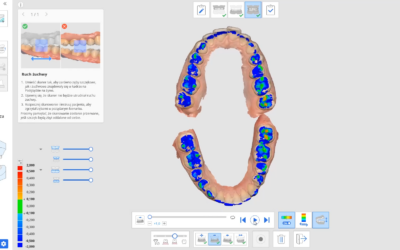
Opcja dynamicznej okluzji po jej zarejestrowaniu, pozwala także na sprawdzenie kontaktów między łukami w trakcie wykonywania przez pacjenta ruchów protruzyjnych/laterotruzyjnych.

Zobacz na naszym nagraniu w jaki sposób włączyć tę funkcję.


EXOCAD DentalCAD Core Flex – Jaw Motion Import

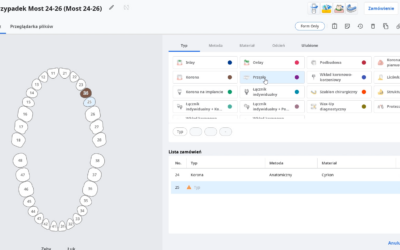
Zakładanie karty pacjenta w Medit Link.
Zobacz krótki filmik instruktażowy i dowiedz się jak wypełnić wirtualną kartę pacjenta.

Jak w MeditLink zarejestrować nowego pacjenta?


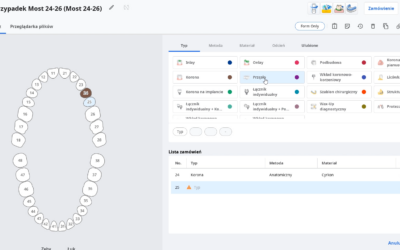
To nic trudnego! Na krótkim filmie instruktażowym, pokazujemy jak wypełnić wirtualną kartę pacjenta na przykładzie mostu protetycznego 24-26.

Zwróćcie uwagę, że ustawienia zęba 24 są kopiowane bezpośrednio na ząb 26, jednym kliknięciem! W jaki sposób? Wystarczy wybrać ząb, którego ustawienia chcemy skopiować i następnie przytrzymując klawisz CTRL wybrać docelowy ząb.


Rejestracja ruchów żuchwy w Medit Link

Ruch żuchwy po zeskanowaniu wewnątrzustnym

  • Rejestruj i symuluj rzeczywisty ruch żuchwy pacjenta, gdy okluzja jest wyrównana.
  • Możesz rejestrować następujące ruchy: Ruch swobodny, Lewy ruch boczny, Prawy ruch boczny, Ruch protruzyjny.


Żuchwa i szczęka muszą być wyrównane względem siebie, aby móc diagnozować pacjentów za pomocą danych skanu, ustalać plany leczenia oraz wytwarzać protezy i urządzenia dentystyczne. Aby zademonstrować zależności pozycyjne, Medit Link pomaga użytkownikom w dopasowaniu docelowych danych okluzji żuchwy i szczęki na podstawie danych z pierwszej i drugiej okluzji. Jednak pokazuje położenie szczęki i żuchwy tylko wtedy, gdy są one nieruchome.

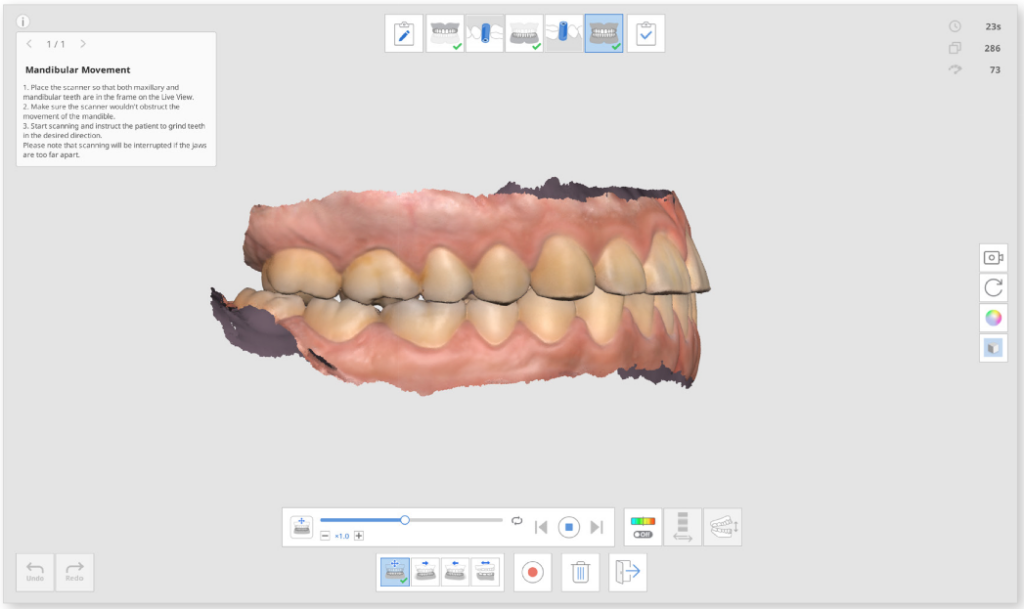
Aby stworzyć dokładniejsze protezy, musimy wziąć pod uwagę nie tylko centralną okluzję, ale także ruch żuchwy pacjenta spowodowany ruchami stawu skroniowo-żuchwowego. Możesz użyć funkcji „Ruch żuchwy”, aby rejestrować rzeczywiste ruchy żuchwy na podstawie danych dotyczących szczęki i wykorzystywać dane symulacyjne do produkcji protez.


Rejestrator ruchów żuchwy krok po kroku


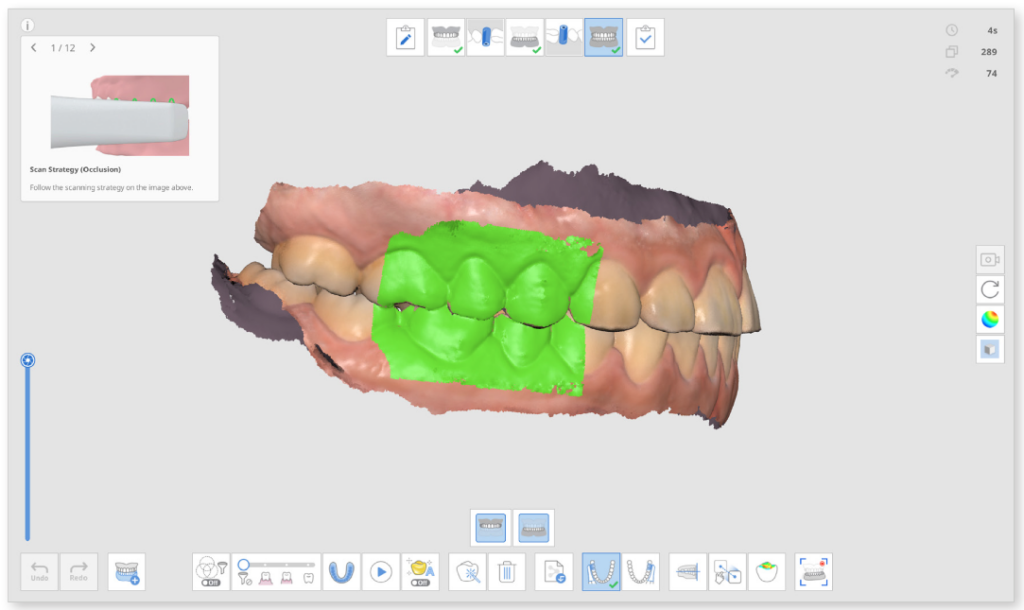
1. Najpierw zeskanuj pełne łuki szczęki i żuchwy, aby przejść do etapu okluzji.

2. Otwórz dane pierwszego (i drugiego) skanu okluzji i kontynuuj, aby wyrównać.

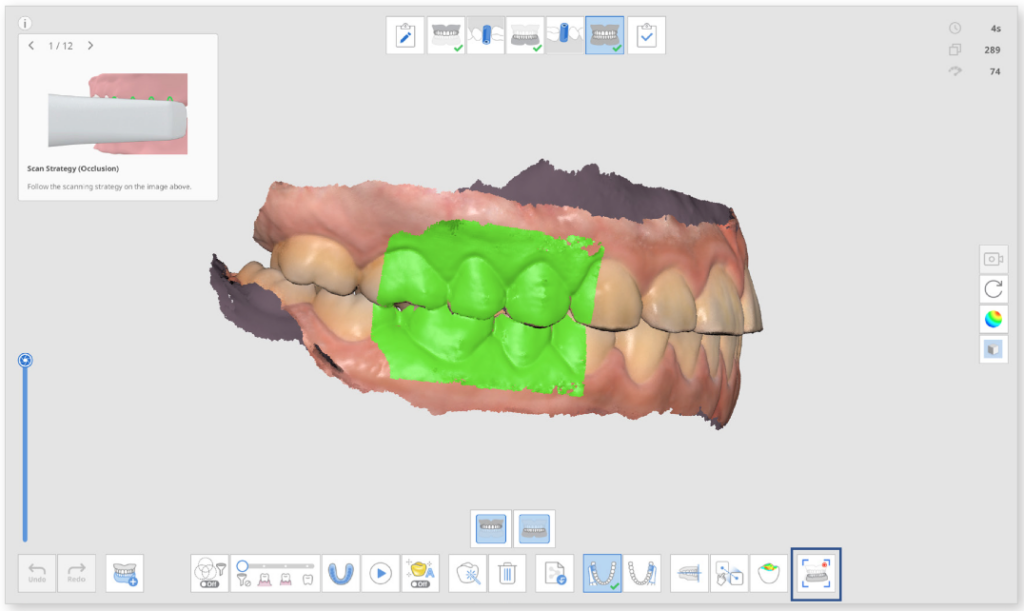
3. Kliknij ikonę Ruch żuchwy u dołu ekranu, gdy jest aktywna.


4. Wybierz ikonę żądanego kierunku ruchu na dole spośród Swobodny, Prawy boczny, Lewy boczny i Wystający.

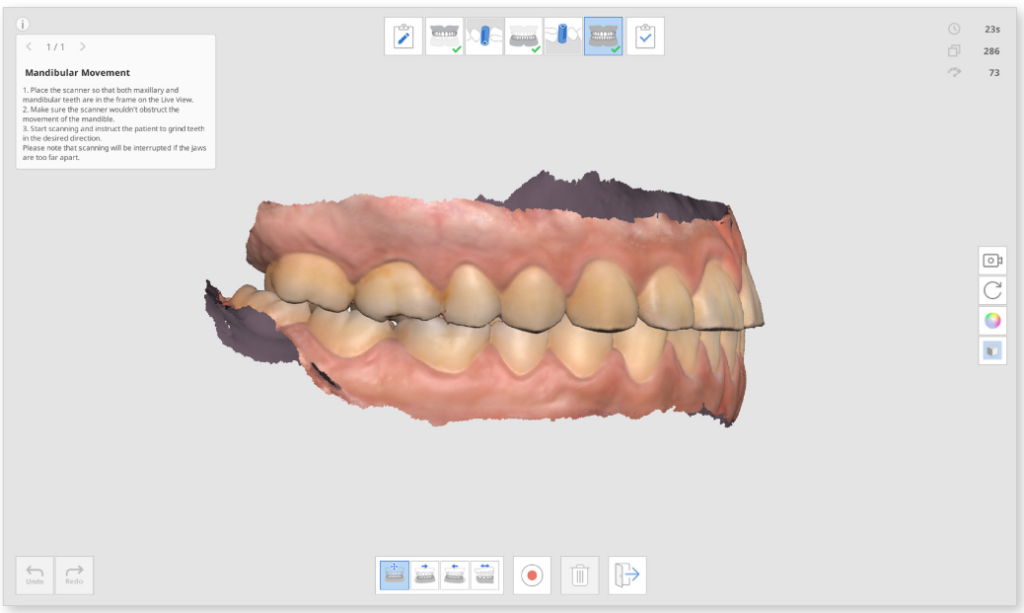
5. Umieść końcówkę skanera w miejscu styku szczęki i żuchwy, podczas gdy pacjent utrzymuje kontakt między szczękami.

6. Gdy skaner rozpocznie nagrywanie, na ekranie pojawi się okno podglądu na żywo. Następnie poinstruuj pacjenta, aby poruszał żuchwą zgodnie z wybranym kierunkiem ruchu. Upewnij się, że w podglądzie na żywo widoczne są zarówno zęby żuchwy, jak i szczęki. Skanowanie zostanie przerwane, jeśli zęby będą zbyt daleko od siebie, a ruch nie będzie już odzwierciedlany na ekranie.

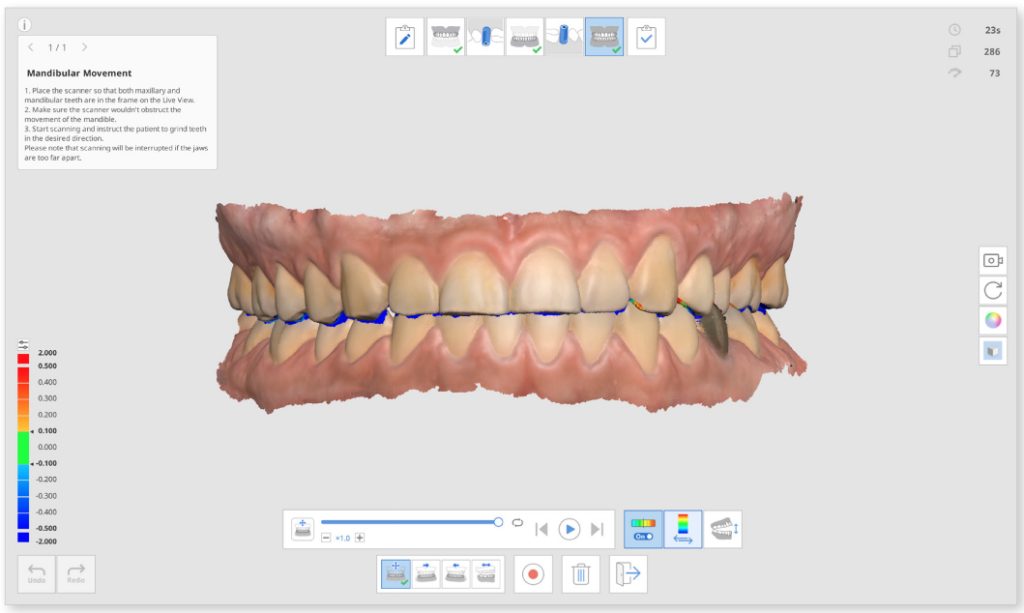
7. Po zakończeniu nagrywania na ekranie pojawi się pasek odtwarzania i ikony dotyczące symulacji ruchu żuchwy. Możesz odtworzyć nagranie ruchu, klikając przycisk „Start/Stop”. Możesz także dostosować prędkość ruchu lub odtwarzać go wielokrotnie.


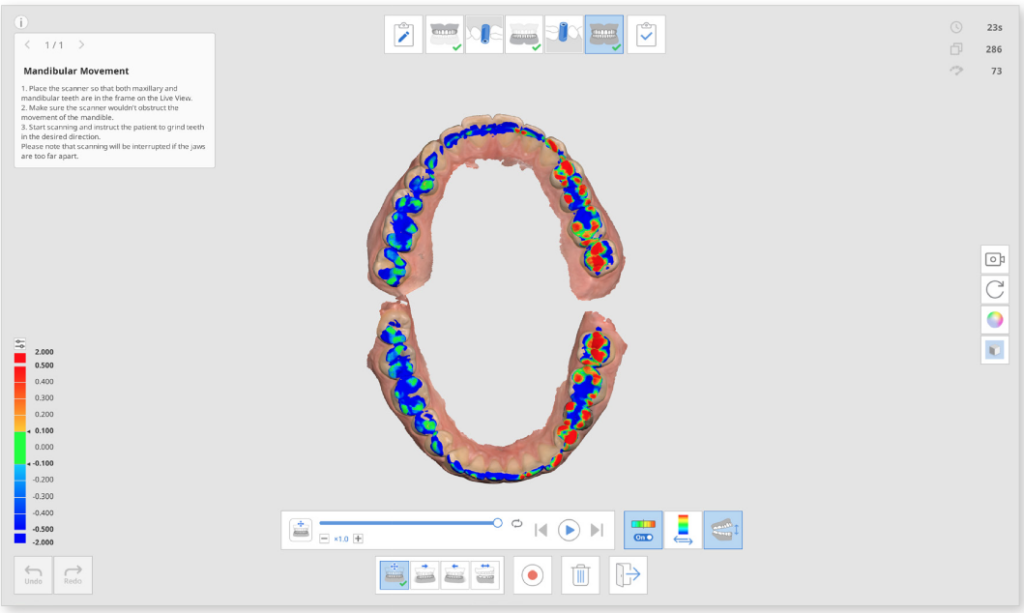
8. Kliknij ikonę „Odchylenie włączone/wyłączone”, aby pokazać lub ukryć obszary interferencyjne podczas ruchu żuchwy. Analiza przedstawiająca kolory może zająć trochę czasu.


9. Kliknij „Przełącz obszar wyświetlania odchylenia”, aby wyświetlić skalę tylko dla wszystkich danych lub obszarów kontaktowych.

10. Kliknij „Przełącz styl widoku”, aby zmienić styl widoku między „Szczęki otwarte” a „Szczęki zamknięte”.


11. Kliknij „Wyjście”, aby powrócić do etapu „Overview”, a zapis ruchu żuchwy zostanie dodany do drzewa danych w Medit Link.


Przewodnik po odcieniach w Medit Link


Przewodnik po inteligentnych odcieniach, czyli tzw. kolornik (niedostępny z danymi uzyskanymi przy użyciu Medit i500).


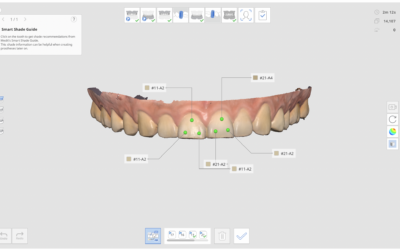
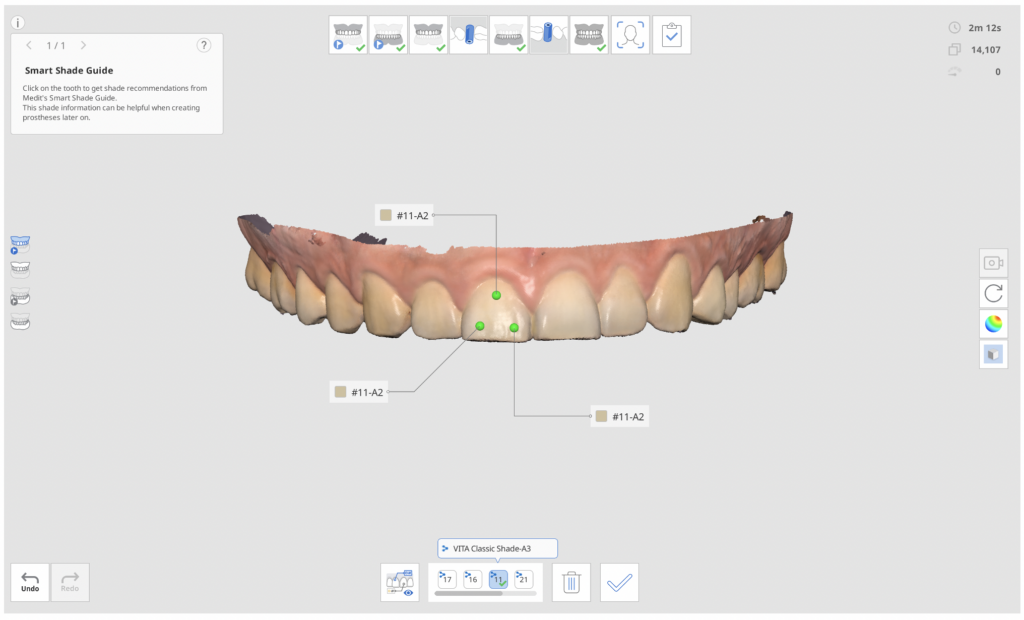
Funkcja Smart Shade Guide pomaga dobrać najbliższy odcień na podstawie zeskanowanych danych. Program podpowiada do pięciu kolorów na ząb i przypisuje najbardziej reprezentatywny odcień. Wystarczy kliknąć obszar zęba, aby otrzymać podpowiedzi dotyczące kolorów.
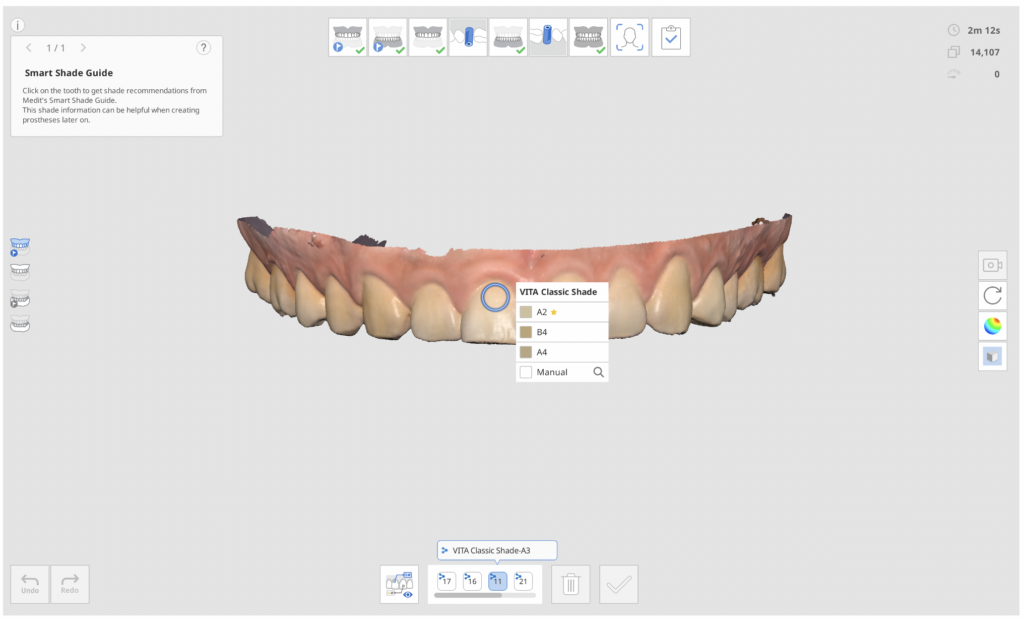
Pokażą się trzy rekomendacje, a odcień z gwiazdką będzie odcieniem najbardziej dokładnym. Możesz również wybrać inny odcień, który bardziej Ci odpowiada. Można zapisać do pięciu odcieni na ząb.

Obsługuje następujące odcienie:

  • VITA Classical
  • VITA 3D-Master Shade Guide

Ta funkcja jest dostępna dla obu skanerów Medit i700 (bezprzewodowego i dotychczasowego z kablem) oraz nowego modelu i600.


Kolornik krok po kroku


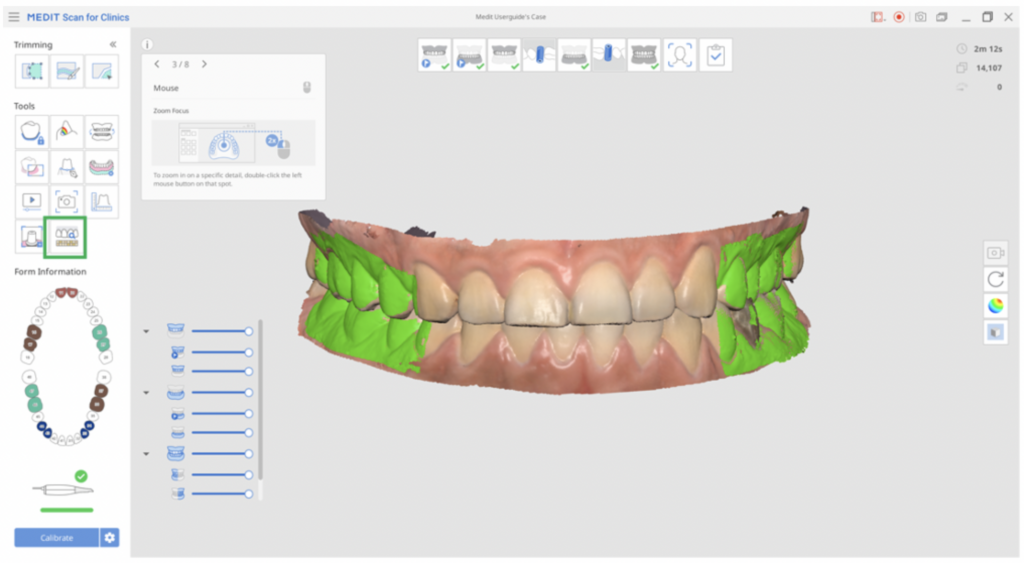
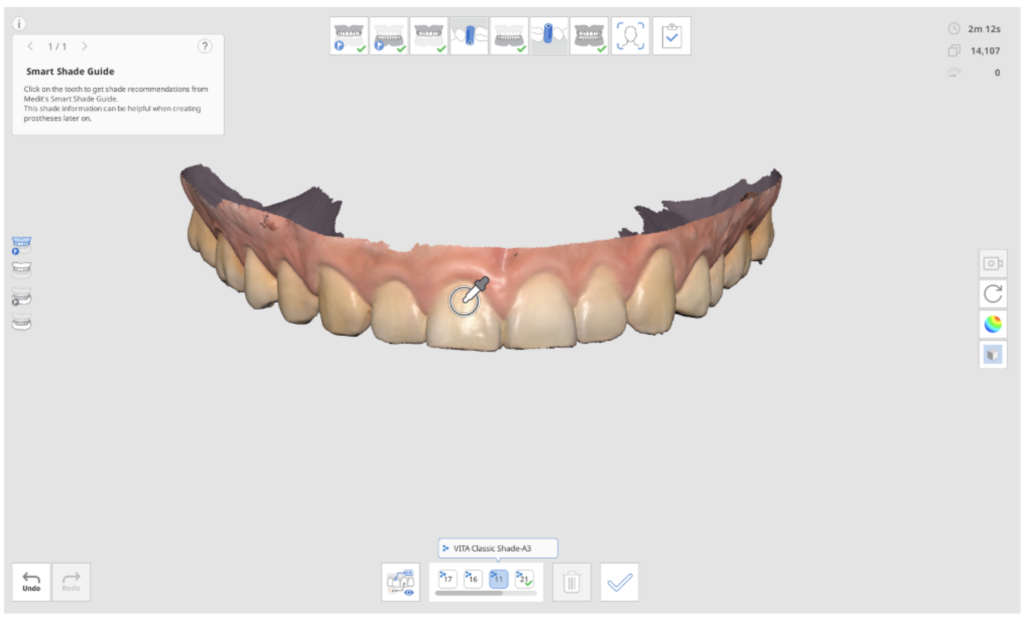
1. Po zeskanowaniu pacjenta kliknij ikonę „Przewodnik po inteligentnych odcieniach” znajdującą się po lewej stronie w zestawie narzędzi.

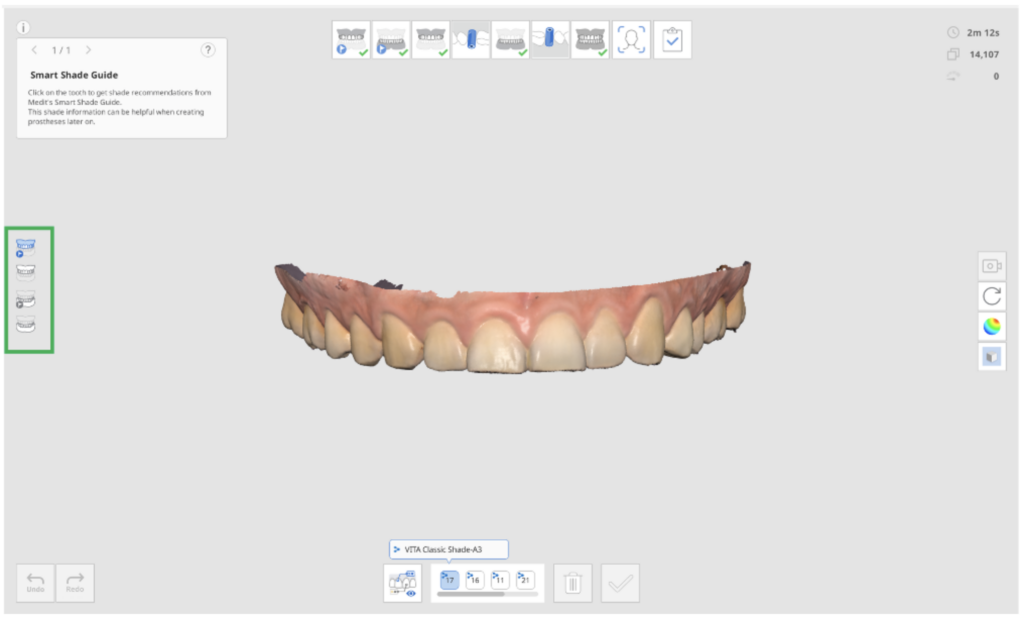
2. Kroki pomiaru odcienia są następujące. Kliknij jedną z ikon po lewej stronie ekranu, aby wybrać obszar, dla którego chcesz otrzymać pomiar koloru.

  • Model diagnostyczny szczęki
  • Model diagnostyczny żuchwy
  • Szczęka
  • Żuchwa

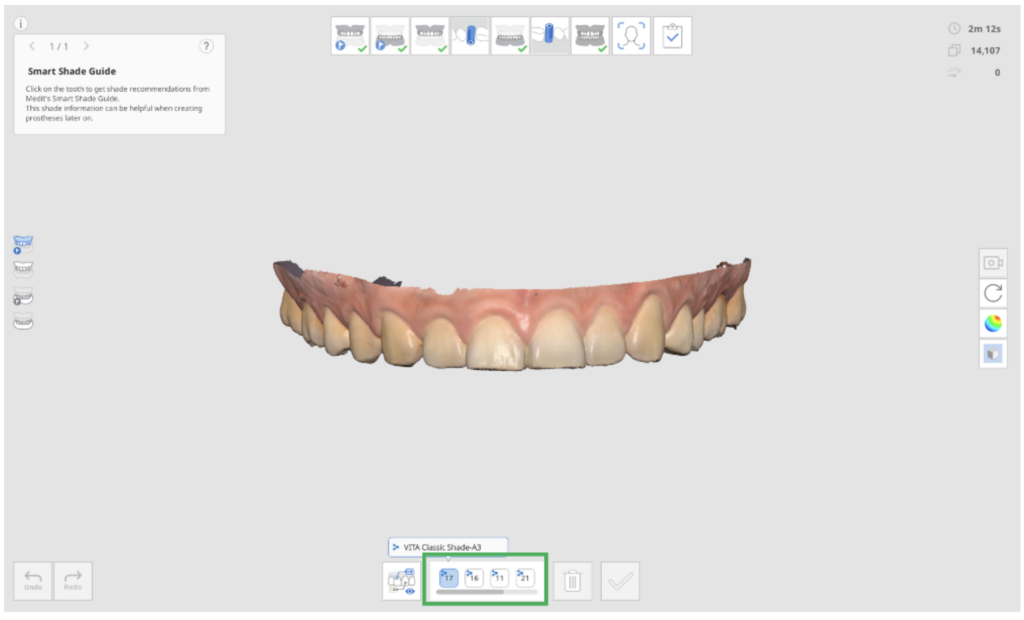
3. Wybierz ząb z listy ponumerowanych zębów na dole ekranu. Kliknięcie numeru zęba spowoduje wyświetlenie informacji o odcieniu zarejestrowanych w Medit Link.

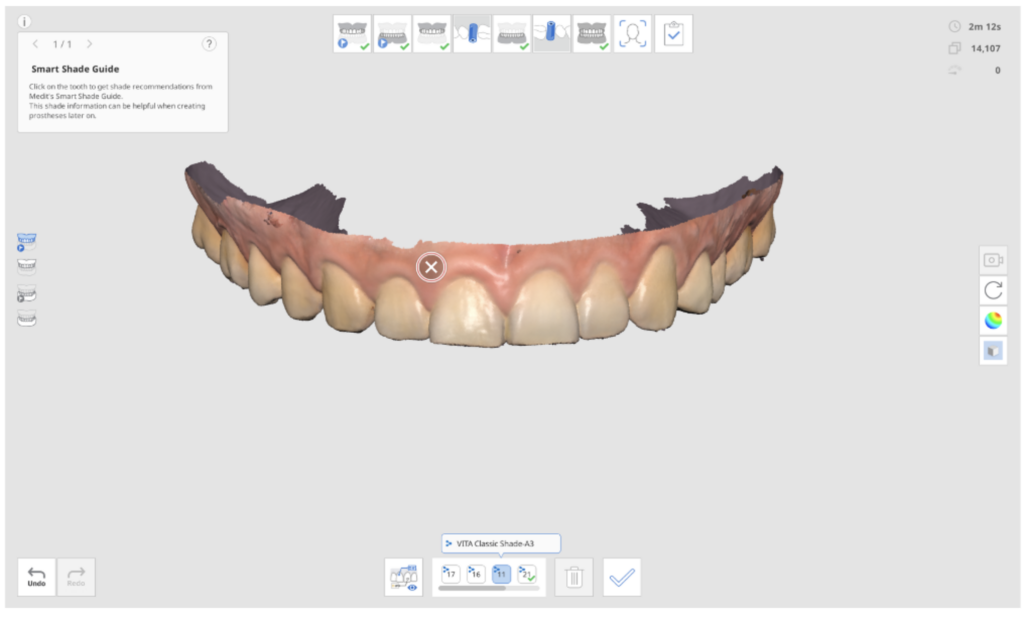
4. Umieszczenie kursora na obszarze zębów, dla których chcesz otrzymać rekomendacje kolorów, zmieni jego ikonę. Jeśli obszar nie kwalifikuje się do zaleceń dotyczących odcienia (np. dziąsło), ikona nie zmieni się.

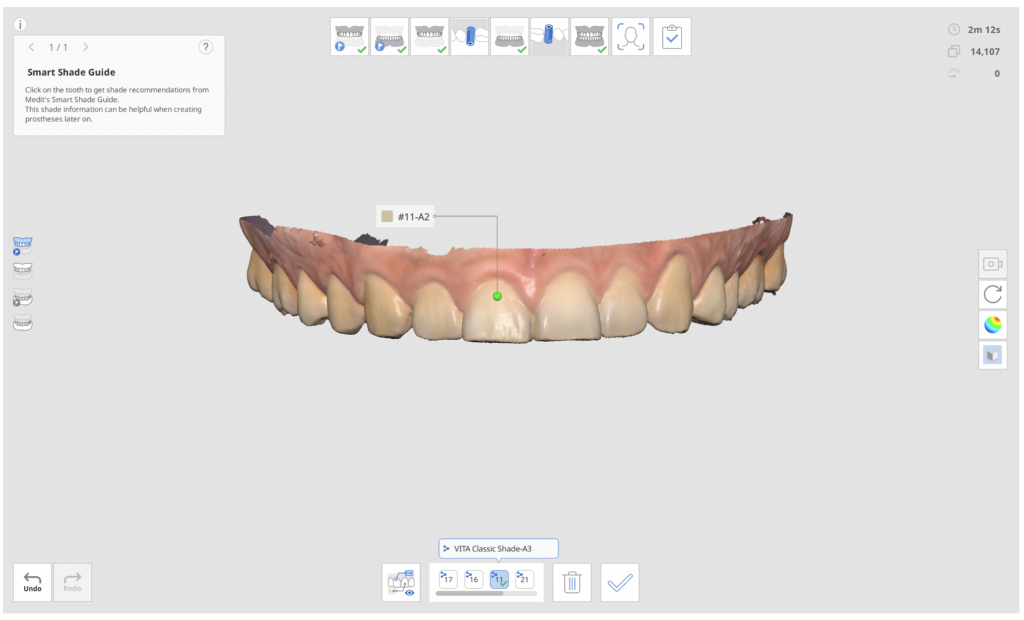
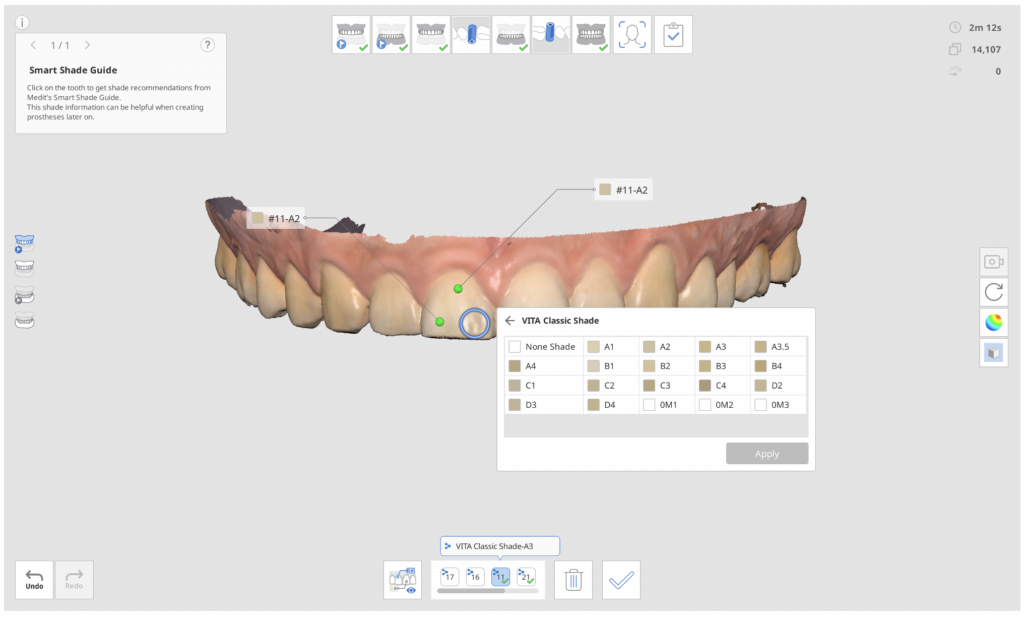
5. Kliknij lewym przyciskiem myszy obszar zęba, aby otrzymać zalecenia dotyczące koloru. Gwiazdka wskazuje najbliższy pasujący odcień. Kliknij pożądany odcień, aby wybrać.


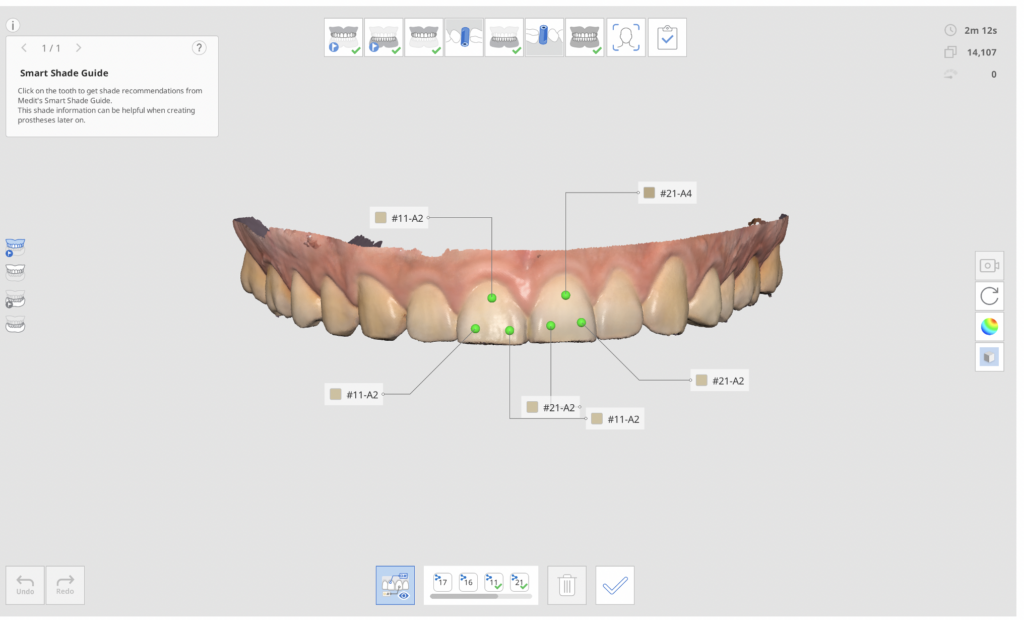
6. Możesz zapisać do pięciu odcieni na ząb.

7. Jeśli chcesz wyznaczyć odcień inny niż zalecany, możesz sprawdzić listę kolorów, klikając przycisk wyboru ręcznego. Wybierz odcień i kliknij ikonę zatwierdzania.


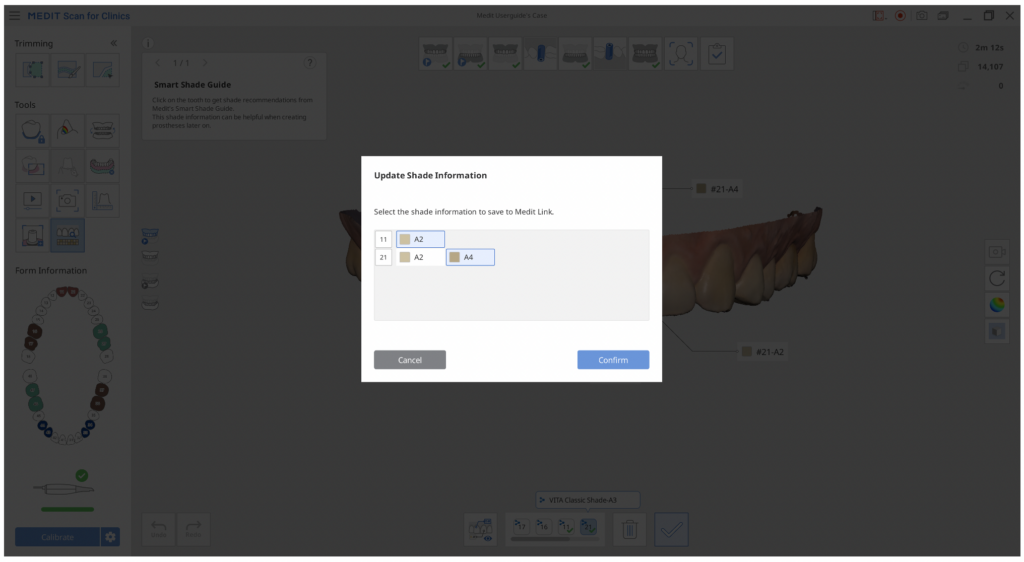
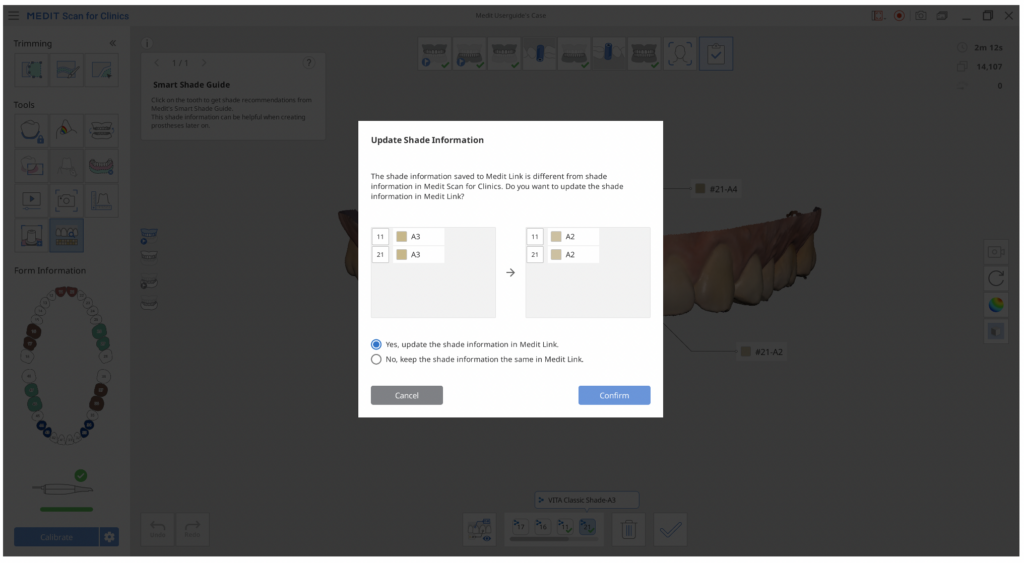
8. Kliknij „Dołącz obraz i aktualizuj”, aby wybrać informacje o odcieniu do zapisania w Medit Link. Pojawi się okno dialogowe, w którym możesz wybrać reprezentatywny odcień, który zostanie zapisany w Medit Link.


9. Kliknij „Wyświetl wszystko”, aby wyświetlić wszystkie informacje o odcieniach.

10. Po zakończeniu, Przewodnik po inteligentnych odcieniach (Smart Shade Guide) poprosi Cię o wybranie sposobu aktualizacji informacji formularza w Medit Link.

Przydatna funkcja kontroli poślizgu w Medit Link

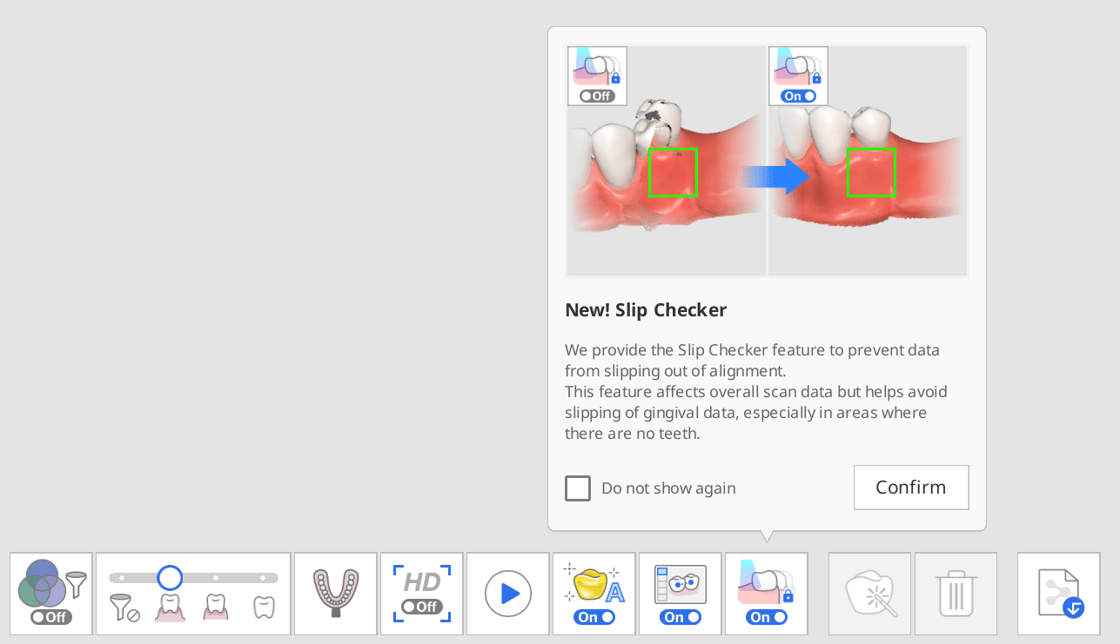
Ostatnia aktualizacja Medita dostarcza nam kilka ciekawych funkcji. Jedną z nich jest sprawdzanie obsunięć, a dokładnie funkcja dotyczy poślizgu skanu na płaskich powierzchniach. Szczegóły opisujemy w dalszej części artykułu.

Najważniejsze zmiany i dodatki:

  • Kontroler poślizgu
  • Dopasuj i replikuj funkcje do etapu dodatkowych danych
  • Automatyczna optymalizacja
  • Zoptymalizowane parametry skanowania
  • Białe światło
  • Nawigator sceny


MeditLink v3.0.5


Ulepszenia

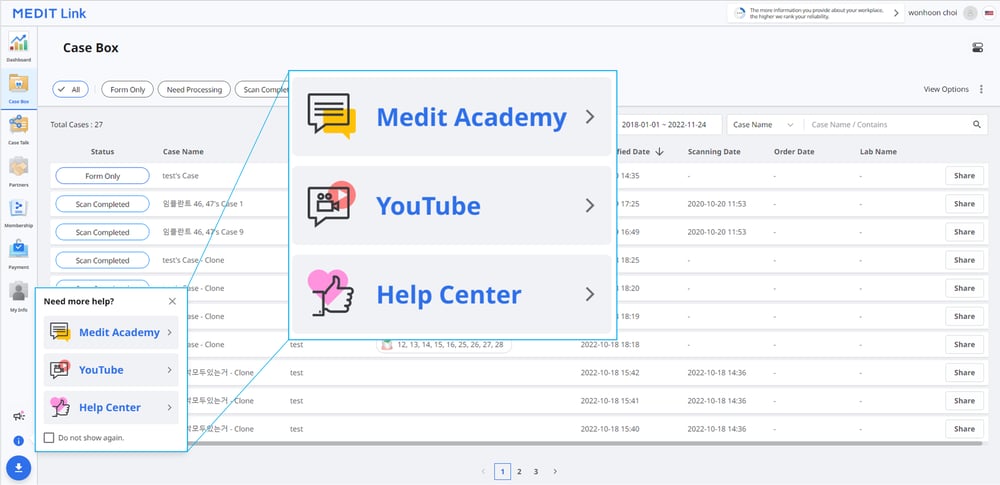
  • Treści edukacyjne Medit
    • Użytkownicy mogą uzyskać dostęp do Medit Academy i kanału YouTube za pośrednictwem Medit Link.

Medit Link v3.0.5 - Medit

  • Pełny ekran
    • Użytkownicy mogą wyświetlać dane na pełnym ekranie w celu wydajniejszej komunikacji.
    • Radeon nie jest obsługiwany.
  • Okluzja dynamiczna
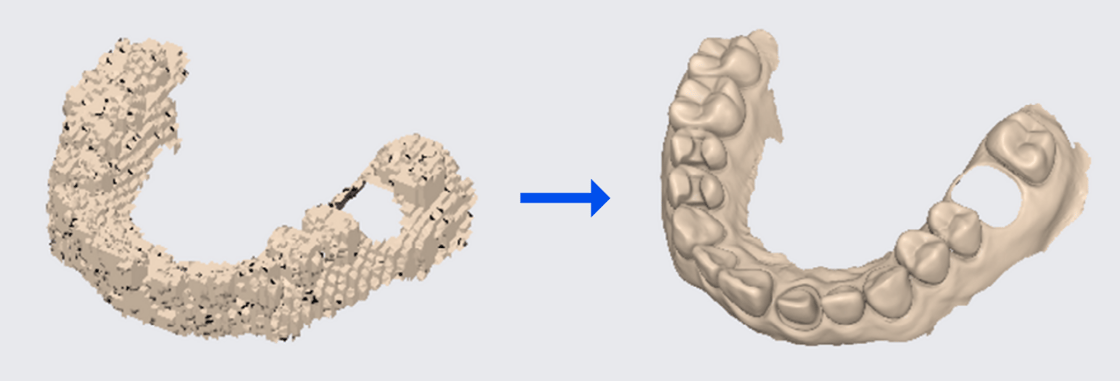
    • Skrócony czas generowania danych wynikowych, lepsza jakość danych.
  • Ustawienia > Ogólne
    • Dodano opcje sterowania myszą macOS, aby zastosować sterowanie myszą Windows dla użytkowników korzystających z myszy innych niż Apple.
  • Karta Skanowanie zmieniła nazwę na Formularz.


     Poprawki błędów

  • Problem z danymi 3D wyświetlanymi jako dane zablokowane w niektórych językach (np. francuskim, włoskim) w systemie macOS.

Medit Link v3.0.5 - Medit

  • Problem z wyświetlaniem wyników z Medit Apps w aktualnie przeglądanej sprawie.
  • Problem polegający na tym, że użytkownicy nie mogli przewijać listy spraw za pomocą paska przewijania na ekranach dotykowych.


Medit Scan for Clinics 1.9.5


Nowe funkcje

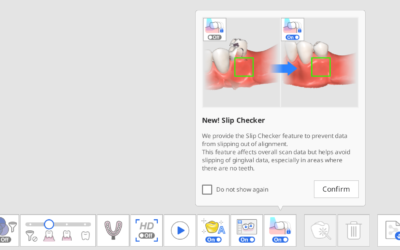
  • Funkcja „Kontrola poślizgu”.
    • Zapobiega wyślizgiwaniu się zeskanowanych danych, zwłaszcza w obszarach innych niż zęby.
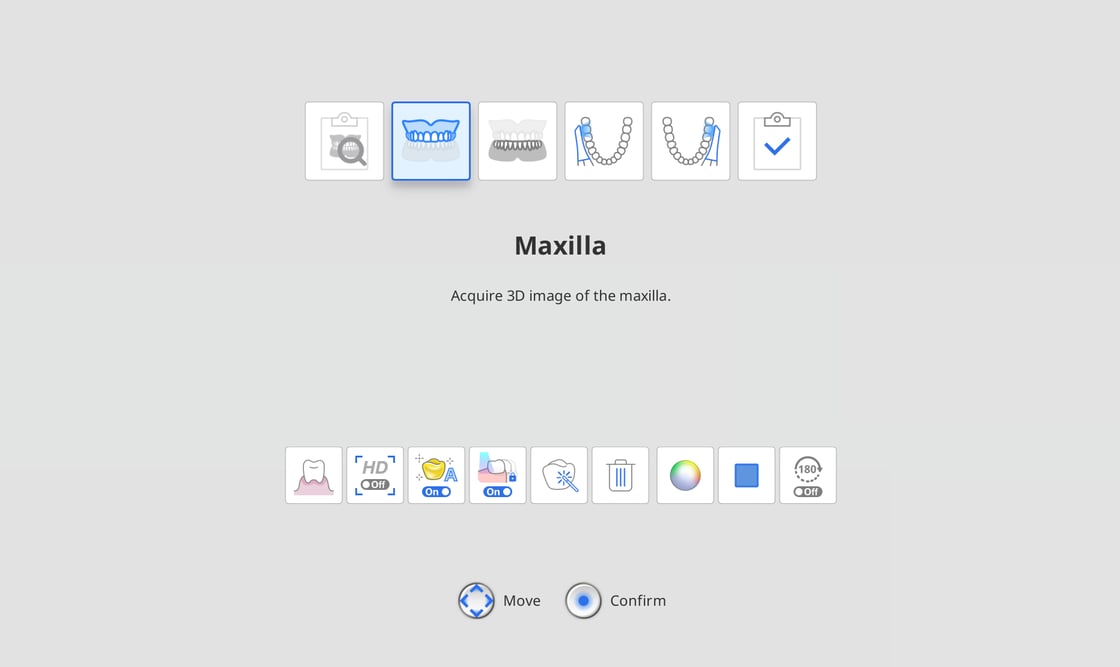
    • Kliknij ikonę u dołu każdego etapu, aby włączyć lub wyłączyć tę funkcję.

Medit Scan for Clinics v1.9.5 - Medit

  • Użytkownicy mogą dopasować dodatkowe dane do danych wybranych z następujących etapów: Pre-Op dla żuchwy, Pre-Op dla szczęki, żuchwy lub szczęki.
  • Użytkownicy mogą replikować dane do etapu dodatkowych danych z następujących etapów: przed operacją dla żuchwy, przed operacją dla szczęki, żuchwy lub szczęki.
  • Dodano opcję automatycznej optymalizacji danych po wyrównaniu danych okluzji w celu uzyskania bardziej wiarygodnych wyników wyrównania okluzji.


     Ulepszenia

  • Zoptymalizowane parametry skanowania w celu uzyskania bardziej szczegółowych danych skanowania i lepszej identyfikacji charakterystyk powierzchni danych.
  • Zoptymalizowane parametry przetwarzania danych w celu uzyskania bardziej precyzyjnych, wyraźnych danych wynikowych dla skanów o wysokiej rozdzielczości.
  • Ulepszony algorytm wyrównywania okluzji, aby zapobiec nieprawidłowemu wyrównaniu danych podczas skanowania danych okluzji.
  • Użytkownicy mogą dostosować ustawienia, aby używać białego światła dla bezprzewodowego i700w, i600 czy i700.
  • Dodano następujące funkcje do Stage Navigator, aby obsługiwać program bez sterowania myszą (tylko i700 oraz i700w bezprzewodowy): Optimize, Inteligentne filtrowanie skanowania itp.

Medit Scan for Clinics v1.9.5 - Medit

  • Dodano wiadomość, aby pomóc użytkownikom zeskanować drugą okluzję, gdy uzyskają tylko dane z pierwszej okluzji po uzyskaniu wystarczającej ilości danych skanowania pełnego łuku.
  • Ulepszone ręczne wyrównywanie umożliwia użytkownikom ustawianie punktów znaczników kliknięciem, nawet jeśli niektóre części danych są już wyrównane.
  • Zoptymalizowane minimalne punkty początkowe dla skanowania małych obiektów.
  • Ulepszony prosty interfejs użytkownika wyświetla przyciski Następny krok i Zakończ w odpowiednich warunkach.
  • Ikona podstawy jest ustawiona jako domyślna (zamiast ikony zęba) dla funkcji AI Scan Body Matching.
  • Ulepszone dopasowanie AI Abutment Matching, AI Scan Body Matching, dzięki czemu przetwarzane dane przy użyciu funkcji nie mają pozostałych danych w otworze na śrubę.
  • Użytkownicy kart graficznych z serii NVIDIA GeForce RTX 40 mogą ustawić opcje związane z GPU (np. Smart Scan Filtering, Metal Scan).


     Poprawki błędów

  • Problem z usuniętym etapem pojawiającym się ponownie po ponownym uruchomieniu programu.
  • Problem z lokalizacją i kierunkiem biblioteki treści skanowania, które czasami zmieniają się po przetworzeniu.
  • Problem z przyciskiem Dalej, który nie pojawia się w prostym interfejsie użytkownika podczas skanowania za pomocą i500.
  • Problem ze spowolnieniem odtwarzania danych okluzji po uzyskaniu danych dotyczących ruchu żuchwy.
  • Problem ze zmianą ustawień Inteligentnego Filtrowania Skanowania podczas podłączania skanera po wejściu w funkcję ruchu żuchwy.


Medit Scan for Labs 1.4.5


Nowa funkcja

  • Użytkownicy mogą skanować za pomocą i600 dla Medit Scan for Labs.


     Poprawki błędów

  • Problem braku wyświetlania „HD” na ikonie danych żuchwy po zeskanowaniu Triple Tray w trybie HD.
  • Problem z niewchodzeniem w tryb uśpienia, gdy wyświetlane jest okno dialogowe Zarejestruj ścieżkę skanowania.
  • Problem polegający na tym, że opcje w zakładce Preferencje programu nie ustawiały się na wartości domyślne po kliknięciu przycisku Domyślne w Ustawieniach.


Szkolenie ze skanowania wewnątrzustnego i obsługi Medit Link

Szkolenie ze skanowania wewnątrzustnego

Prezentacje nowych skanerów – Bezprzewodowego Medit i700w oraz Medit i600


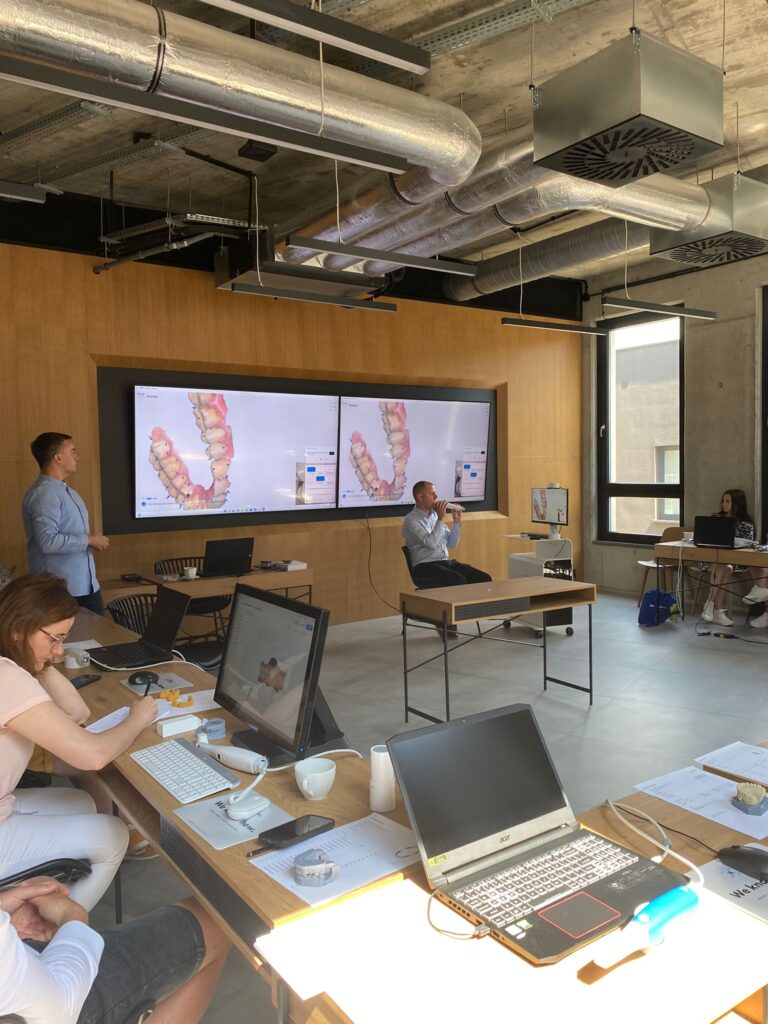
Podczas całodziennego szkolenia z obsługi premierowych modeli skanerów wewnątrzustnych Medit, które odbyło się 25 czerwca w Katowicach prezentowaliśmy różne modele:

Bezprzewodowego Medit i700w
Superszybkiego Medit i600
Dotychczasowego na kablu Medit i700

Szkolenie zostało przygotowane dla lekarzy i gabinetów stomatologicznych. Obejmowało wprowadzenie do oprogramowania do skanowania dedykowanego skanerom – Medit Link oraz pełną obsługę najnowszych skanerów wewnątrzustnych.


Na spotkaniu skupiliśmy się na prezentacji premierowych modeli skanerów wewnątrzustnych, zwłaszcza bezprzewodowego Medit i700w. Odkryliśmy też dodatkowy model i600, który jest niemal taki sam jak i700, ale z odrobiną koloru i pracuje na kablu!

Pokazywaliśmy cyfrowy przepływ pracy oraz tłumaczyliśmy ważne zagadnienia związane z najnowszymi technologiami.

Pracowaliśmy na realnych przypadkach klinicznych. Jednym z zagadnień praktycznych było, jak nie utracić relacji okluzyjnej szlifując pacjenta do całkowitej przebudowy.

W całym szkoleniu skupialiśmy się na przejściu z pracy analogowej na cyfrową i korzyściach z tym związanych. Jaką rolę pełnią urządzenia takie jak skanery, drukarki 3D, cyfrowe frezarki, piece, a także Bender czyli giętarka do drutu ortodontycznego w cyfrowej stomatologii.

Szkolenie w Katowicach


Szkolenie odbyło się w 25 czerwca, w siedzibie naszej firmy, w ramach finałowego spotkania naszego programu Medit on Tour! Pokazywaliśmy możliwości bezprzewodowego skanera wewnątrzustnego Medit i700w, porównywaliśmy go z pozostałymi modelami takimi jak Medit i700, Medit i600 czy nawet Medit i500 oraz przeprowadziliśmy warsztaty z nauką skanowania wewnątrzustnego i obsługą oprogramowania Medit Link.

Każdy z uczestników miał możliwość otrzymać specjalną ofertę rabatu na zakup dowolnego skanera wewnątrzustnego Medit i700w, i700 bądź i600 – 3000 zł brutto.

Nowy wymiar skanowania


Firma Medit poprzez swoje innowacje i troskę o klienta napędza rewolucję w stomatologii cyfrowej. Poprzez dodanie zaawansowanych technologii skanowania do stomatologii cyfrowej, dentyści otrzymują narzędzia których potrzebują, aby zapewnić lepszą opiekę swoim pacjentom.


Rozwiązanie napędzające Twój rozwój


Odkryj najlepsze rozwiązania do skanowania 3D, aby usprawnić przepływ pracy, produktywność i zapewnić precyzyjne wyniki.

Zdjęcia ze szkolenia

Potrzebujesz prezentacji skanera Medit? Skontaktuj się z nami!

Umów się: [email protected]
Tel. 32 307 40 03, 577 900 980


Medit on Tour

Prezentacje nowych skanerów!

Bezprzewodowego Medit i700w oraz Medit i600


Zapraszamy na premierowe prezentacje nowych modeli skanerów wewnątrzustnych, zwłaszcza bezprzewodowego Medit i700w. Odkryjemy też dodatkowy model i600, który jest niemal taki sam jak i700, ale z odrobiną koloru i pracuje na kablu!

Przez kilka majowych i czerwcowych tygodni z rzędu, będziemy obecni na ciekawych wydarzeniach, które odbywają się w naszej branży. Będziemy pokazywać cyfrowy przepływ pracy oraz tłumaczyć ważne zagadnienia związane z najnowszymi technologiami.

W naszej trasie, nie zabraknie też przystanków na prezentacje skanerów laboratoryjnych, wtedy z wizytą zagościmy na konferencji PTTD w Augustowie oraz na konferencji u Andrzeja Polaka w Paprotni.

Tam odbędzie się Warsztat Biomic, gdzie Paweł Nogajczyk będzie na żywo zaznajamiał nas z technikami charakteryzacji ceramiki protetycznej.
Pierwsze 10 zgłoszonych osób, będzie pracowało na gratisowych zestawach Biomic!

Finał w Katowicach 25 czerwca


Medit on Tour – bezpłatne szkolenie całodzienne

Zapisz się: [email protected]
Tel. 32 307 40 03, 577 900 980


Zapraszamy na finałowe spotkanie Medit on Tour! Będziemy pokazywać możliwości bezprzewodowego skanera Medit i700w, porównamy go z pozostałymi modelami oraz przeprowadzimy warsztaty z nauką skanowania i obsługą oprogramowania Medit Link.

Każdy z uczestników otrzyma specjalną ofertę rabatu na zakup dowolnego skanera wewnątrzustnego Medit i700w, i700 bądź i600 – 3000 zł brutto!

Spotkanie odbędzie się w naszej siedzibie w Katowicach.
Zapraszamy!

Nowy wymiar skanowania


Firma Medit poprzez swoje innowacje i troskę o klienta napędza rewolucję w stomatologii cyfrowej. Poprzez dodanie zaawansowanych technologii skanowania do stomatologii cyfrowej, dentyści otrzymują narzędzia których potrzebują, aby zapewnić lepszą opiekę swoim pacjentom.


Rozwiązanie napędzające Twój rozwój


Odkryj najlepsze rozwiązania do skanowania 3D, aby usprawnić przepływ pracy, produktywność i zapewnić precyzyjne wyniki.

Medit i700w bezprzewodowy i i600 – wymagania sprzętowe

Program do rejestracji obrazów Medit Scan for Clinics oferuje przyjazny dla użytkownika interfejs do cyfrowego odtwarzania topograficznych właściwości zębów i otaczających tkanek przy użyciu skanerów Medit.

Aby komputer mógł korzystać ze skanera wewnątrzustnego Medit i700 wireless (bezprzewodowego) oraz Medit i600, zalecane są zwiększone wymagania systemowe. Sprawdź, czy Twój system w komputerze spełnia poniższe wymagania.

Zdecydowanie zaleca się przeznaczenie jednego, osobnego komputera wyłącznie dla i700w, jak i dla i600, ponieważ inne programy działające w tle mogą mieć wpływ na ogólną wydajność skanowania.

Typ komputera i system operacyjny (OS)

Komputer stacjonarny lub laptop umożliwiają obsługę skanera wewnątrzustnego Medit za pomocą oprogramowania do pozyskiwania obrazów skanujących, Scan for Clinics.

  • Zalecany jest system Microsoft Windows 10 Pro 64-bit lub Windows 11 Pro 64-bit.
  • Jest możliwa obsługa skanera i700w oraz i600 na komputerze Apple Macbook.


Procesor, pamięć RAM i karta graficzna

Minimalne wymagania systemowe Windows

– Laptop

  • Procesor: Intel Core i5-12500H
  • RAM: 32 GB
  • Grafika: Nvidia GeForce RTX 3060 VRAM powyżej 6 GB lub
    Nvidia RTX A3000 VRAM powyżej 6 GB
  • System operacyjny: Windows 10 Pro 64-bitowy

– Komputer stacjonarny PC

  • Procesor: Intel Core i5-12400 lub AMD Ryzen 5 5600X
  • RAM: 32 GB
  • Grafika: Nvidia GeForce RTX 3060 VRAM powyżej 6 GB lub
    Nvidia RTX A3000 VRAM powyżej 6 GB
  • System operacyjny: Windows 10 Pro 64-bitowy


Zalecane wymagania systemowe Windows

– Laptop

  • Procesor: Intel Core i7-12700H
  • RAM: 32 GB
  • Grafika: Nvidia GeForce RTX 3070 VRAM powyżej 8 GB lub
    Nvidia RTX A4000 VRAM powyżej 8 GB
  • System operacyjny: Windows 11 Pro 64-bitowy

– Komputer stacjonarny PC

  • Procesor: Intel Core i7-12700K lub AMD Ryzen 7 5800K
  • RAM: 32 GB
  • Grafika: Nvidia GeForce RTX 3070 VRAM powyżej 8 GB lub
    Nvidia RTX A4000 VRAM powyżej 8 GB
  • System operacyjny: Windows 11 Pro 64-bitowy


Minimalne / zalecane wymagania systemowe Apple Macbook

i600 – Macbook Air M2, 512 GB SSD, 16 GB pamięci (lub więcej)
/ Macbook Pro M1 Pro, 512 GB SSD, 32 GB pamięci.

i700, i700w – Macbook Pro M1 Pro, 512 GB SSD, 16 GB pamięci (lub więcej)
/ Macbook Pro M1 Max, 512 GB SSD, 32 GB pamięci.

  • Karta graficzna:

Zwiększone GPU Core (takie jak M1 Max 24 vs 32 GPU Core) umożliwia otrzymanie kilku więcej klatek/sek. oraz kilka sekund szybsze przetwarzanie końcowe.

i700, i700w – rdzenie M1 Max 24 GPU, bedą w zupełności wystarczające.

  • System operacyjny: MacOs

Gniazdo kabla zasilającego dla i600


Skaner Medit i600 można podłączyć bezpośrednio do komputera
za pomocą kabla bez koncentratora zasilania (adaptera) i dodatkowego wzmacniacza. Funkcja uzależniona jest od specyfikacji komputera.

Minimalne wymagania dla i600:
USB Type-C / USB Power Delivery

Urządzenie może nie działać w przypadku korzystania z kabli innych niż kabel USB 3.0 dostarczony przez Medit. Medit nie ponosi odpowiedzialności za jakiekolwiek problemy spowodowane przez inne kable niż kabel USB 3.0 od Medit. Pamiętaj, aby używać tylko właściwego kabla dołączonego do zestawu.

Wymagana prędkość Internetu dla Medit Link

Jak sprawdzić, czy Twój system spełnia wymagania?

W systemie Windows 10 możesz sprawdzić informacje o systemie, korzystając z jednej z następujących metod:

  • Wpisz Informacje o systemie w polu wyszukiwania na pasku zadań.
  • Kliknij prawym przyciskiem myszy ikonę Mój komputer lub Ten komputer, a następnie kliknij kartę Właściwości.
  • Otwórz Ustawienia> System> Informacje.

Dokładna nazwa karty graficznej jest dostępna w Ustawieniach wyświetlania systemu Windows. Możesz to sprawdzić za pomocą następującej metody:

  • Wpisz Panel sterowania w polu wyszukiwania na pasku zadań, a następnie przejdź do Panel sterowania> System> Menedżer urządzeń> Karty graficzne. Rozwiń Karty graficzne, by sprawdzić kartę graficzną.

 

Nowy skaner MEDIT i700 wireless

Długo wyczekiwany MEDIT i700 wireless


Bezprzewodowe skanowanie jest wygodne pod każdym względem. Skanuje proksymalne obszary bez wysiłku i bez żadnych ograniczeń w ruchu.
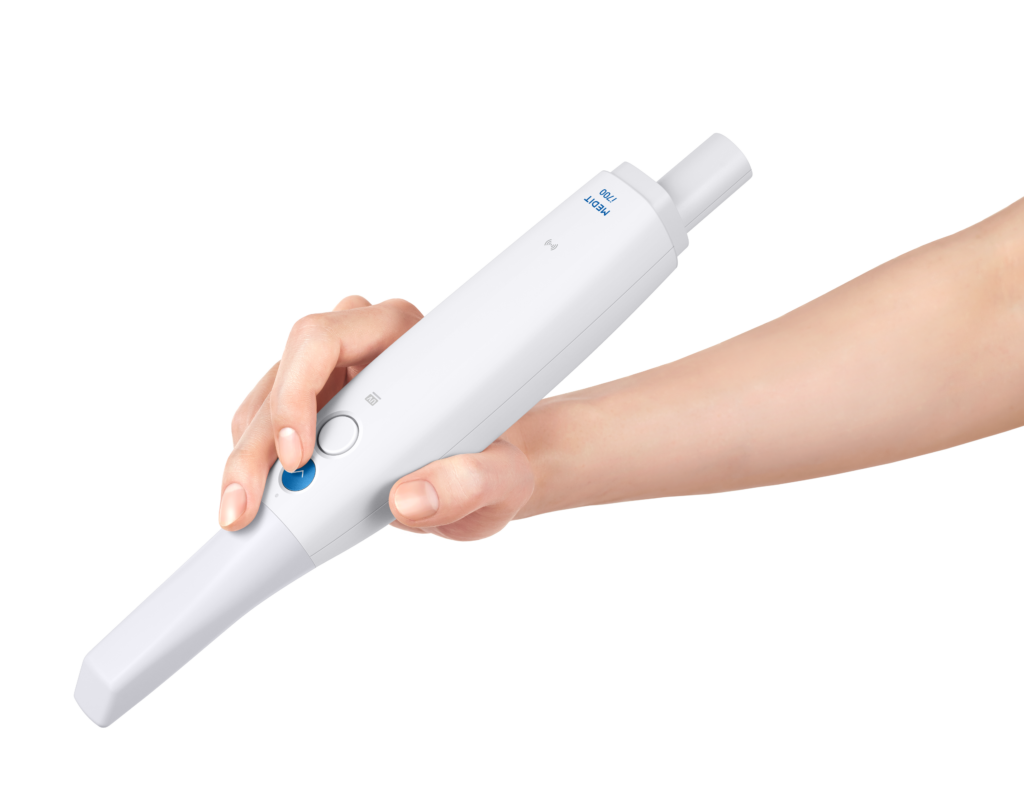
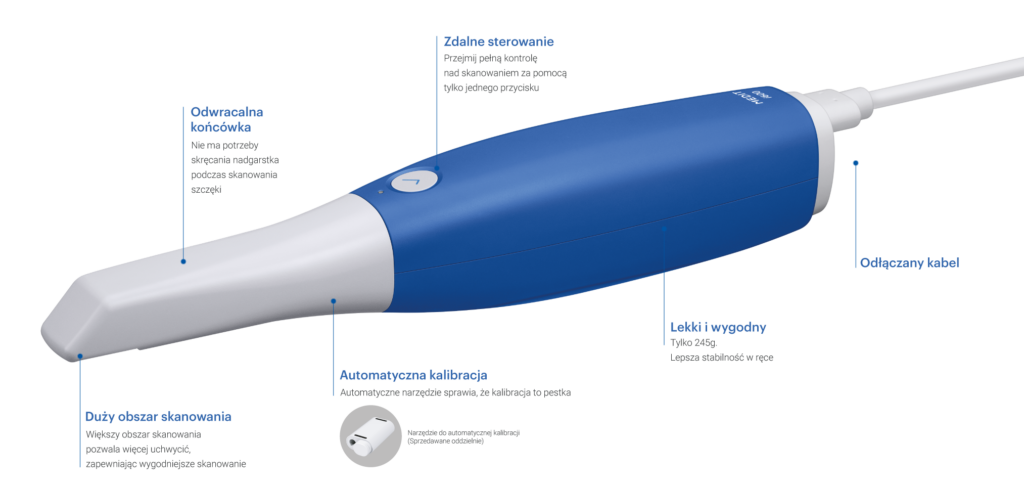
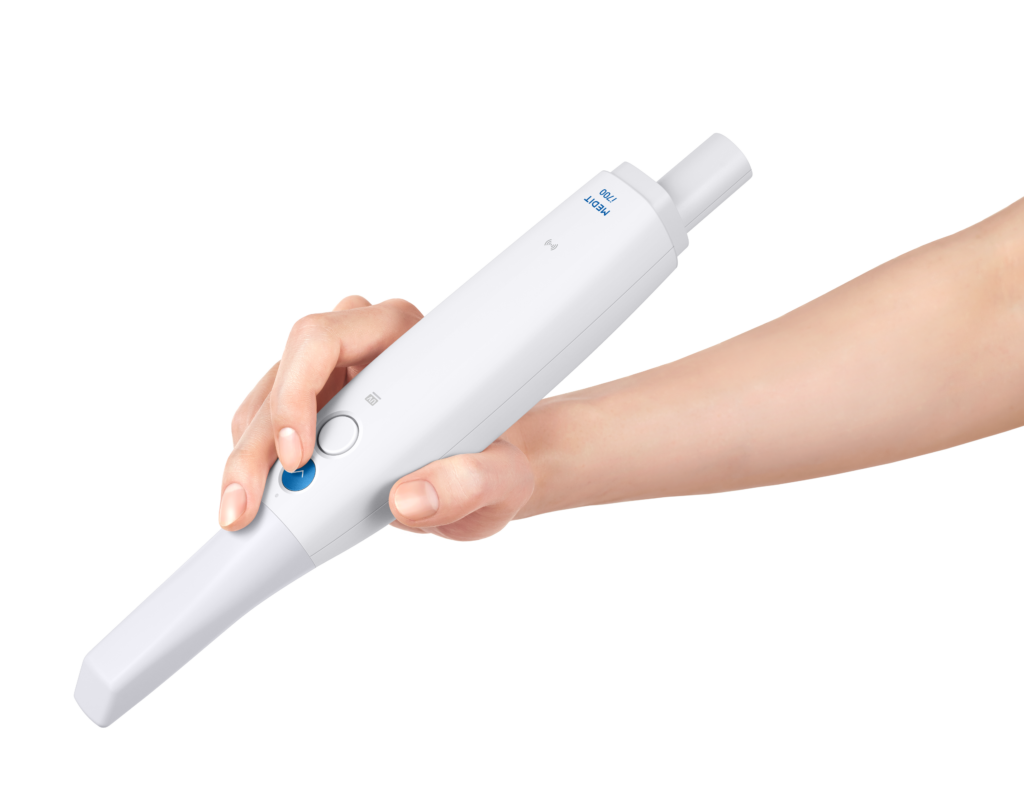
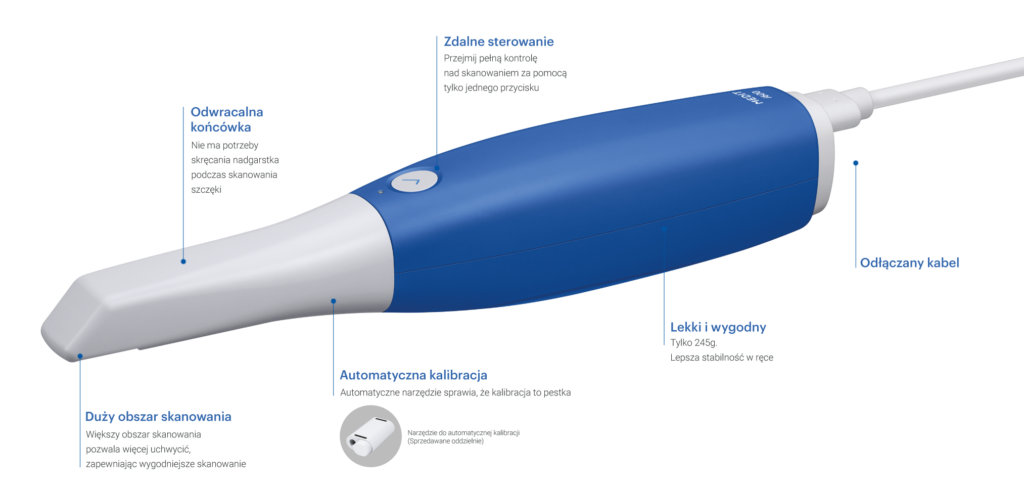
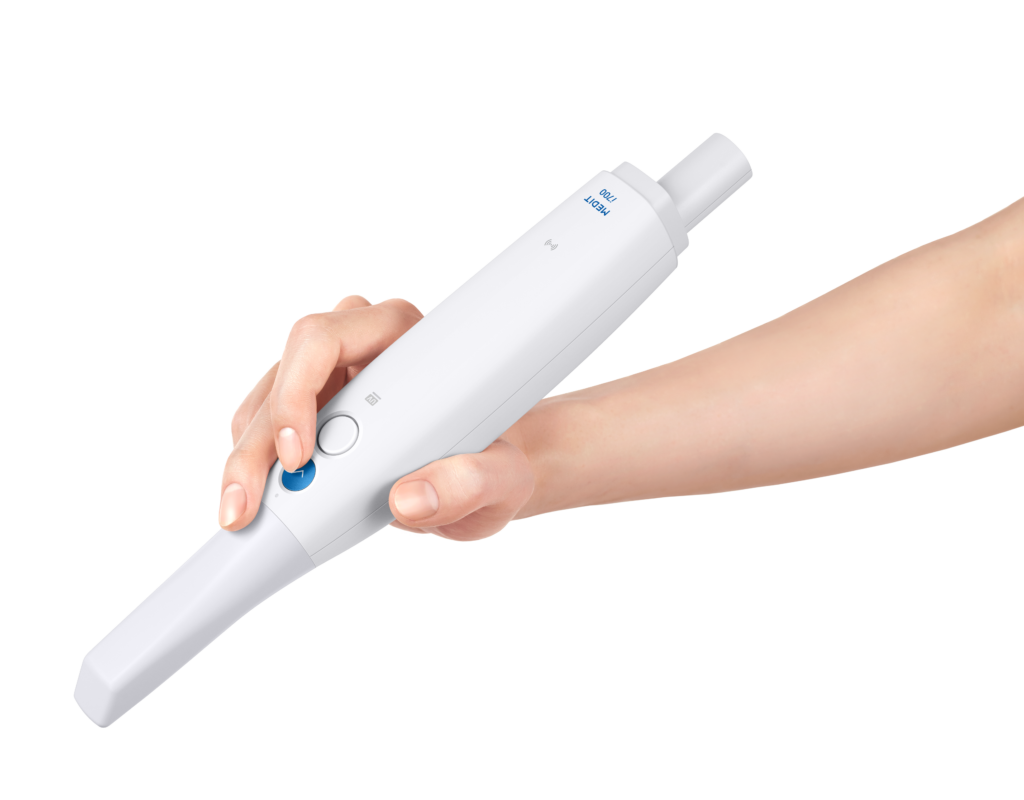
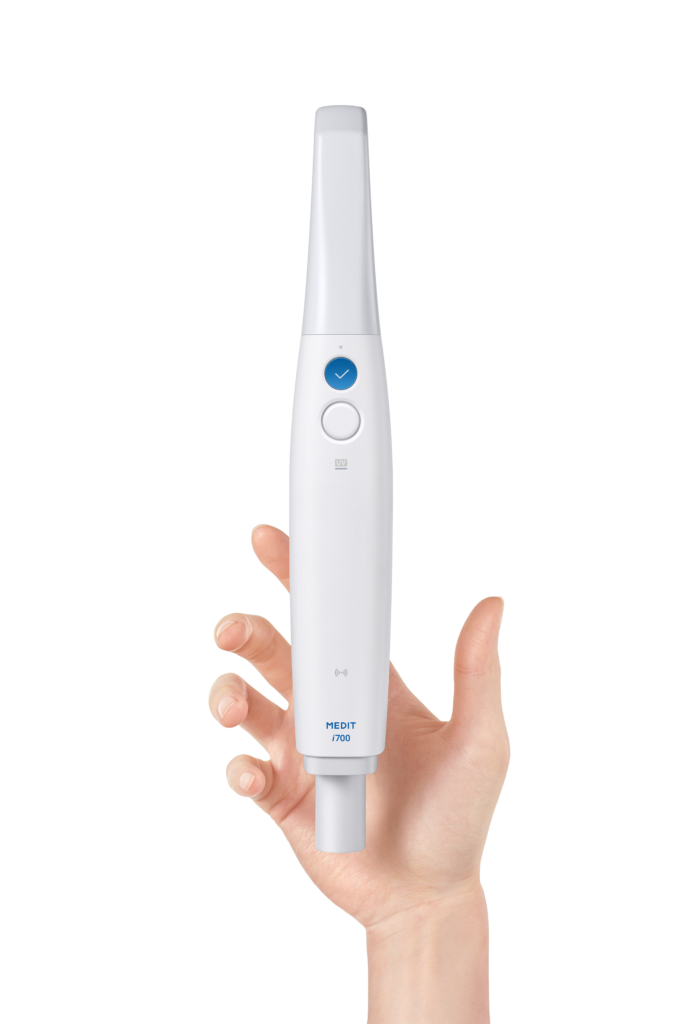
To wciąż ten sam super szybki, lekki i dokładny i700. Ale teraz bezprzewodowy! Szybkość skanowania jest dokładnie taka sama, jak w modelu podstawowym i700, czyli do 70 klatek na sekundę. Został zaprojektowany w taki sposób, aby zachować znakomity balans wagi nawet z dołączoną baterią – 328 g.


BEZPRZEWODOWY
Bez kabla, bez kłopotu

STABILNY I SZYBKI
DO 70 kl./s

NA DŁUŻSZE UŻYTKOWANIE
Żywotność baterii do 8 godzin

KOMPAKTOWY I LEKKI
328 g

ZDALNE STEROWANIE
Tryb specjalny z pozycji skanera

LED UV-C
Dezynfekcja światłem niebieskim

Odwracalna Końcówka
180°

Bez przewodów, bez kłopotów

Najnowszy i najbardziej zaawansowany bezprzewodowy skaner wewnątrzustny. Nowy MEDIT i700 wireless!

Wyobraź sobie, jak stomatologia cyfrowa może zmienić Twoją pracę, życie Twoich pacjentów i partnerów w laboratorium.

Aby to zrealizować, Medit nigdy nie przestaje rozwijać systemów skanowania i wciąż aktualizuje swoje produkty.

Nowy wymiar skanowania


Firma Medit poprzez swoje innowacje i troskę o klienta napędza rewolucję w stomatologii cyfrowej. Poprzez dodanie zaawansowanych technologii skanowania do stomatologii cyfrowej, dentyści otrzymują narzędzia których potrzebują, aby zapewnić lepszą opiekę swoim pacjentom.


Rozwiązanie napędzające Twój rozwój

Odkryj najlepsze rozwiązania do skanowania 3D, aby usprawnić przepływ pracy, produktywność i zapewnić precyzyjne wyniki.

Add to cart