Maski ochronne dopasowane do twarzy

Jak utworzyć nakładkę uszczelniającą maskę chirurgiczną za pomocą skanera twarzy Bellus3D?

Uszczelinij swoją maskę chirurgiczną dzieki zastosowaniu skanu twarzy i technologii druku 3d.

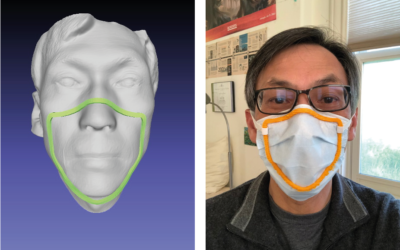
Bellus3D Face Mask Fitter to plastikowa ramka, która pomaga uszczelnić maski chirurgicze, jak i inne maski zakładane na twarz.

Nakładkę wykonasz za pomocą skanu twarzy w Bellus3D, który dokładnie dopasuje geometrię twarzy osoby oraz za pomocą wydruku 3D.


Uwaga: Chociaż nakładka wyraźnie poprawia szczelność maski na twarz, nie została przetestowana pod kątem skuteczności w zapobieganiu COVID-19 i można używać jej wyłącznie na własną odpowiedzialność.


Czego będziesz potrzebować?


Należy zeskanować twarz użytkownika za pomocą darmowej aplikacji Bellus3D FaceApp , która do poprawnego działania wymaga iPhone’a z kamerą TrueDepth (iPhone X, Xs, Xs Max, XR, 11, 11 Pro lub 11 Pro Max).

Aby wydrukować nakładkę w 3D, potrzebujesz drukarki 3D z materiałem takim jak filament PLA lub inny wytrzymały materiał.

Materiał ramki:
Dodatkowo należy zaopatrzyć się w kawałek materiału lub gumkę, która utrzyma nakładkę w miejscu wokół głowy. Może to być łańcuszek utworzony z cienkich gumek, jak również dowolna elastyczna tkanina lub tasiemka.

Materiał filtracyjny:
Preferowana jest maska ​​chirurgiczna. Inne materiały filtrujące mogą działać ze zmniejszoną skutecznością, jak na przykład  tkanina bawełniana.


Ile to kosztuje?


Skanowanie za pomocą urządzenia iOS i aplikacji Bellus3D FaceApp oraz eksportowanie instalatora jako pliku STL jest bezpłatne.

Natomiast wydruk 3D nakładki na maskę wymaga materiałów, takich jak plastik PLA lub innych o podobnych właściwościach wytrzymałościowych.


Skanowanie za pomocą aplikacji Bellus3D FaceApp

1. Pobierz Bellus3D FaceApp z Apple App Store

2. Stań lub siądź w stabilnym miejscu, aby móc obrócić głowę o 90° w lewo i prawo podczas skanowania. Zdejmij okulary lub cokolwiek co może zasłaniać twarz.

3. Uruchom aplikację Bellus3D FaceApp i wybierz opcję FACE (twarz).

4. Umieść telefon bezpośrednio przed twarzą w odległości, która spowoduje, że czerwony owal zmieni kolor na zielony. Gdy owal będzie zielony, możesz nacisnąć biały przycisk w dolnej części wyświetlacza telefonu, aby rozpocząć skanowanie. Przez cały czas trwania badania zachowaj neutralny wyraz twarzy (nie uśmiechaj się).

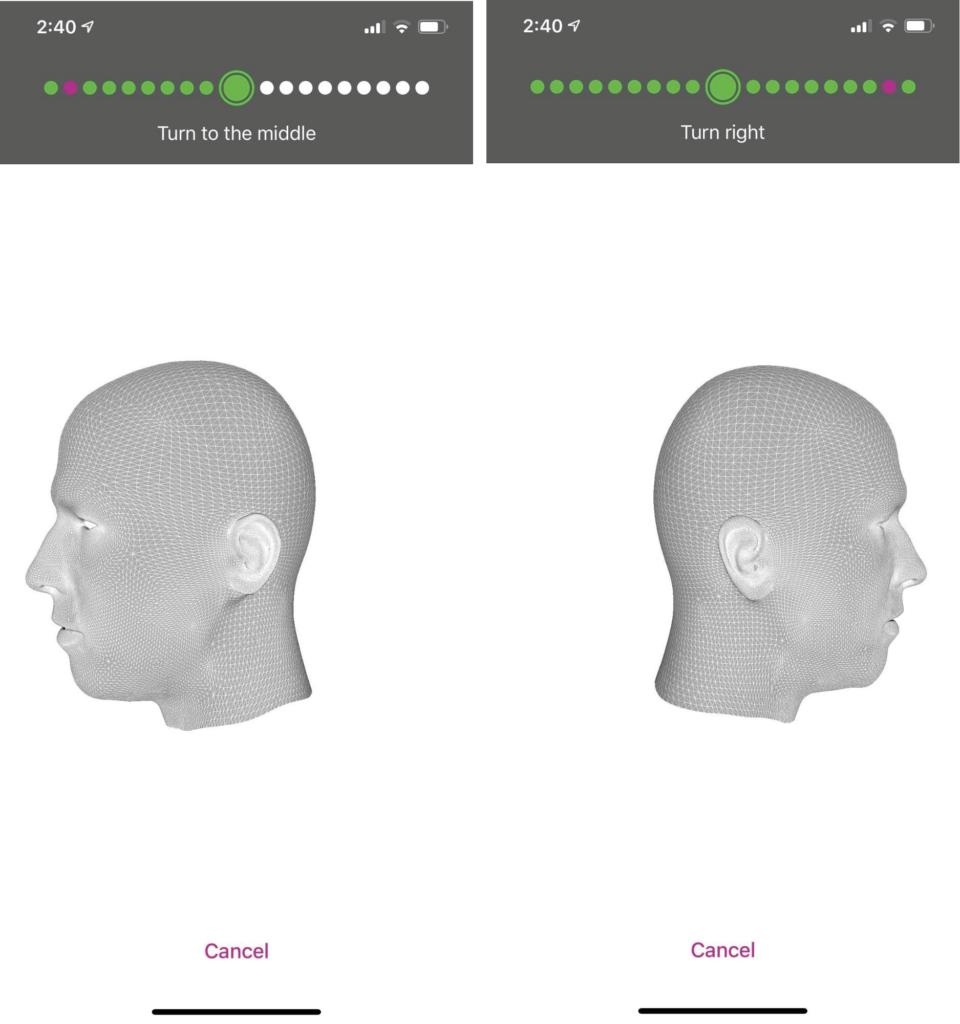
5. Aplikacja wyświetli komunikat o obrócenie głowy o 90° w lewo, a następnie powrót do środka, 90° w prawo, a następnie powrót do środka.

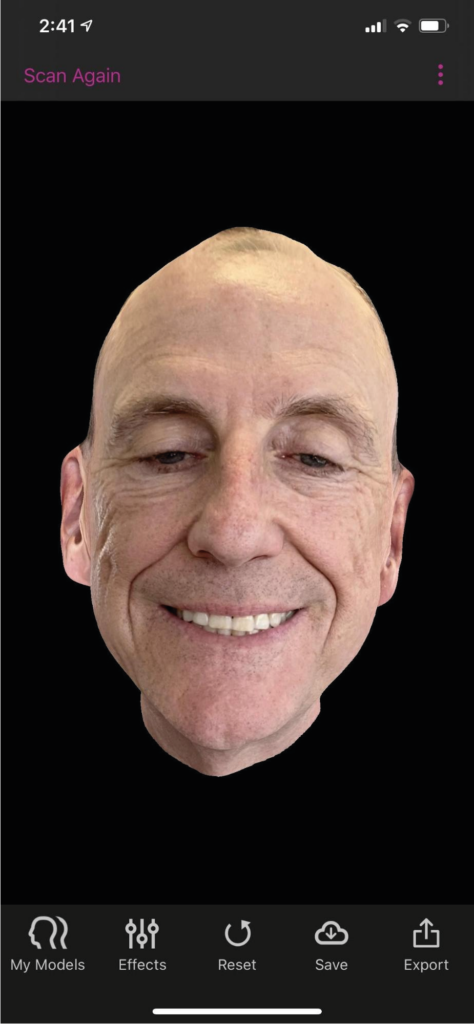
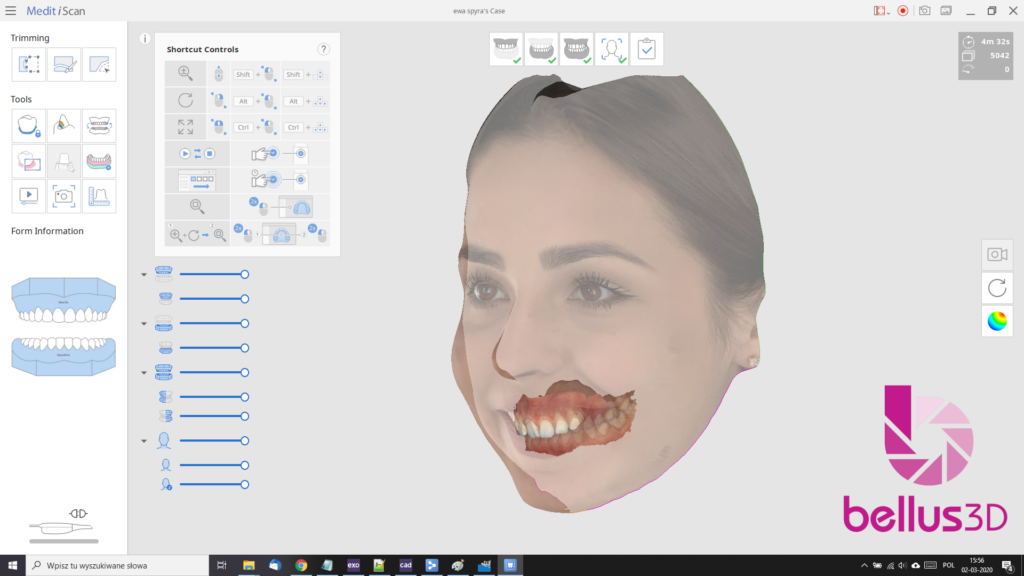
6. Po zakończeniu przechwytywania, FaceApp połączy różne perspektywy, tworząc model 3D. W prawym, dolnym rogu możesz nacisnąć przycisk „Mask Frame”, aby wygenerować model nakładki.

7. Naciśnij przycisk „export” w prawym, dolnym rogu, aby wysłać plik .stl bezpośrednio na swój komputer (poprzez iCloud). Możesz również wysłać plik za pomocą e-maila, a następnie otwierając pocztę, zapisać załącznik z plikiem .stl na komputerze.


 Drukowanie nakładki


Oprogramowanie Bellus3D generuje plik modelu 3D w formacie .stl, który jest obsługiwany przez większość programów do drukowania 3D. Poniższy opis dotyczy X-Maker z Qidi Tech, drukarki 3D FDM, korzystającej z aplikacji Qidi Print Windows dołączonej do drukarki. 

Proces powinien być podobny w przypadku innych drukarek.

1. Otwórz plik STL, aby pojawił się na pulpicie drukarki.


2. Możesz opcjonalnie obrócić model o 180 stopni, aby strona z hakami była skierowana w dół. Pomaga to stworzyć gładką powierzchnię wewnętrzną, która dotyka maski.

Naciśnij ikonę „Lay flat” w narzędziu rotacyjnym, aby upewnić się, że model pozostaje płasko na powierzchni drukowania.


3. Wybierz PLA (lub inny materiał).

Wypełnienie ustaw na 100%. Wybierz „Add Support” i zaznacz ustawienia wsparcia jak na zdjęciu poniżej.


4. Kliknij przycisk „Prepare”, aby utworzyć plik .gcode gotowy do druku i aby zapisać go na karcie pamięci USB.

5. Podłącz pamięć USB do drukarki i postępuj zgodnie z instrukcjami drukarki, aby rozpocząć drukowanie.


Korzystanie z nakładki

1. Po wydrukowaniu nakładki, usuń wszelkie dodatkowe plastikowe wsporniki i przeszlifuj powierzchnie, aby były gładkie. Pamiętaj, aby nie wyłamać haczyków używanych do przytrzymywania opaski.

2. Przygotuj elastyczną tasiemkę i przymocuj ją do nakładki. Jeśli używasz cienkich gumek, możesz przymocować je do haczyków, a następnie wykonać łańcuch, aby utworzyć opaskę, która będzie pasować do obwodu głowy.

3. Jeśli używasz maski chirurgicznej, najpierw nałóż maskę. Jeśli używasz niezabezpieczonego materiału, takiego jak skrawek tkaniny, możesz przytrzymać go w miejscu na twarzy.

4. Umieść nakładkę na masce i sprawdź w lustrze, czy pasuje do modelu w aplikacji. Jeśli maska ​​jest odpowiednio dopasowana, materiał maski powinien się poruszać podczas oddychania, a jedynie minimalna ilość powietrza powinna uciekać wokół krawędzi instalatora.

5. Zdejmując nakładkę, rób to ostrożnie, unikając kontaktu z oczami.

6. Nakładkę można używac wielokrotnie, ale należy ją zawsze dokładnie zdezynfekować, zanurzając w roztworze dezynfekującym.

Niektóre materiały drukowane w 3D mogą być porowate i trudniejsze do dezynfekcji.


Jeśli jeszcze nie miałeś okazji pracować z oprogramowaniem do skanowania twarzy, wypróbuj Bellus3D Dental Pro, które możesz testować przez 14 dni.

Aby otrzymać link aktywacyjny, prześlij do nas zgłoszenie. Skorzystaj już teraz!


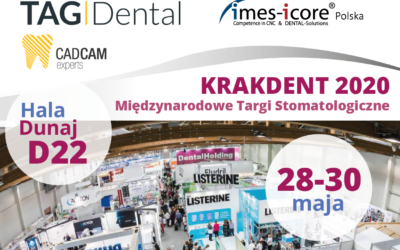
Targi Krakdent przeniesione na wrzesień


Targi Krakdent, decyzją Organizatorów zostały ponownie przeniesione. Najnowszy termin został wyznaczony na 3-5 września br.

Wszyscy mamy nadzieję, że targi w nowym terminie się odbędą. Życzymy Państwu i sobie dużo wytrwałości, a przede wszystkim zdrowia.

Jednocześnie informujemy, że wszystkie nasze promocje przygotowane specjalnie na targi – nadal obowiązują!*

*z uwagi na wahania kursu euro ceny mogą ulec nieznacznym korektom.


Na targach Krakdent 2020


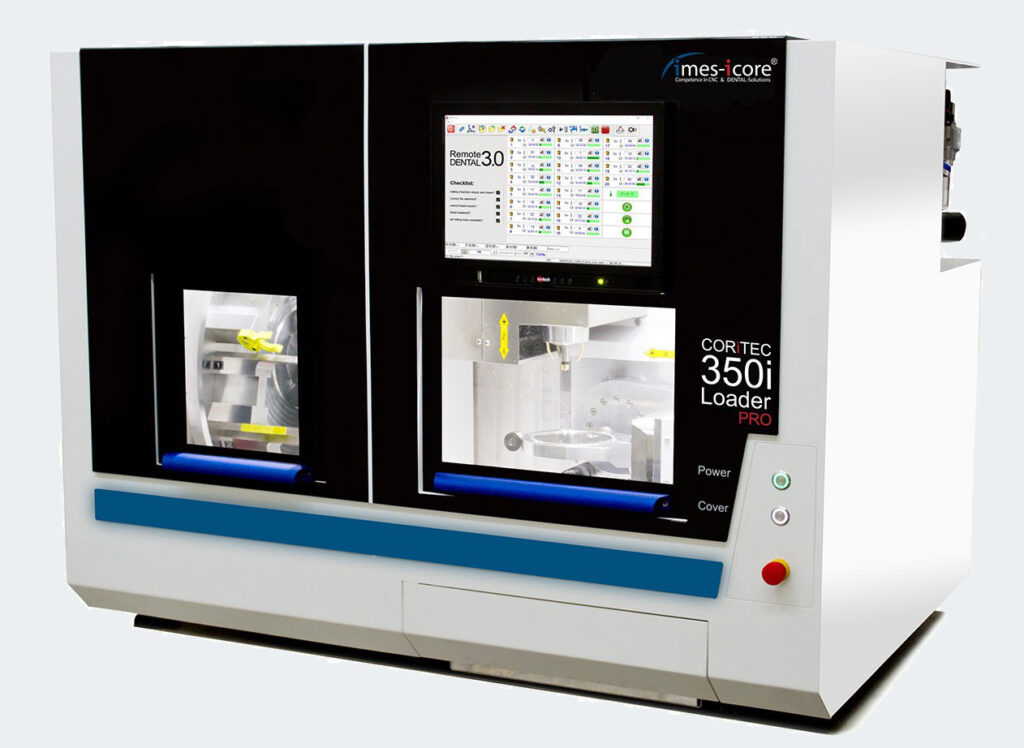
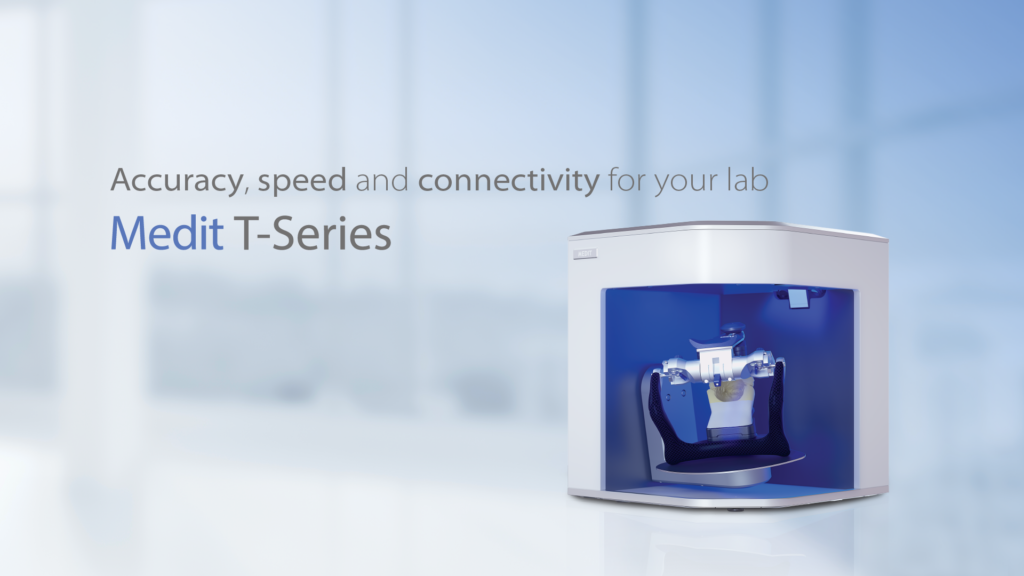
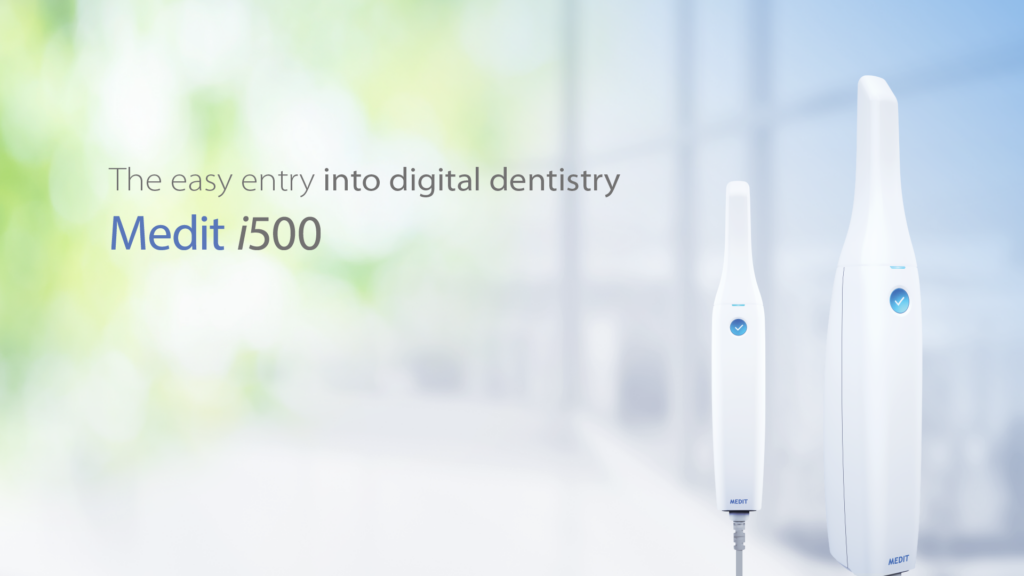
Zaprezentujemy nowe rozwiązania skanujące dla laboratoriów i gabinetów dentystycznych. Skaner wewnątrzustny Medit i500, skaner laboratoryjny Medit T500. Frezarkę CORiTEC 350i PRO Loader, współpracującą z każdym skanerem wewnątrzusntym. A także oprogramowanie Exocad, Exoplan i Bellus 3D.

Targi Krakdent


Międzynarodowe Targi Stomatologiczne Krakdent to jedno z największych wydarzeń stomatologicznych w Europe Środkowo-Wschodniej. Co roku gromadzą kilkuset wystawców i ponad 15 000 odwiedzających. Są doskonałą okazją by w jednym miejscu zdobyć wiedzę na licznych wykładach, zobaczyć i przetestować najnowsze rozwiązania cyfrowej stomatologii, a także spotkać się osobiście z wieloma specjalistami z branży dentystycznej.

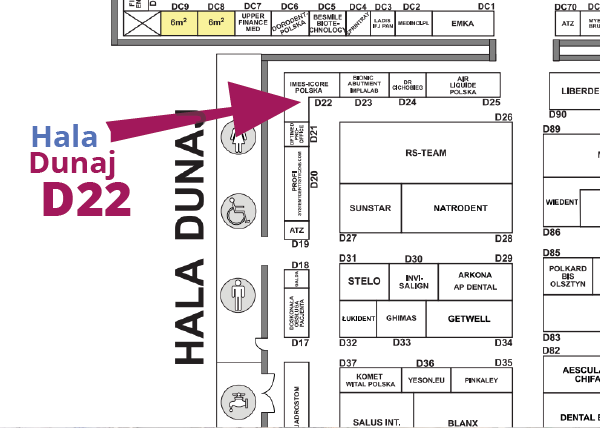
Zapraszamy do odwiedzenia naszego stoiska – Hala Dunaj D22.


Jeśli chcesz otrzymać darmowy bilet wstępu, skontaktuj się z nami.


Exocad dla komputerów z procesorem AMD

Przykładowa konfiguracja „pełnej stacji roboczej” do korzystania z dowolnego produktu exocad.

  • Procesor: Intel Core-i7 9700k / AMD Ryzen 7 2700X
  • RAM: 16 GB DDR4 bez ECC
  • Karta graficzna: Nvidia RTX 2060 (6 GB GDDR6) lub RTX 3070 / AMD Radeon RX 5600 XT lub 6700XT (6 GB GDDR6)
  • Rozdzielczość ekranu: WQHD (2560 x 1440), zalecana: UHD (3840 x 2160)
  • Moc: 750+ W


Minimalna konfiguracja sprzętowa do uruchomienia exocad DentalCAD

  • Procesor: czterordzeniowy i 2,8 GHz
    Uwaga: procesory AMD Ryzen ZEN2, np. AMD Ryzen 7 3700X lub 3900X, są obsługiwane tylko w wersji 2.3 z EngineBuild co najmniej 7174, wydanym przez exocad w sierpniu / wrześniu 2019 r.
  • RAM: 4 GB
  • Karta graficzna: dedykowana karta graficzna Nvidia GTX lub AMD Radeon z co najmniej 1 GB pamięci graficznej, OpenGL 4, DirectX 11.1, Shader Model 5 i sterownik graficzny z sierpnia 2017 lub nowszy.
  • Minimalna rozdzielczość ekranu: 1080p (1920 x 1080), jeśli używane jest ustawienie DPI 100% . Jeśli używasz wyższego ustawienia DPI, wymagana jest wyższa rozdzielczość!
  • Moc: 450 W


Minimalna konfiguracja sprzętowa do uruchomienia exoplan

  • Procesor: czterordzeniowy i 2,8 GHz
  • Pamięć RAM: 8 GB
  • Karta graficzna: dedykowana karta graficzna Nvidia lub AMD Radeon z co najmniej 2 GB pamięci RAM wideo lub lepsza, OpenGL 4, DirectX 11.1, Shader Model 5 i sterownik graficzny z sierpnia 2017 r. lub nowszy.
  • Rozdzielczość ekranu: 1080p (1920 x 1080), jeśli używane jest ustawienie DPI 100%. Jeśli używasz wyższego ustawienia DPI, wymagana jest wyższa rozdzielczość.
  • Moc: 450 W


Przekierowanie kanału śruby – jak odblokować funkcję przekierowania?


Przekierowanie kanału śruby zwiększa możliwości wykonania estetycznych prac implantologicznych. Część systemów implantologicznych daje użytkownikom taką możliwość.

Co jednak zrobić, gdy przekierowanie jest niezbędne, a producent systemu nie dał nam takiej możliwości?

Z pomocą przychodzi Exocad, który umożliwia przekierowanie kanału śruby dla każdego przypadku implantologicznego.


Kod, który wpisujemy w pliku Settings.xml pomiędzy frazą „ApplicationSettingsProviderCAD”:

<ImplantLibraryAllowScrewChannelAngles>true</ImplantLibraryAllowScrewChannelAngles> <ImplantLibraryAllowScrewChannelAnglesByUserDefault>true</ImplantLibraryAllowScrewChannelAnglesByUserDefault>

Włącznie tej funkcji umożliwia przekierowanie kanału śruby w dowolnym systemie implantologicznym. Przekierowanie kanału śruby w programie EXOCAD nie oznacza, że w rzeczywistości będzie możliwe przykręcenie łącznika/korony do implantu. Przykręcanie prac pod kątem jest możliwe dzięki specjalnej budowie klucza i główki śruby. Nie każdy system umożliwia przekierowanie kanału śruby i poprawne przykręcenie pracy protetycznej do implantu.


Exocad – wymagania sprzętowe

Przykładowa konfiguracja „pełnej stacji roboczej” do korzystania z dowolnego produktu exocad.

  • Procesor: Intel Core-i7 9700k / AMD Ryzen 7 2700X
  • RAM: 16 GB DDR4 bez ECC
  • Karta graficzna: Nvidia RTX 2060 (6 GB GDDR6) lub RTX 3070 / AMD Radeon RX 5600 XT lub 6700XT (6 GB GDDR6)
  • Rozdzielczość ekranu: WQHD (2560 x 1440), zalecana: UHD (3840 x 2160)
  • Moc: 750+ W


Minimalna konfiguracja sprzętowa do uruchomienia exocad DentalCAD

  • Procesor: czterordzeniowy i 2,8 GHz
    Uwaga: procesory AMD Ryzen ZEN2, np. AMD Ryzen 7 3700X lub 3900X, są obsługiwane tylko w wersji 2.3 z EngineBuild co najmniej 7174, wydanym przez exocad w sierpniu / wrześniu 2019 r.
  • RAM: 4 GB
  • Karta graficzna: dedykowana karta graficzna Nvidia GTX lub AMD Radeon z co najmniej 1 GB pamięci graficznej, OpenGL 4, DirectX 11.1, Shader Model 5 i sterownik graficzny z sierpnia 2017 lub nowszy.
  • Minimalna rozdzielczość ekranu: 1080p (1920 x 1080), jeśli używane jest ustawienie DPI 100% . Jeśli używasz wyższego ustawienia DPI, wymagana jest wyższa rozdzielczość!
  • Moc: 450 W


Minimalna konfiguracja sprzętowa do uruchomienia exoplan

  • Procesor: czterordzeniowy i 2,8 GHz
  • Pamięć RAM: 8 GB
  • Karta graficzna: dedykowana karta graficzna Nvidia lub AMD Radeon z co najmniej 2 GB pamięci RAM wideo lub lepsza, OpenGL 4, DirectX 11.1, Shader Model 5 i sterownik graficzny z sierpnia 2017 r. lub nowszy.
  • Rozdzielczość ekranu: 1080p (1920 x 1080), jeśli używane jest ustawienie DPI 100%. Jeśli używasz wyższego ustawienia DPI, wymagana jest wyższa rozdzielczość.
  • Moc: 450 W


Specjalne wymagania dotyczące karty graficznej dla PartialCAD

  • Oprogramowanie będzie działać tylko z kartami graficznymi z serii Nvidia GTX i AMD Radeon.
  • Wymagane jest minimum 2 GB pamięci graficznej (preferowane 3 GB). Wymagany jest również minimalny poziom CUDA 3.0 lub OpenCL 1.2. (zobacz listę poziomów CUDA dla różnych kart graficznych).
  • Starsze lub podstawowe układy Nvidia mogą nie działać dobrze lub powodować słabą wydajność.
  • Zintegrowane układy graficzne Intel nie są obsługiwane przez PartialCAD.


Specjalne wymagania dotyczące karty graficznej dla przeglądarki DICOM

  • Karta graficzna z serii Nvidia GTX lub AMD Radeon z 1,5 GB pamięci wideo RAM lub lepsza.


Specjalne wymagania dotyczące karty graficznej dla ChairsideCAD

  • Dodatkowo obsługiwany jest sprzęt z procesorem graficznym Intel (HD 4600 lub lepszym) z co najmniej 1 GB pamięci graficznej, OpenGL 4, DirectX 11.1, Shader Model 5 i sterownikiem graficznym z sierpnia 2017 lub nowszym.


Wymagania systemowe


Wymagania dotyczące systemu operacyjnego dla każdego produktu exocad w aktualnej wersji od 2016 roku

  • Wersja 64-bitowa systemu Microsoft Windows 8.1
  • Microsoft Windows 10 Pro (wersje 1809, 1909, 2004) w wersji 64-bitowej

Od stycznia 2020 r. System Windows 7 nie jest już obsługiwany. Aby uzyskać więcej informacji, odwiedź stronę wsparcia exocad.


Wymagania .Net

  • Microsoft .NET Framework 2.0
  • Microsoft .NET Framework 3.5 SP1 i nowszy
  • Microsoft .NET Framework 4.7.2 lub 4.8

Pamiętaj, że w systemie Windows 8 i 10 instalacja frameworku .Net 3.5 SP1 nie może być wykonana za pomocą Instalatora .NET 3.5 SP1 ze względu na ograniczenia firmy Microsoft. Aby poprawnie przeprowadzić instalację, zaznacz pola wyboru Framework w menu Funkcje swojego systemu operacyjnego. Więcej informacji znajdziesz pod adresem msdn.microsoft.com.


PDF reader


Urządzenia peryferyjne / urządzenia interfejsu ludzkiego (HID)


  • Wymagana standardowa klawiatura komputerowa.
  • Wymagana standardowa mysz komputerowa.
  • Ekran wielodotykowy opcjonalny / obsługiwany (nie dotyczy exoplan).
  • Mysz 3D (złącze 3D) opcjonalna / obsługiwana. Zobacz obsługiwane myszy 3D: https://3dconnexion.com/spacemouse/.
    Pamiętaj, że żadne specjalne makra / przyciski myszy 3D zasilane z diod LED / wyświetlacza nie są obsługiwane.
  • Mysz 3D (SpaceController) opcjonalna / obsługiwana. Zobacz obsługiwane myszy 3D: http://www.spacecontrol.de.
    Pamiętaj, że żadne specjalne makra / przyciski myszy 3D zasilane z diod LED / wyświetlacza nie są obsługiwane. (Wymaga exocad DentalCAD ​​w wersji 2.2 Valletta).
  • Do podłączenia klucza sprzętowego zabezpieczającego przed kopiowaniem licencji USB (urządzenie HID) wymagane jest wolne gniazdo USB.
  • Ogólnie zalecane jest połączenie z Internetem. W przypadku licencji subskrypcyjnych wymagane jest stałe połączenie z Internetem.


Medit i500 – wymagania sprzętowe


Optymalne wymagania sprzętowe dla skanera i500

Aby komputer PC mógł korzystać ze skanera wewnątrzustnego Medit i500 z oprogramowaniem iScan, zalecane są następujące wymagania systemowe. Sprawdź, czy Twój system spełnia zalecane wymagania systemowe.


Zalecamy by dla skanera i500 przeznaczyć dedykowany komputer. Programy działające równolegle lub w tle, mogą negatywnie wpływać na wydajność działania skanera.


Zalecane wymagania systemowe


Procesor: Intel Core i7-9900K/10900K
RAM: powyżej 32 GB
Karta graficzna: Nvidia GeForce RTX 2060 8GB
System operacyjny: Windows 10 Pro 64-bit
Procesor: Intel Core i7-9850H/10850H or AMD Ryzen 9 4900H
RAM: powyżej 32 GB
Karta graficzna: Nvidia GeForce RTX 2060 8GB
System operacyjny: Windows 10 Pro 64-bit


Używaj komputerów i monitorów posiadających certyfikaty IEC 60950, IEC 55032, IEC 55024.

Kliknij poniższe łącze i sprawdź, czy Twój komputer stacjonarny lub laptop może niezawodnie obsługiwać i500, odnosząc się do poziomu liczby klatek na sekundę (FPS).


Aby uzyskać więcej informacji, możesz pobrać Podręcznik użytkownika Medit Link:

  1. Uruchom Medit iScan.
  2. W lewym górnym rogu kliknij przycisk Menu.
  3. W lewym dolnym rogu kliknij Pomoc.
  4. Pobierz Podręcznik użytkownika iScan.


Minimalne wymagania systemowe Medit Link

Poniżej przedstawiamy minimalne wymagania systemowe dla komputera, który będzie używany do uruchamiania aplikacji Medit Link.


Procesor: Intel Core i7-8700K/9700K
RAM: 16 GB lub więcej
Karta graficzna: Nvidia GeForce GTX 1060 6GB lub wyższa
System operacyjny: Windows 10 Pro 64-bit


Procesor: Intel Core i7-8700K/9700K
RAM: 16 GB
Karta graficzna: Nvidia GeForce GTX 1060 6GB
System operacyjny: Windows 10 Pro 64-bit


Możesz pobrać Podręcznik użytkownika Medit Link, jeśli potrzebujesz dodatkowych informacji.

  1. Uruchom Medit Link.
  2. Kliknij Ustawienia w lewym panelu menu.
  3. Kliknij Pobierz instrukcję użytkownika w lewym dolnym rogu wyskakującego okna.


Jak sprawdzić, czy Twój system spełnia wymagania?

W systemie Windows 10 możesz sprawdzić informacje o systemie, korzystając z jednej z następujących metod:

  • Wpisz Informacje o systemie w polu wyszukiwania na pasku zadań.
  • Kliknij prawym przyciskiem myszy ikonę Mój komputer lub Ten komputer, a następnie kliknij kartę Właściwości.
  • Otwórz Ustawienia> System> Informacje.


Dokładna nazwa karty graficznej jest dostępna w Ustawieniach wyświetlania systemu Windows. Możesz to sprawdzić za pomocą następującej metody:

  • Wpisz Panel sterowania w polu wyszukiwania na pasku zadań, a następnie przejdź do Panel sterowania> System> Menedżer urządzeń> Karty graficzne. Rozwiń Karty graficzne, by sprawdzić kartę graficzną.


Pracujemy zdalnie. Odbieramy telefony…


Szanowni Państwo,

w związku z obowiązującym w Polsce stanem zagrożenia epidemicznego, wprowadzamy zmiany mające na celu minimalizowanie ryzyka rozprzestrzeniania się wirusa SARS-Cov-2.

Od dnia 16 marca jesteśmy do Państwa dyspozycji wyłącznie za pośrednictwem środków komunikacji elektronicznej. Wszystkie spotkania i prezentacje zostają przełożone.

Dziękujemy za Państwa wyrozumiałość i życzymy dużo zdrowia!


Z poważaniem
Tomasz Gołąb
TAG Dental


Krakdent przesunięty na koniec maja


Decyzją Organizatorów Krakdent został przeniesiony na 28-30 maja. My jednak nie zwalniamy tempa i ogłaszamy, że wszystkie nasze promocje przygotowane specjalnie na targi – nadal obowiązują! 

Podczas krakowskich branżowych targów stomatologicznych, zaprezentujemy nowości, dzięki którym będziemy mogli niezależnie od sytuacji uśmiechać się bez skrępowania.


Na targach Krakdent 2020


Zaprezentujemy nowe rozwiązania skanujące dla laboratoriów i gabinetów dentystycznych. Skaner wewnątrzustny Medit i500, skaner laboratoryjny Medit T500. Frezarkę CORiTEC 350i PRO Loader, współpracującą z każdym skanerem wewnątrzusntym. A także oprogramowanie Exocad, Exoplan i Bellus 3D.

Pięć powodów, dla których warto zakupić frezarkę do laboratorium protetycznego


Zakup frezarki dentystycznej to dla większości laboratoriów strategiczna decyzja, wyznaczająca kierunek rozwoju firmy na lata. Czy warto zakupić frezarkę? Technologia CAD/CAM radykalnie zmienia proces produkcyjny w laboratorium, jest sporym wyzwaniem technologicznym i finansowym, ale otwiera wiele nowych możliwości i dla wielu staje się szansą na dynamiczny rozwój.

Cyfrowe technologie od lat obecne w protetyce dentystycznej, kiedyś wybierane przez pionierów, dziś stają się podstawowym wyposażeniem pracowni.

Faktem jest powolne odchodzenie od tradycyjnych procesów produkcyjnych na rzecz wspomaganych komputerowo. Czy zatem wyposażenie pracowni protetycznej w urządzenia frezujące jest czymś nieuniknionym? Warto zakupić frezarkę?

Niniejszy artykuł nie udzieli odpowiedzi na tak zadane pytanie, postaramy się jednak wskazać powody przemawiające za zakupem frezarki. Artykuł skierowany jest przede wszystkim do osób, które już wykorzystują lub chcą wykorzystywać w swoim laboratorium wyroby wytworzone w technologii CAD/CAM i rozważają zakup własnego urządzenia.


Kontrola nad jakością produkcji

Jednym z ważniejszych argumentów przemawiających za zakupem frezarki jest możliwość pełnej kontroli nad procesem produkcyjnym. Najczęściej jest on przywoływany przez laboratoria, które na co dzień korzystają z zewnętrznych usług CAD/CAM, których jakość i terminowość z różnych względów nie spełnia ich wymagań.

Powodów do niezadowolenia może być wiele: prace wykonane niezgodnie z intencją zamawiającego, wykonane z innych (niż uzgodnione) materiałów (np. niezapowiedziane zmiany materiałów), z niewłaściwym kolorem, mające problem ze szczelnością czy wreszcie nieuwzględniające indywidualnych ustaleń przez przyjmującego zlecenie.

Wiele z tych powodów wynika bezpośrednio z braku indywidualnego podejścia do zleceń oraz wewnętrznych procedur usługodawców i jedynym rozwiązaniem w takiej sytuacji jest nawiązanie współpracy z innym centrum frezowania lub zakup własnego urządzenia frezującego.

Jak zatem posiadanie frezarki może wpłynąć na jakość wykonywanych prac? Przede wszystkim przejmujemy pełną kontrolę nad całym procesem produkcji. Oznacza to integrację procesów skanowania (CAD) i frezowania (CAM), co przekłada się na przemyślany proces projektowania, doboru właściwego materiału oraz parametrów frezowania i wykańczania pracy.

Wybór właściwego materiału jest jednym z kluczowych elementów cyfrowej produkcji. Frezarkę kupujemy w celu uzyskania prac o wysokiej jakości, a bez materiałów o znanych i stabilnych parametrach pochodzących od renomowanych dostawców jest to niemożliwe.

Oferta rynku materiałów CAD/CAM jest bogata, różnią się one jakością wykonania, właściwościami wpływającymi na metodę obróbki, jego finalną estetyką, a także ceną. Posiadając własną linię produkcyjną, możemy przetestować wiele rozwiązań i wybrać najbardziej przez nas pożądane, np. metal najlepiej współpracujący ze stosowaną w laboratorium ceramiką lub cyrkon, którego barwa odpowiada nam najbardziej.

Skanowanie wycisku przy wykorzystaniu skanera typu Identica Blue firmy Medit


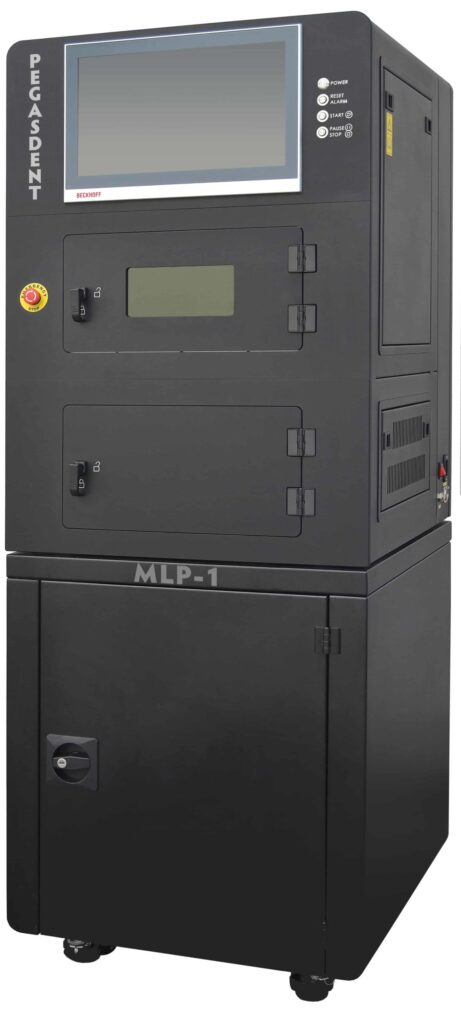
Posiadając skaner (fot. powyżej) i frezarkę (fot. poniżej), znając dobrze parametry materiałów, z którymi pracujemy, jesteśmy w stanie dobrać optymalne parametry obróbki, aby uzyskać produkt, którego jakość zawsze będzie spełniać nasze oczekiwania. Dodatkowo, w zależności od aktualnych potrzeb, możemy stosować różne rodzaje obróbki, np. „szybkie”, pomijające wiele szczegółów anatomicznych, ale znacznie skracające proces produkcyjny, a gdy zajdzie konieczność, np. w przypadku prac kombinowanych, uzyskać na frezarce wierne odtworzenie nawet najbardziej skomplikowanych powierzchni. Posiadając własną frezarkę, uzyskujemy jedną z najważniejszych zalet CAD/CAM, czyli powtarzalną, wysoką jakość prac protetycznych.

Dodatkowo, szczególnie w przypadku otwartych systemów CAD/CAM, mamy możliwość frezowania indywidualnych projektów, które wymagają indywidualnego podejścia do obróbki. Może to być obróbka mało popularnej zasuwy, nietypowego systemu implantologicznego czy wręcz detalu niezwiązanego z dentystyką.


Obróbka symultaniczna w 5 osiach na frezarce firmy imes-icore CORiTEC typu 350i


Oszczędność czasu

Zlecając produkcję wyrobów medycznych, wiele firm szuka lokalnego producenta. Jest to wygodne rozwiązanie ze względu na bezpośredni kontakt, dzięki czemu mamy większy wpływ na jakość, jak również z uwagi na znaczne skrócenie czasu otrzymania gotowego wyrobu.

Czas wykonania pracy protetycznej to dziś często kluczowy czynnik pozyskania lub utraty zlecenia. Dla wielu laboratoriów możliwość znacznego skrócenia czasu produkcji jest głównym argumentem przemawiającym za inwestycją we własną frezarkę. Ile czasu możemy zatem zaoszczędzić dzięki własnemu systemowi CAD/CAM?

Poniższy wykres obrazuje przykładowy czas produkcji pracy protetycznej w zależności od posiadanego wyposażenia.
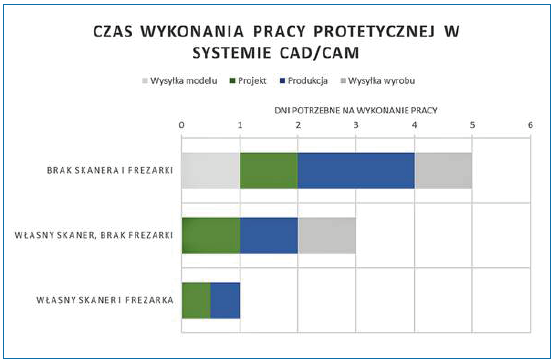
 

Czas wykonania pracy protetycznej w systemie CAD/CAM


Jasne jest zatem, że jeśli chcemy wykonywać prace w systemie CAD/CAM, a nasi klienci nie dają nam zbyt dużo czasu na produkcję, jedynym rozwiązaniem jest zakup własnej frezarki lub współpraca z zaprzyjaźnionym centrum wytwórczym w sąsiedztwie. Warto również pamiętać, że technologia CAD/CAM uwalnia nas od wielu tradycyjnych procesów wytwórczych.

Innymi słowy, w czasie gdy frezarka pracuje, możemy wykonywać inne czynności. Dzięki temu rzeczywiste oszczędności czasowe mogą być znacznie większe.


Przedstawione na wykresie czasy produkcji dotyczą wielu popularnych prac, np.: mostu chromokobaltowego, podbudowy
z tlenku cyrkonu (przy założeniu szybkiej synteryzacji) czy łącznika indywidualnego.

Czas produkcji u podwykonawców zależy od aktualnych mocy produkcyjnych i jest trudny do przewidzenia. Centra produkcyjne oferują również usługę wykonania pracy w 24 h za dodatkową opłatą.


Zmniejszenie kosztów produkcji

Zakup frezarki to inwestycja najczęściej finansowana przy pomocy zewnętrznego kapitału, dlatego wiele osób oczekuje, że będzie miała ona również ekonomiczny sens. Czy warto zakupić frezarkę? Każda firma myśląca o zakupie powinna przeprowadzić prostą kalkulację, w której z jednej strony postawimy miesięczne wydatki na usługi CAD/CAM, ewentualnie miesięczne koszty związane z wytwarzaniem wyrobów medycznych tradycyjnymi metodami, natomiast po drugiej stronie koszty produkcji CAD/CAM, uwzględniające m.in. wysokość miesięcznej raty za urządzenie, koszt produkcji wyrobu (koszt materiału, zużycie narzędzi), koszt ewentualnych opłat licencyjnych.

Przykładowo założymy uproszczoną kalkulację dla małego laboratorium, które miesięcznie zleca produkcję 60 podbudów cyrkonowych. Laboratorium posiada już skaner i obecnie płaci podwykonawcy za jeden punkt 80 zł.

Miesięczny koszt wykonania 60 podbudów to 4800 zł (dla uproszczenia zakładamy, że koszt przesyłki pokrywa zleceniobiorca).

Laboratorium rozważa zakup 5-osiowej frezarki do miękkich materiałów o wartości około 120 000 zł. Policzmy zatem, czy warto zakupić frezarkę i będzie to w tej sytuacji ekonomicznie uzasadnione.


Założenia:

  1. Laboratorium zleca wykonanie 60 punktów z tlenku cyrkonu w cenie 80 zł.
  2. Z bloczka cyrkonowego wycinamy 30 pkt.
  3. Do wyfrezowania podbudowy potrzebujemy dwóch narzędzi.
  4. „Czas życia” narzędzia to 120 pkt.
  5. Uproszczona kalkulacja: nie zakłada zużycia prądu, narzędzi do manualnej obróbki, kosztu roboczogodzin.
  6. Leasing na 60 miesięcy, bez wpłaty własnej. Całkowity koszt leasingu: 109%.


Przedstawione w tab. 1 i 2 kalkulacje, jakkolwiek uproszczone, pokazują, że już przy niewielkiej liczbie prac zakup frezarki może przynieść wymierne korzyści finansowe.

Warto pamiętać, by przed inwestycją dokonać precyzyjnej kalkulacji finansowej w celu podjęcia słusznej decyzji, czy warto zakupić frezarkę. Na naszej stronie dostępny jest darmowy Kalkulator ROI, który w prosty sposób pozwoli wyliczyć tzw. zwrot z inwestycji.


KOSZTY WŁASNE PRODUKCJI – 60 PKT ZR MIESIĘCZNY KOSZT  KOSZT /1 PUNKT
Rata za frezarkę i piec do synteryzacji
(wartość 145 000 zł)
2634,17 zł 43,90 zł
Koszt materiału
(bloczek Zr 14 mm – 450 zł)
900,00 zł 15,00 zł
Koszt narzędzi
(2 narzędzia x 200 zł)
199,80 zł 3,33 zł
Suma 3733,97 zł 62,23 zł

Tab. 1. Koszty własnej produkcji


PORÓWNANIE KOSZTÓW MIESIĘCZNY KOSZT  KOSZT /1 PUNKT
Koszt wykonania 60 punktów
w zewnętrznym centrum frezowania
4800,00 zł 80,00 zł
Koszt wykonania 60 punktów
przy użyciu własnej frezarki
3733,97 zł 62,23 zł
Oszczędność 1066,03 zł 17,77 zł

Tab. 2. Porównanie kosztów produkcji własnej i zewnętrznej


Zwiększenie portfolio usług

Posiadając w laboratorium frezarkę, która nie jest w pełni wykorzystywana (wyfrezowanie 60 podbudów cyrkonowych to około 1-2 dni pracy maszyny), możemy rozszerzyć naszą dotychczasową działalność o usługi frezowania, świadczone np. zaprzyjaźnionym laboratoriom.

Zakładając, że zarobimy około 40 zł na jednym punkcie, można śmiało stwierdzić, że współpraca z kilkoma małymi laboratoriami pozwoli pokryć miesięczną ratę leasingową.

Największą jednak zaletą posiadania frezarki jest możliwość pracy z różnymi materiałami, wcześniej niewykorzystywanymi w laboratorium.

Warto w tym miejscu zaznaczyć, że technologia CAD/CAM pozwala w dość prosty i powtarzalny sposób wytwarzać uzupełnienia protetyczne o wysokiej jakości. Wiele produktów i technologii, które dotychczas nie były dostępne w naszym laboratorium, np. z uwagi na brak doświadczenia i umiejętności, skomplikowany proces produkcyjny czy niewystarczające wyposażenie, staje się dostępnych niemal natychmiast.

System CAD/CAM pozwala wytworzyć praktycznie każdy rodzaj pracy protetycznej, w znacznie prostszym procesie. Co więcej, możemy oferować produkty unikalne, wykorzystywać nowe materiały, stosować indywidualne rozwiązania, zazwyczaj niedostępne w ogólnopolskich centrach frezowania, dzięki czemu jesteśmy w stanie wyróżnić się wśród coraz większej konkurencji.

Wykorzystując dostarczaną wraz z urządzeniem wiedzę (wsparcie, szkolenia), w krótkim czasie wdrożymy do naszej oferty nowe produkty.


Wymiar wizerunkowy

Można dyskutować, czy CAD/CAM to chwilowa moda, czy też nieunikniony kierunek rozwoju. Nie można jednak nie zauważyć, że coraz więcej etapów leczenia stomatologicznego jest wykonywanych przy wykorzystaniu cyfrowych technologii. Wirtualizacja produkcji zaczyna się w gabinecie na etapie diagnostyki i planowania.

Cyfrowe wyciski, planowanie uśmiechu, szablony chirurgiczne sprawiają, że coraz więcej klinik szuka laboratoriów, które nie tylko rozumieją potrzeby nowoczesnego gabinetu, ale posiadają wiedzę, doświadczenie i niezbędną technologię gwarantującą stabilną współpracę. Warto zakupić frezarkę? Frezarka w laboratorium daje pewnego rodzaju gwarancję, że jakość oferowanych produktów jest przewidywalna i stała. W biznesie, w szczególności związanym ze zdrowiem, przewidywalna jakość zamawianych produktów, to często podstawa długofalowej, partnerskiej współpracy.


Podsumowanie

Frezarka to narzędzie, które wykorzystane we właściwy sposób może przynieść nam wiele korzyści. Jednak podobnie jak w przypadku innych narzędzi, zastosowanie nieodpowiedniego urządzenia może kosztować nas dużo czasu, pieniędzy i nerwów.

Podejmując decyzję czy warto zakupić frezarkę, należy przeanalizować nasze rzeczywiste potrzeby, przygotować podstawową analizę kosztów i przychodów, by nie podjąć decyzji, która finalnie utrudni nam pracę.


Piśmiennictwo
1. Hyla A., Bociek W.: Uzasadnienie obecności technologii
CAD/CAM w gabinecie stomatologicznym i w rozwijającej
się pracowni techniki dentystycznej. „Nowoczesny Technik
Dentystyczny”, 2016, 1, 86-89.
2. Gładkowska M., Montefka P., Okoński P.: Porównanie systemów
CAD/CAM stosowanych we współczesnej protetyce
stomatologicznej. „Protet. Stomatol.”, 2008, LVIII, 2, 105-113.
3. www.straumann.com/content/dam/internet/straumann_
com/Resources/investor-relations/annual-
-report/2015/STMN_2015AR_final_web.pdf (dostęp:
20.01.2017 r.).
 

Protokół cyfrowego projektowania uśmiechu ze Smile Creator


W ostatnich latach obserwujemy ciągły wzrost udziału nowoczesnych technologii w protokole postępowania stomatologicznego. Warto tutaj wspomnieć o innowacyjnych technologiach skanowania twarzy oraz uzębienia pacjenta, cyfrowej tomografii komputerowej, cyfrowej fotografii portretowej oraz rozwoju oprogramowania wspomagającego komputerowy proces projektowania i symulowania uśmiechu.

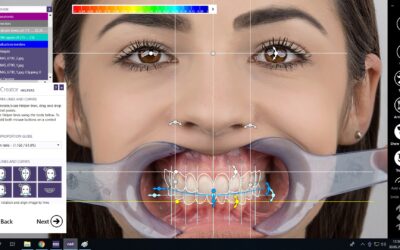
Artykuł w części pierwszej przedstawia przygotwanie do procesu projektowania cyfrowego uśmiechu zrealizowanego w oparciu o oprogramowanie exocad z najnowszym modułem Smile Creator oraz wykorzystaniem wszystkich wymienionych technologii cyfrowej analizy obrazów.


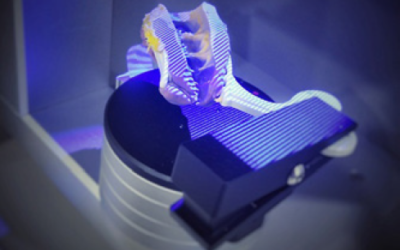
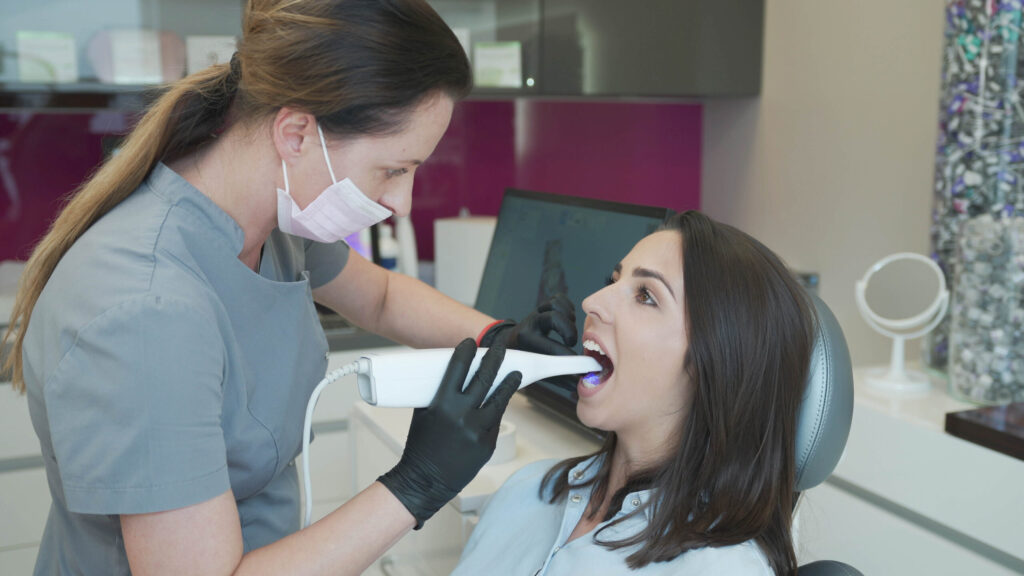
Skanowanie uzębienia pacjenta skanerem wewnątrzustnym


Tomografia komputerowa

Uzupełnieniem modelu uzębienia są cyfrowe obrazy twarzoczaszki pochodzącez tomografu komputerowego zapisane w formacie plików DICOM.

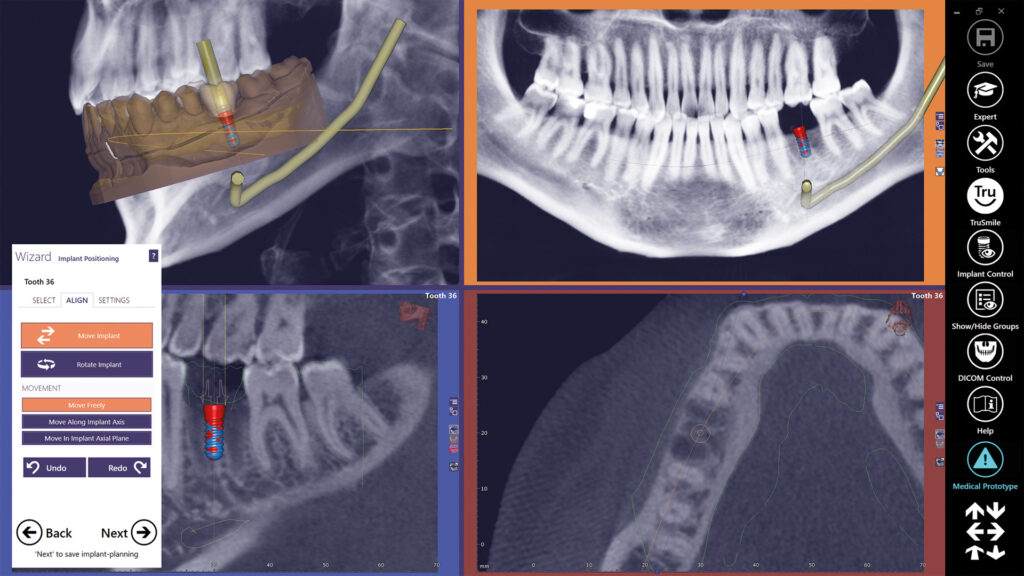
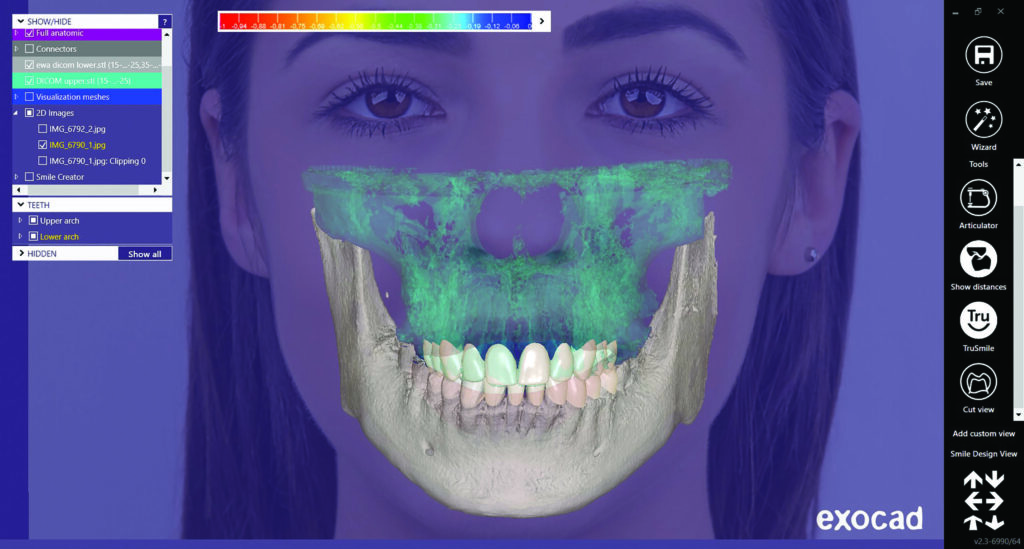
Cyfrowa tomografia ma szczególne zastosowanie w przypadku skomplikowanych odbudów protetycznych wymagających kontroli stanu kostnego, prac ortodontycznych oraz w przypadku protokołów implantologicznych wykorzystujących nawigację i szablony chirurgiczne. Zintegrowane oprogramowanie exocad® umożliwia rozpoczęcie procesu leczenia od projektu cyfrowego uśmiechu, poprzez planowanie implantacji w oparciu o założony projekt protetyczny, aż po wykonanie przewidywalnej pracy końcowej. Na podstawie punktów kostnych możliwe jest wyznaczenie płaszczyzn protetycznych, co umożliwia precyzyjne spozycjonowanie pacjenta w wirtualnym artykulatorze oraz odtworzenie ruchów artykulacyjnych.

Wizualizacja przestrzenna tomogramu w obszarze szczęki i żuchwy z nałożonym zdjęciem pacjenta


Sesja zdjęciowa

Zasadniczym elementem procesu projektowania i symulowania uśmiechu są zdjęcia portretowe pacjenta. Zdjęcia są podstawowym nośnikiem informacji dla oprogramowania exocad Smile Creator – stanowią cześć kompleksowej dokumentacji pacjenta, do której należą również fotografie kliniczne, czyli zdjęcia przed i po zabiegu oraz zdjęcia uzębienia pacjenta w zbliżeniu (makrofotografia). Zdjęcia to również podstawowe narzędzie w komunikacji między lekarzem a laboratorium, przez co zachowanie poprawnej procedury jest kluczowe w procesie wykonywania pracy protetycznej.


Jak fotografować i jakiego sprzętu użyć?

W realizacji portretowej sesji zdjęciowej na potrzeby cyfrowego projektowania uśmiechu można używać lamp przenośnych montowanych bezpośrednio do korpusu aparatu fotograficznego lub oświetlenia studyjnego, na które składają się lampy wraz z tzw. modyfikatorami światła pozwalające uzyskać jego odpowiednie rozproszenie oraz ukierunkowanie. W obydwu przypadkach oświetlenie może mieć charakter światła stałego (żarówka, LED) lub błyskowego.

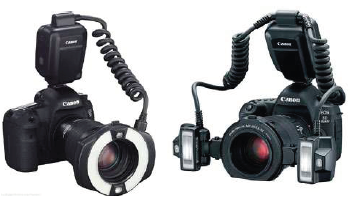
Najczęściej używane jest oświetlenie przenośne błyskowe w formie lamp błyskowych tzw. Macro Ring lub Macro Twin.


Macro Ring i Macro Twin


Lampa typu Ring składa się z dwóch lamp błyskowych zamkniętych w jednym pierścieniu, dzięki czemu zapewnia równomierne oświetlenie fotografowanego obiektu. Lampa typu Twin posiada dwie boczne lampy, które można orientować pod dowolnym kątem w płaszczyźnie poziomej względem twarzy pacjenta, w celu lepszego doświetlenia końców łuków zębowych.

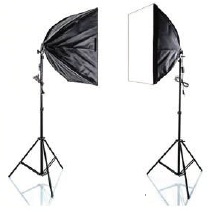
W zakresie światła stałego, najlepsze efekty pozwalają osiągnąć lampy LED, montowane wewnątrz tzw. Softboxów, których zadaniem jest odpowiednie „zmiękczenie” oraz ukierunkowanie. Lampy LED umożliwiają ponadto utrzymanie stałej temperatury barwowej w czasie w porównaniu z tradycyjnymi żarówkami fotograficznymi lub żarówkami lamp błyskowych.

Przykład softboxu


Najlepszym aparatem do zastosowania w portretowej fotografii stomatologicznej, jest aparat z pełnowymiarową matrycą o formacie pełnej klatki (36×24 mm).

Na rynku fotograficznym dostępne są najczęściej aparaty nazywane lustrzankami lub
aparatami bezlusterkowymi, które wyposażone są w wizjer elektroniczny.

Aparat powinien zostać uzupełniony o dobrej jakości obiektyw portretowy lub makrofotograficzny o ogniskowej co najmniej 70 mm (optymalnie 100 mm) zdefiniowanej dla formatu pełnej klatki.

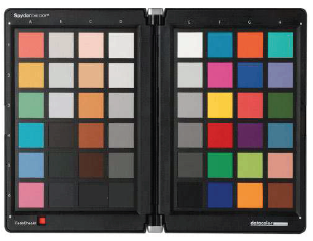
Aparat powinien posiadać możliwość kalibracji balansu bieli, czyli temperatury barwowej światła (wyrażanej w kelwinach) w oparciu o wzorzec bieli, a dodatkowo w programie graficznym do obróbki zdjęć powinna być możliwość stworzenia profilu aparatu w celu kalibracji barwnej jego matrycy z użyciem wzorców kolorów.


Przykład uniwersalnego wzorca barw


W części drugiej artykułu, w kolejnym wydaniu omówione zostaną zasady postępowania w trakcie sesji zdjęciowej oraz projektowania uśmiechu z użyciem modułu exocad Smile Creator, w tym wykonanie wirtualnego wax-up’u oraz druk mock-up’u do zaakceptowania przez pacjenta.


Piotr Czop
Jarosław Cmokowicz
Tomasz Gołąb


Add to cart